日本語
MacでPS5コントローラーのライトの色を変える方法
 このアプリは完全に無料です。アカウントを作る必要はありません。サブスクリプションも面倒なダウンロードもなく、ロックされた機能もありません。Appleシリコンに最適化されています。
はい、MacでDualSenseのライトバーの色を選べます。コントローラーをつなぎ、InputConfigのサイドバーの上にあるそのコントローラーをクリックして、Light Barの下で色を選びます。BluetoothでもUSBでも動き、DualSense、DualSense Edge、DualShock 4に対応します。
私は、コントローラーをキーとマウスに割り当てる無料のMacアプリInputConfigを作っています。ライトバーはその追加機能の1つで、コントローラーごとの色、プリセットごとの色、Dim、Off、Rainbowの循環があります。
InputConfig バージョン1.7(2026年10月リリース予定)で、アプリが日本語に完全対応します。
手順
- Mac App StoreからInputConfigをインストールし、DualSenseをBluetoothかUSBでつなぎます。
- サイドバーの上にあるコントローラーの項目をクリックします。
- Light Barの下で色見本をクリックするか、Customをクリックして好きな色にします。
- BrightnessをDimかBrightにします。
- 毎回戻ってくる色にするには、プリセットに色を与えます。
コントローラーの色を選ぶ
- あなた:サイドバーの上にあるコントローラーの項目をクリックし、Light Barの下で色を選びます。
- InputConfig:BluetoothでもUSBでも、すぐにライトバーを設定します。
- 確認:コントローラーのライトが変わります。
- 10個の色見本。Red、Orange、Yellow、Green、Cyan、Blue、Purple、Pink、White、Offです。
- カスタム。選ぶとすぐに反映されるカラーウェルです。
- Rainbow。すべての色を順に切り替え、Speedスライダーで速さを決めます。
- 明るさ。Off、Dim、Brightです。Dimは最大の明るさのおよそ4分の1です。
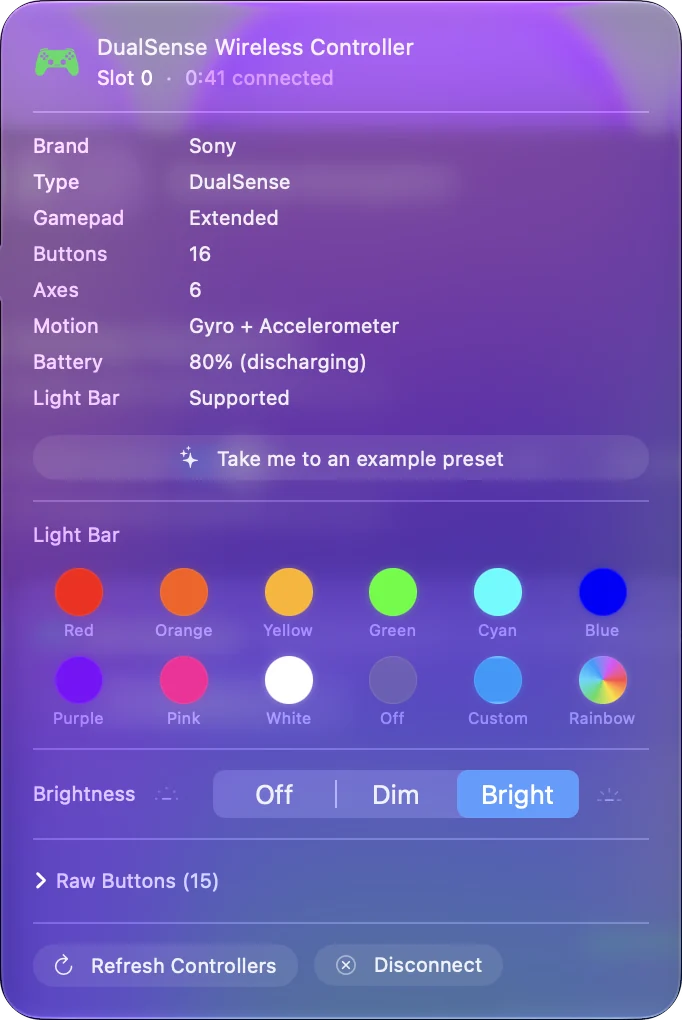
この色はInputConfigを終了するまで続くので、毎回戻したいなら、プリセットに入れてください。
プリセットに専用の色を与える
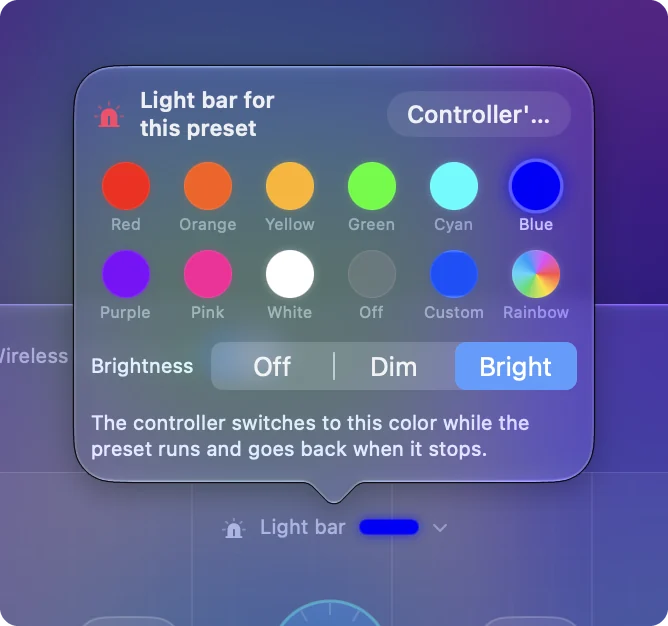
- あなた:サイドバーでプリセットを選び、Live Visualizerのコントローラーの絵の上にあるライトバーの帯をクリックします。色を選ぶまではNot setと表示されています。
- InputConfig:同じ色見本、Custom、Rainbow、Brightnessを持つLight bar for this presetを開きます。
- 確認:プリセットを有効にします。コントローラーがその色に切り替わり、プリセットが止まると、元の色に戻ります。
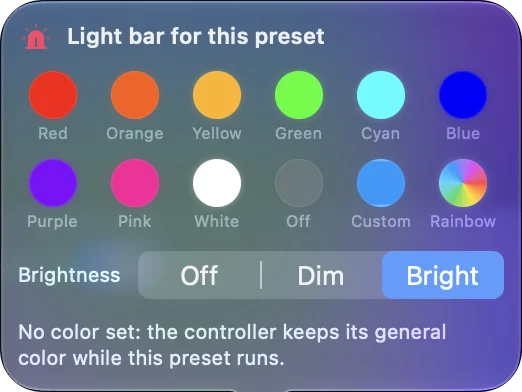
これでライトが役に立ちます。初期状態で、Minecraftは緑、FPS (PS5 DualSense)はPlayStationの青、Haptic Feedbackはオレンジなので、コントローラーを見ればどのレイアウトが動いているかわかります。アプリごとの自動切り替えをオンにすると、色は前面のアプリに従います。
ボタンから色を変える
プリセットの行は、出力としてLight Bar Colorを送れます。ボタンを押している間だけライトを特定の色にしたり、残る色を設定したり、Rainbowをオンとオフにしたりできます。トリガーを押している間は赤く点滅するライトや、いまどのモードかを示すボタンが作れます。
色が元に戻るとき
macOSはライトバーを独自の色で塗り、アプリを切り替えたときなどに塗り直します。そうなるとInputConfigが選んだ色を戻します。InputConfigを終了すると、macOSは自分の色に戻ります。
macOSのバージョンによっては、システム設定、ゲームコントローラのコントローラーのページに、ライトの色のオプションも表示されます。固定の色1つだけでよいなら、まずそちらを試します。
できないこと
タッチパッドの下の小さなプレイヤーライトは、ライトバーの設定に含まれません。色はコントローラーの中に保存されないので、PS5ではコンソールが色を選び直します。XboxやSwitchのコントローラーには、色を付けるライトバーがありません。
まとめ
- 今すぐ1色。サイドバーのコントローラーをクリックして、色見本を選びます。
- 戻ってくる色。絵の上の帯をクリックして、プリセットに色を与えます。
- ボタンから色を変える。Light Bar Colorの行を使います。
プリセットごとの色にすると、ライトバーがどのレイアウトが動いているかの目印になります。
よくある質問
MacでPS5コントローラーの色を変えられますか?
はい。InputConfigは、BluetoothでもUSBでも、DualSenseのライトバーを好きな色にします。サイドバーの上にあるコントローラーをクリックし、Light Barの下で色を選びます。
PS5コントローラーのライトが元の色に戻り続けるのはなぜですか?
macOSは、アプリを切り替えたときなどに、ライトバーを独自の色で塗り直します。InputConfigは動いている間、選んだ色を戻します。終了すると、macOSは自分の色に戻ります。
PS5コントローラーのライトを虹色にできますか?
はい。RainbowはLight Barの選択肢の1つです。すべての色を順に切り替え、Speedスライダーで速さを決めます。
PS5に戻しても、色は残りますか?
いいえ。色はMacから設定するもので、コントローラーには保存されません。PS5では、コンソールとゲームが色を選びます。
日本語のページ
くわしいガイド(英語)
このページを書いた人。 Ryleigh NewmanはInputConfigを開発しています。手がうまく動かないため、毎日コントローラーで自分のMacを操作しています。このページは英語から翻訳したものです。Macの言語が日本語のとき、アプリの主なボタンとメニューは日本語で表示されます。このページではその名前を使い、英語の名前をかっこに添えています。アプリのほかの部分とサイトのほかのページは英語です。
ほかの言語で読む: English, العربية, Čeština, Dansk, Deutsch, Español, Suomi, Français, עברית, Magyar, Bahasa Indonesia, Italiano, 한국어, Norsk, Nederlands, Polski, Português, Русский, Slovenčina, Svenska, ไทย, Türkçe, Українська, Tiếng Việt, 繁體中文, 简体中文
無料。macOS 14以降。アカウント不要で、データがMacの外に出ることはありません。 ソースコードはGitHubにあります.