日本語
SteelSeriesのマウスはMacで使えますか?
 このアプリは完全に無料です。アカウントを作る必要はありません。サブスクリプションも面倒なダウンロードもなく、ロックされた機能もありません。Appleシリコンに最適化されています。
はい、マウスとしては使えます。ポインタ、2つのメインボタン、スクロールホイールは、何もインストールしなくてもどのMacでも動きます。弱いのはソフトです。SteelSeriesのサポートページによると、GGアプリはM1からM5までのAppleシリコンを搭載したMacに完全には対応しておらず、High SierraからTahoeまでのmacOSにも完全なサポートを提供しなくなったため、動かない機能があるかもしれません。サイドボタンは別の話で、こちらはmacOSの仕様です。Macはサイドボタンを手前にあるアプリに渡し、ほとんどのアプリは何もしません。
GGについて書いたことは、2026年10月7日に読んだSteelSeriesのサポート記事2本をもとにしています。私はInputConfigを作っています。どのマウスの追加ボタンも読み取って、メーカーのアプリなしでそれぞれに役割を持たせられる無料のMacアプリです。
InputConfig バージョン1.7(2026年10月リリース予定)で、アプリが日本語に完全対応します。
手順
- マウスかそのレシーバーをつなぎます。ポインタ、クリック、スクロールはすぐに動きます。
- トラッキングの速度は、システム設定のマウスで設定します。
- InputConfigを開き、行を追加してScanを押し、サイドボタンを押します。
- ボタンが送る内容を選びます。戻る、進む、ショートカット、マクロのどれかです。
MacでのGGの状況を知る
- Appleシリコン。SteelSeriesによると、M1からM5のチップを搭載したMacではGGは完全には対応しておらず、一部の機能は完全には動かないかもしれません。
- macOSのバージョン。別の記事では、High SierraからTahoeまでのmacOSに完全なサポートを提供することは、もうできないとされています。
- それが意味すること。GGはインストールできてマウスを認識するかもしれませんが、すべての設定が動くとはSteelSeriesも約束していません。
MacでのGGは、動くかもしれない程度に考えます。SteelSeries自身がそう説明しているからです。
何もインストールしなくても動くものを知る
- ポインタ、クリック、スクロール。SteelSeriesのマウスは、Macにとって標準のマウスです。
- 速度。トラッキングの速度はシステム設定のマウスで設定します。マウス自身のCPIボタンは、マウスの中で感度を変えます。
- サイドボタン。Button 4とButton 5としてMacに届きます。何かが起きるかどうかは、手前にあるアプリ次第です。
マウスの動作にGGは要らないので、GGが必要になるのは設定を変えたいときだけです。
サイドボタンに何かをさせる
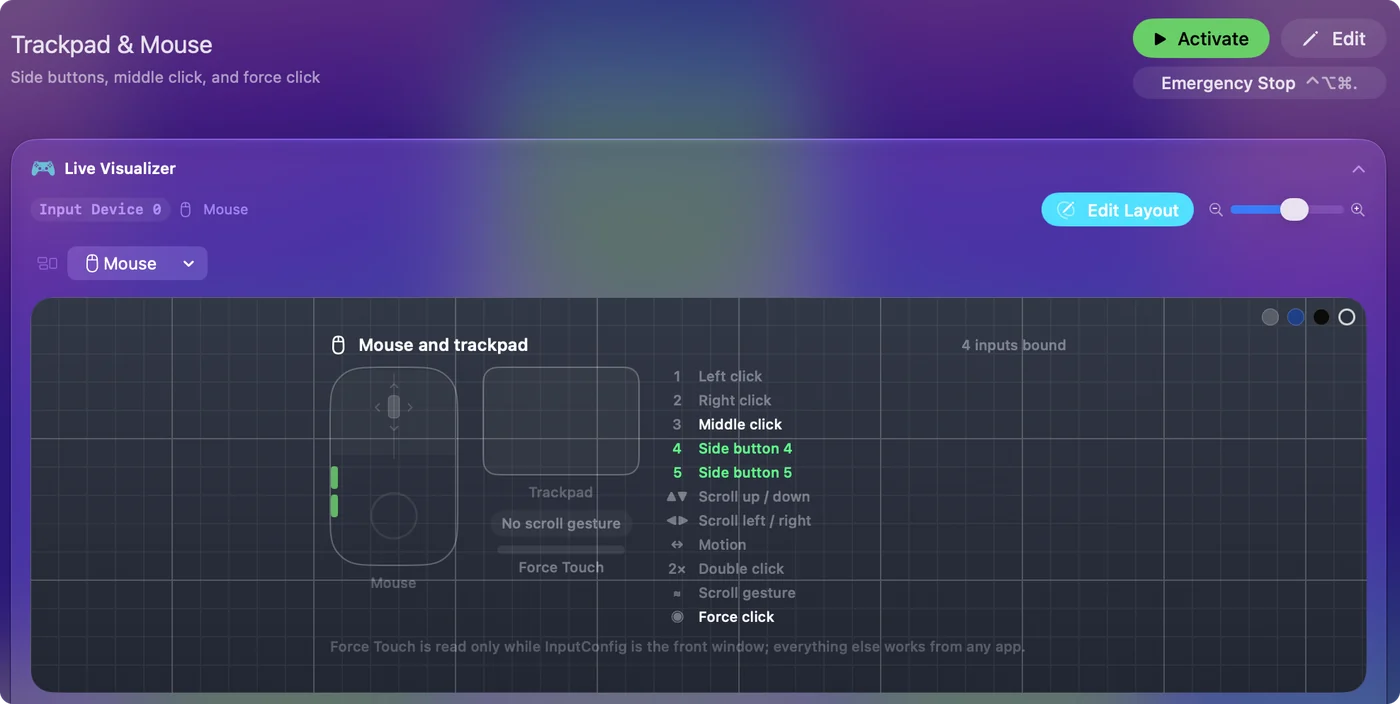
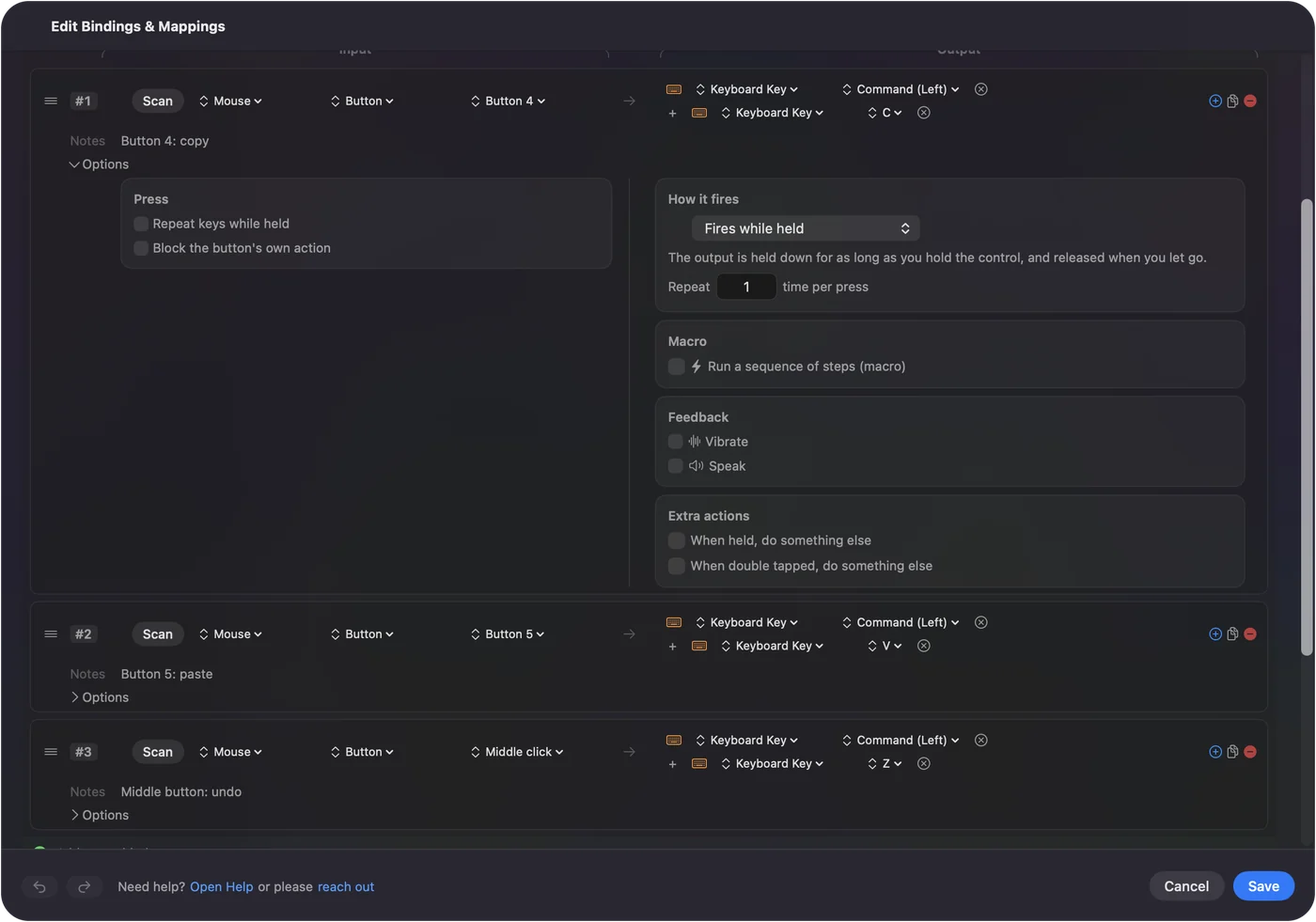
初めての方は、マウスボタンの手順で、各ステップを画像つきで確認できます。
- あなた:InputConfigを開き、行を追加してScanを押し、サイドボタンを押します。
- InputConfig:行をButton 4またはButton 5として表示します。
- 確認:送る内容を選びます。戻る、進む、ショートカット、Mission Control、マクロのどれかです。
macOSがすでに受け取っているボタンを読み取るので、メーカーのソフトは要りません。行でボタン本来の動作を止めることもできるので、Button 4を使うブラウザでも、戻る操作が二重になりません。Macのサイドボタンにはアプリが必要ですが、GGである必要はありません。Macでのマウスのサイドボタンに設定の全体があり、マウスの戻るボタンが動かないときで原因を説明しています。
できればPCで一度設定する
MacでGGが設定を保持してくれないなら、感度の段階、ライティング、ボタンの割り当てを変えるには、WindowsのPCが確実な場所です。SteelSeriesのどの機種がそれらの設定をマウスの中に保存するのかは、私は確認していません。頼る前に、その機種のページでオンボードメモリがあるかを確認してください。マウスの中に保存された設定はマウスと一緒に持ち運べますが、GGの中にある設定は、そのコンピュータに残ります。
マウスがまったく動かないとき
- 別のポートを試す。ケーブルやレシーバーを、ハブではなくMacに直接つなぎます。
- モードスイッチを確認する。レシーバーとBluetoothの両方があるマウスは、設定した方とだけ通信します。
- もう一度ペアリングする。Bluetoothなら、システム設定のBluetoothで削除して、新しくペアリングします。
- 充電する。バッテリー切れは、壊れたマウスに見えます。
ポインタが動くなら、マウスは問題なく、ほかのことは設定の問題です。マウステスターは、Macが受け取るすべてのボタンを、ブラウザで表示します。
ひとことでまとめると
- 動くもの。ポインタ、クリック、スクロールは、どのMacでも動きます。
- GG。SteelSeries自身のページによると、Appleシリコンや今のmacOSには完全には対応していません。
- サイドボタン。割り当てツールでバインドします。
サイドボタンをGG以外のアプリに任せるなら、SteelSeriesのマウスはMacのマウスとして問題ありません。
よくある質問
SteelSeriesのマウスはMacで使えますか?
はい。ポインタ、メインボタン、スクロールホイールは、何もインストールしなくても動きます。設定を変えるGGアプリは、SteelSeries自身のサポートページによると、AppleシリコンのMacには完全には対応していません。
SteelSeries GGはAppleシリコンで動きますか?
SteelSeriesによると、M1、M2、M3、M4、M5のチップを搭載したMacではGGは完全には対応しておらず、一部の機能は完全には動かないかもしれません。
MacでSteelSeriesのマウスのサイドボタンを使うには?
アプリで役割を与えます。macOSはButton 4とButton 5を手前のアプリに渡し、多くのアプリは無視します。InputConfigはどのマウスからも読み取り、戻る、進む、任意のショートカットを送れます。
MacでSteelSeriesのマウスのCPIを変えられますか?
マウスのCPIボタンは、マウスに保存された段階を順に切り替えます。その段階を変えるにはGGが必要ですが、SteelSeriesは今のMacには完全に対応していません。
Mac用のSteelSeriesのドライバはありますか?
マウスが動くのにドライバは要りません。GGは設定アプリで、SteelSeriesによると、今のmacOSには完全には対応していません。
日本語のページ
くわしいガイド(英語)
このページを書いた人。 Ryleigh NewmanはInputConfigを開発しています。手がうまく動かないため、毎日コントローラーで自分のMacを操作しています。このページは英語から翻訳したものです。Macの言語が日本語のとき、アプリの主なボタンとメニューは日本語で表示されます。このページではその名前を使い、英語の名前をかっこに添えています。アプリのほかの部分とサイトのほかのページは英語です。
ほかの言語で読む: English, العربية, Čeština, Dansk, Deutsch, Español, Suomi, Français, עברית, Magyar, Bahasa Indonesia, Italiano, 한국어, Norsk, Nederlands, Polski, Português, Русский, Slovenčina, Svenska, ไทย, Türkçe, Українська, Tiếng Việt, 繁體中文, 简体中文
無料。macOS 14以降。アカウント不要で、データがMacの外に出ることはありません。 ソースコードはGitHubにあります.