日本語
PowerAのコントローラはMacで使えますか?
 このアプリは完全に無料です。アカウントを作る必要はありません。サブスクリプションも面倒なダウンロードもなく、ロックされた機能もありません。Appleシリコンに最適化されています。
公式には使えません。PowerA自身のFAQによると、Nintendo SwitchのコントローラはMac OSと互換性がなく、Xboxのコントローラは、Microsoftのライセンスを受けていて、XInputが初期設定です。XInputは、サードパーティのパッドのほとんどでMacが読み取れないモードです。それでも、PowerAのパッドの一部は、普通のUSBゲームパッドとしてMacに届き、割り当てツールで使えます。どの種類かをいちばん早く知る方法は、つないで見てみることです。
PowerAの説明は、2026年10月7日に読んだサポートページをもとにしています。私はInputConfigを作っています。コントローラをキーとマウスに割り当て、macOSがゲームコントローラとして一覧表示しない普通のUSBパッドも読み取る無料のMacアプリです。PowerAのコントローラは私自身は試していません。
InputConfig バージョン1.7(2026年10月リリース予定)で、アプリが日本語に完全対応します。
PowerAの説明を知る
- Switchのコントローラ。PowerAの言葉では、Mac OSと互換性がありません。Windows 10では使えますが、PowerAはそれもサポートしていません。
- 有線と無線。PowerAの有線のSwitchコントローラは、つないだままにしておく必要があります。無線のものは、ケーブルでも無線でも動きます。
- Xboxのコントローラ。Microsoftのライセンスを受けていて、XInputが初期設定です。
- Gamer HQアプリ。Windows 10と11、Xboxのゲーム機向けです。PowerAは、Macでは動かないと述べています。
このページのことはPowerAが約束するものではないので、頼る前に自分のパッドを確認してください。
1分で自分のものを確認する
- データ通信に対応したケーブルで、コントローラをMacにつなぎます。
- ブラウザでゲームパッドテスターを開き、ボタンを押します。
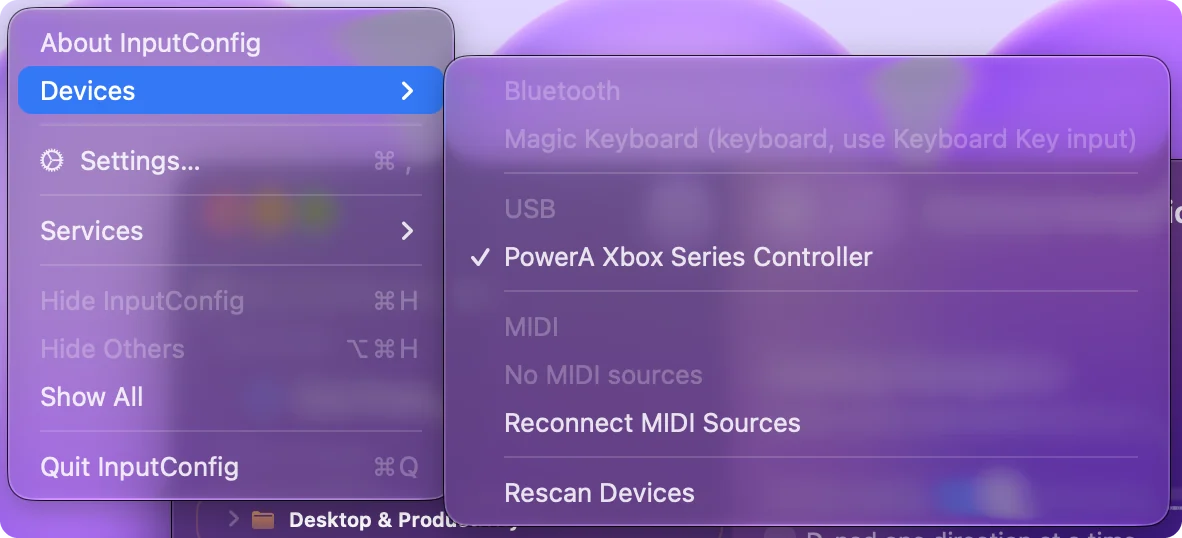
- 何も描かれなければ、InputConfigを開いて、Devicesメニューを見ます。
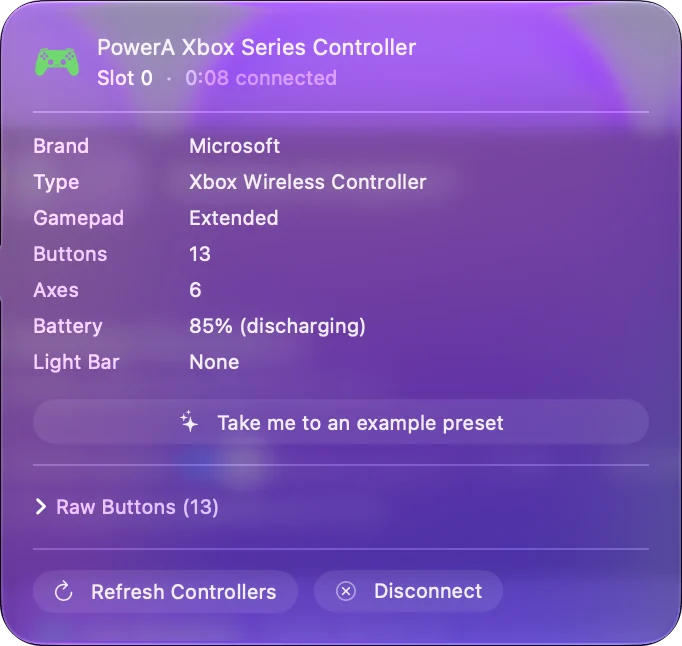
- 表示を読みます。チェックを入れる一覧にあれば読み取れ、グレーアウトなら読み取れず、理由が表示されます。
Devicesメニューが最も早い方法です。パッドが読み取れないときに理由を示すからです。
Macが読み取れるものを知る
- 有線のSwitchパッド。いくつかは、普通のUSBゲームパッドとしてコンピュータに届きます。InputConfigに同梱のコントローラ一覧は、コミュニティのデータベースがもとで、PowerA Nintendo Switch Controller、PowerA Pro Ex、PowerA Core PlusのGameCube風のパッドのMac向けの項目があるので、ボタンの名前も位置も正しく表示されます。
- XInputのXboxパッド。サードパーティのXInputパッドのほとんどは、普通のUSB入力機器として名乗りません。macOSは読み取らず、Mac App Storeのアプリも読み取れません。InputConfigは、そのようなパッドをグレーアウトして、理由とともに一覧表示します。
- Microsoft純正のXboxパッドのケーブル接続。macOS 15以降は、それらをUSB経由で読み取ります。PowerAのXboxコントローラにも及ぶかはわからず、試していません。
普通のUSBゲームパッドは読み取って割り当てられますが、XInputだけのパッドはできません。コントローラIDの検索で、同じ一覧を名前で検索できます。
読み取れたパッドを割り当てる
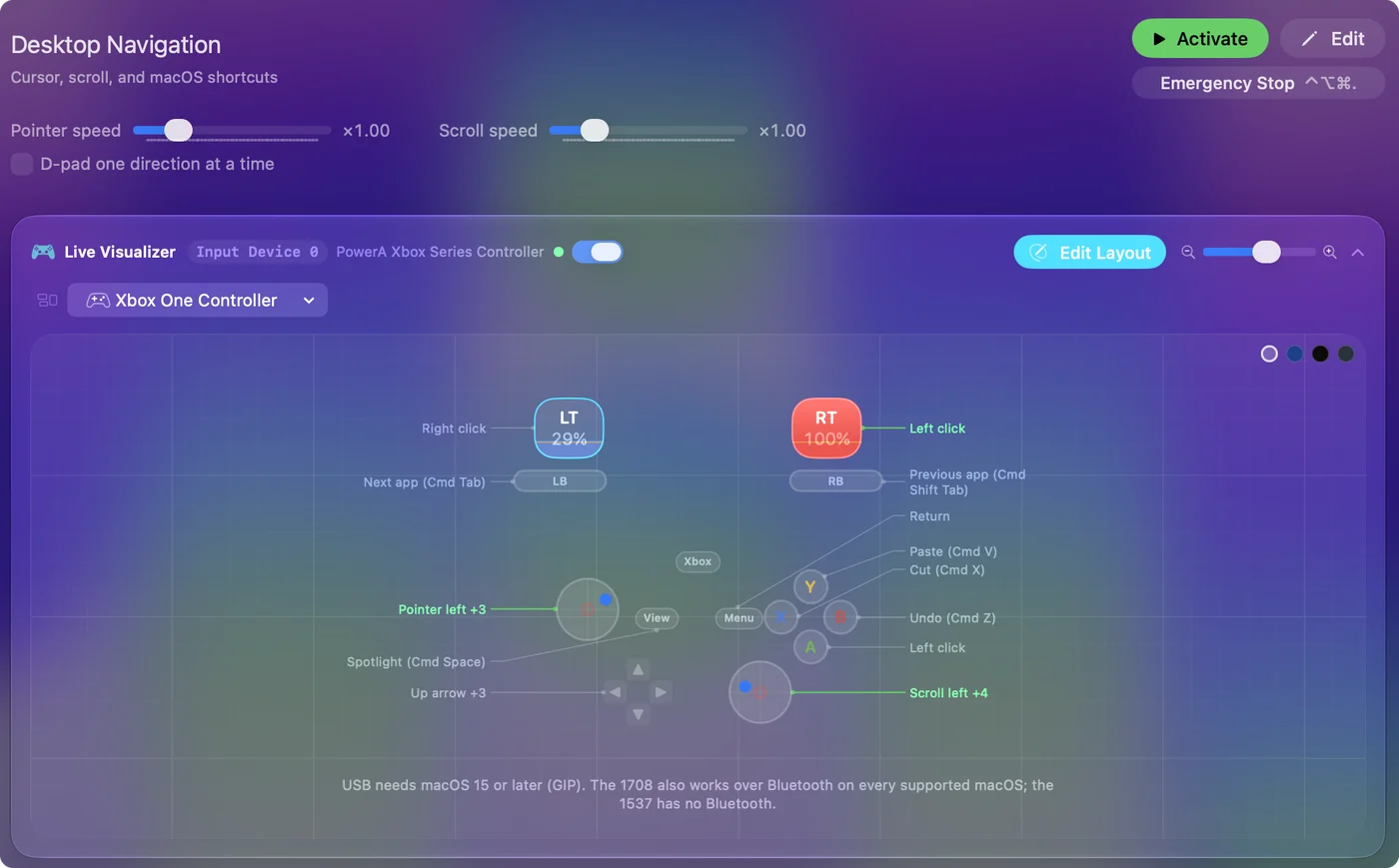
InputConfigがこの方法で読み取るPowerAのパッドは、macOSにとってはゲームコントローラではないので、独自のコントローラ対応を持つゲームは、無視することがあります。割り当てれば、それを避けられます。スティックはWASDとマウスの視点になり、ボタンは、どのゲームやアプリでも、キー、クリック、マクロになります。キーとマウスに割り当てれば、対応しているゲームでもそうでなくても、パッドはすべてのゲームで動きます。MacでのジェネリックなUSBゲームパッドで、この種類のパッドをさらに詳しく説明しています。
Switchのボタン配置に注意する
Switch風のパッドは、下にB、右にAと印字されていて、Xboxのパッドとは逆です。InputConfigは位置で割り当てるので、Xboxコントローラ向けに作ったレイアウトでも、各動作が同じ親指の下に残ります。特定のボタンに行を割り当てるには、Scanを押して、そのボタンを押します。印字された文字ではなく、ボタンがある位置で考えてください。MacでのSwitch Proコントローラで、文字が入れ替わっている理由を説明しています。
何も読み取れないとき
テスターに何も表示されず、Devicesメニューでパッドがグレーアウトされているなら、Macの設定でそれを変えることはできません。確実な解決は、macOSがドライバなしでサポートするコントローラです。DualSense、BluetoothのXbox Wireless Controller、Switch Proコントローラのどれかです。パッドがまったく読み取れないときの答えは、ドライバではなく、別のパッドです。Macで使えるコントローラに、設定の要らないものが載っています。
ひとことでまとめると
- PowerAの言葉。SwitchのコントローラはMac OSと互換性がなく、XboxのものはXInputが初期設定です。
- 実際には。有線のSwitch風のパッドの一部は、普通のUSBゲームパッドとして届き、割り当てられます。
- テスト。先にゲームパッドテスターを開き、次にInputConfigのDevicesメニューを開きます。
私なら、とにかくつないで見ます。1分で、どんな互換性の一覧よりもわかるからです。
よくある質問
PowerAのコントローラはMacと互換性がありますか?
PowerAによると、Nintendo SwitchのコントローラはMac OSと互換性がなく、Xboxのコントローラは、サードパーティのパッドのほとんどでMacが読み取らないXInputが初期設定です。有線のPowerAのSwitchパッドの一部は、割り当てツールが読み取れる普通のUSBゲームパッドとして届きます。
PowerAのXboxコントローラはMacで使えますか?
PowerAのXboxコントローラはXInputが初期設定です。macOS 15以降はMicrosoft純正のXboxコントローラをUSB経由で読み取りますが、PowerAのものにも及ぶかはわかりません。自分のものが読み取れるかは、InputConfigのDevicesメニューでわかります。
PowerAのSwitchコントローラはMacで使えますか?
PowerAによると、使えません。実際には、一部の有線のモデルは普通のUSBゲームパッドとしてMacに届き、InputConfigにはそのうちいくつかのMac向けの項目があります。つないで、ゲームパッドテスターで確認してください。
Mac用のPowerAのアプリはありますか?
ありません。PowerAによると、Gamer HQアプリはWindows 10と11、Xboxのゲーム機向けで、Macでは動きません。
PowerAのコントローラをMacでキーボードのキーに割り当てられますか?
Macが読み取れるなら、できます。InputConfigが、ボタンとスティックを、キー、マウスの移動、クリック、マクロに割り当てます。
日本語のページ
くわしいガイド(英語)
このページを書いた人。 Ryleigh NewmanはInputConfigを開発しています。手がうまく動かないため、毎日コントローラーで自分のMacを操作しています。このページは英語から翻訳したものです。Macの言語が日本語のとき、アプリの主なボタンとメニューは日本語で表示されます。このページではその名前を使い、英語の名前をかっこに添えています。アプリのほかの部分とサイトのほかのページは英語です。
ほかの言語で読む: English, العربية, Čeština, Dansk, Deutsch, Español, Suomi, Français, עברית, Magyar, Bahasa Indonesia, Italiano, 한국어, Norsk, Nederlands, Polski, Português, Русский, Slovenčina, Svenska, ไทย, Türkçe, Українська, Tiếng Việt, 繁體中文, 简体中文
無料。macOS 14以降。アカウント不要で、データがMacの外に出ることはありません。 ソースコードはGitHubにあります.