日本語
Macゲーム向けの用意済みコントローラープロファイル
 このアプリは完全に無料です。アカウントを作る必要はありません。サブスクリプションも面倒なダウンロードもなく、ロックされた機能もありません。Appleシリコンに最適化されています。
コントローラーのレイアウトを、白紙から作る必要はありません。InputConfigには、450以上のゲームやアプリ向けに用意されたレイアウトがあります。タイトルを入力し、手元のコントローラーを選ぶと、すべてのボタンにメモがついた完全なプロファイルが現れます。無料で、どのプロファイルも自分で変更できます。
私は、コントローラーをキーとマウスに割り当てる無料のMacアプリInputConfigを作っています。アプリではプロファイルをプリセットと呼びます。どんなマッパーでも、いちばん難しいのは始める場所を知ることなので、このライブラリを作りました。
InputConfig バージョン1.7(2026年10月リリース予定)で、アプリが日本語に完全対応します。
手順
- ウェルカム画面かサイドバーの魔法の杖ボタンから、Smart Preset Makerを開きます。
- ゲームかアプリの名前を入力します。
- コントローラーを選びます。
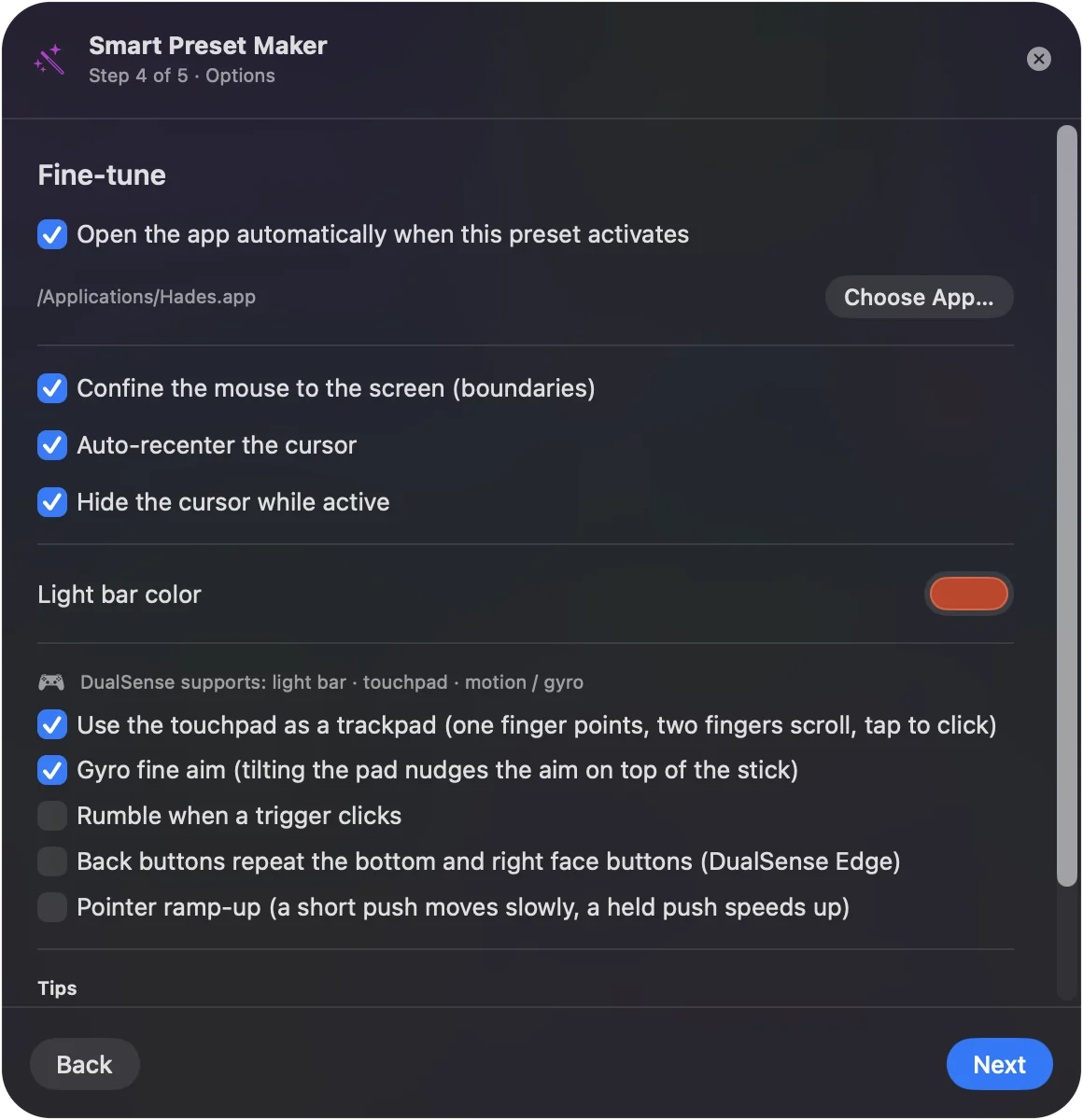
- Fine-tuneのステップで、必要な追加機能をオンにします。
- Createをクリックし、できたプリセットを選んで、Activateをクリックします。
ゲームのプロファイルを手に入れる
- あなた:ウェルカム画面かサイドバーの魔法の杖ボタンからSmart Preset Makerを開きます。ゲームかアプリを入力します。
- InputConfig:用意されたレイアウトがあれば、そのタイトルを一覧に出します。
- 確認:それを選び、次にコントローラーを選ぶと、ボタンの名前が合います。
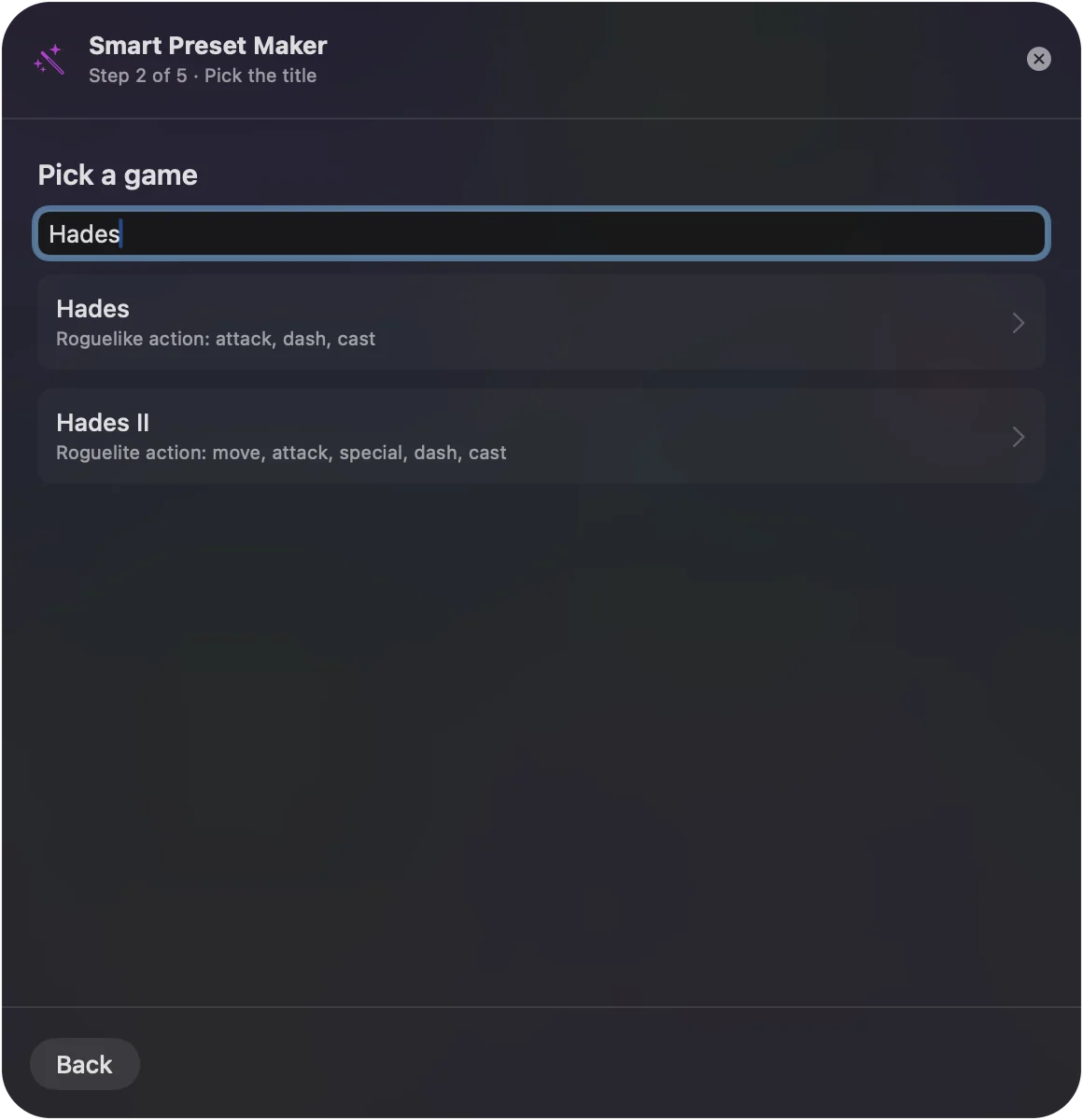
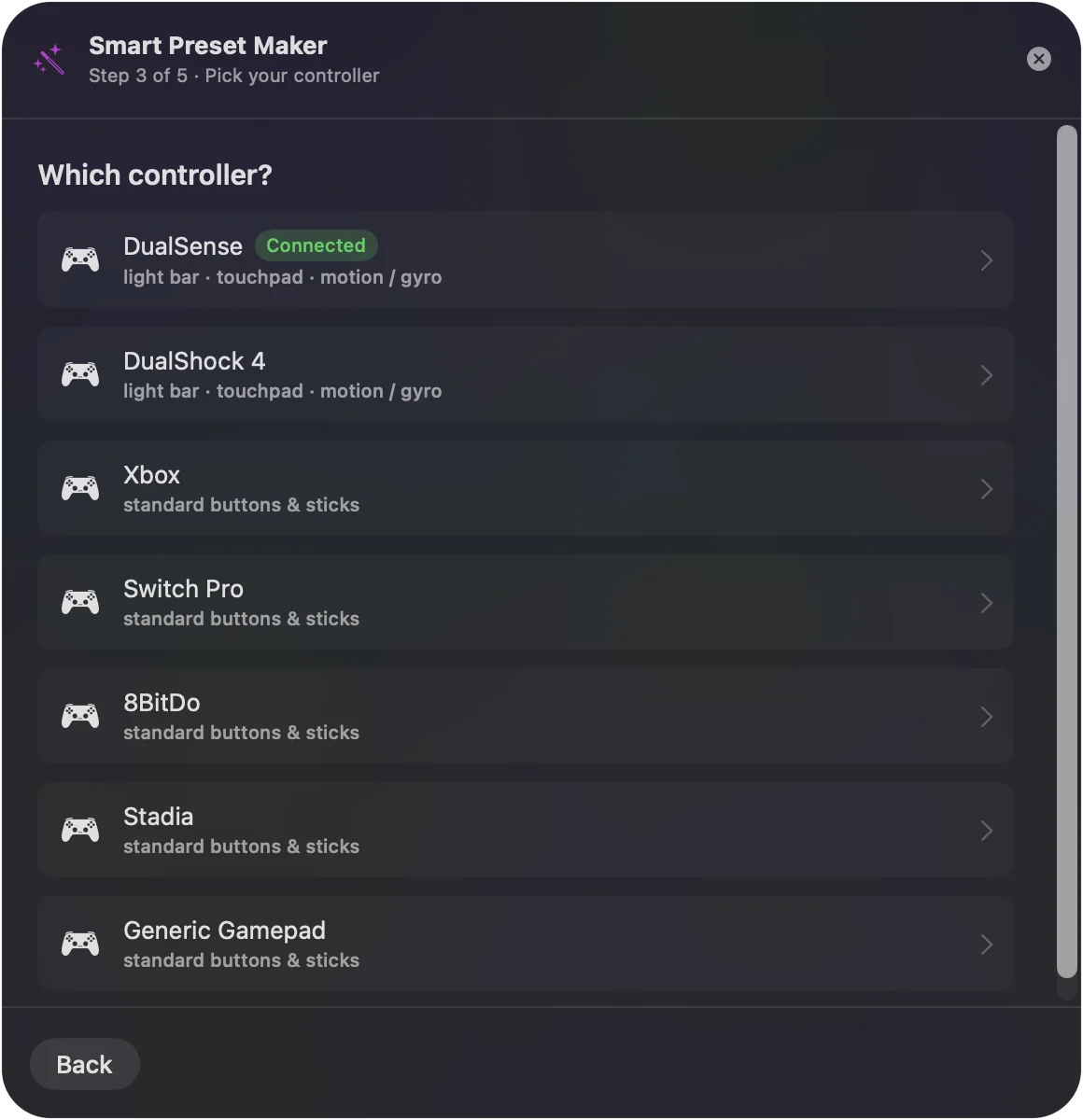
Createをクリックし、できたプリセットを選んで、Activateをクリックします。各行には、そのゲームでの役目を書いたメモがついています。
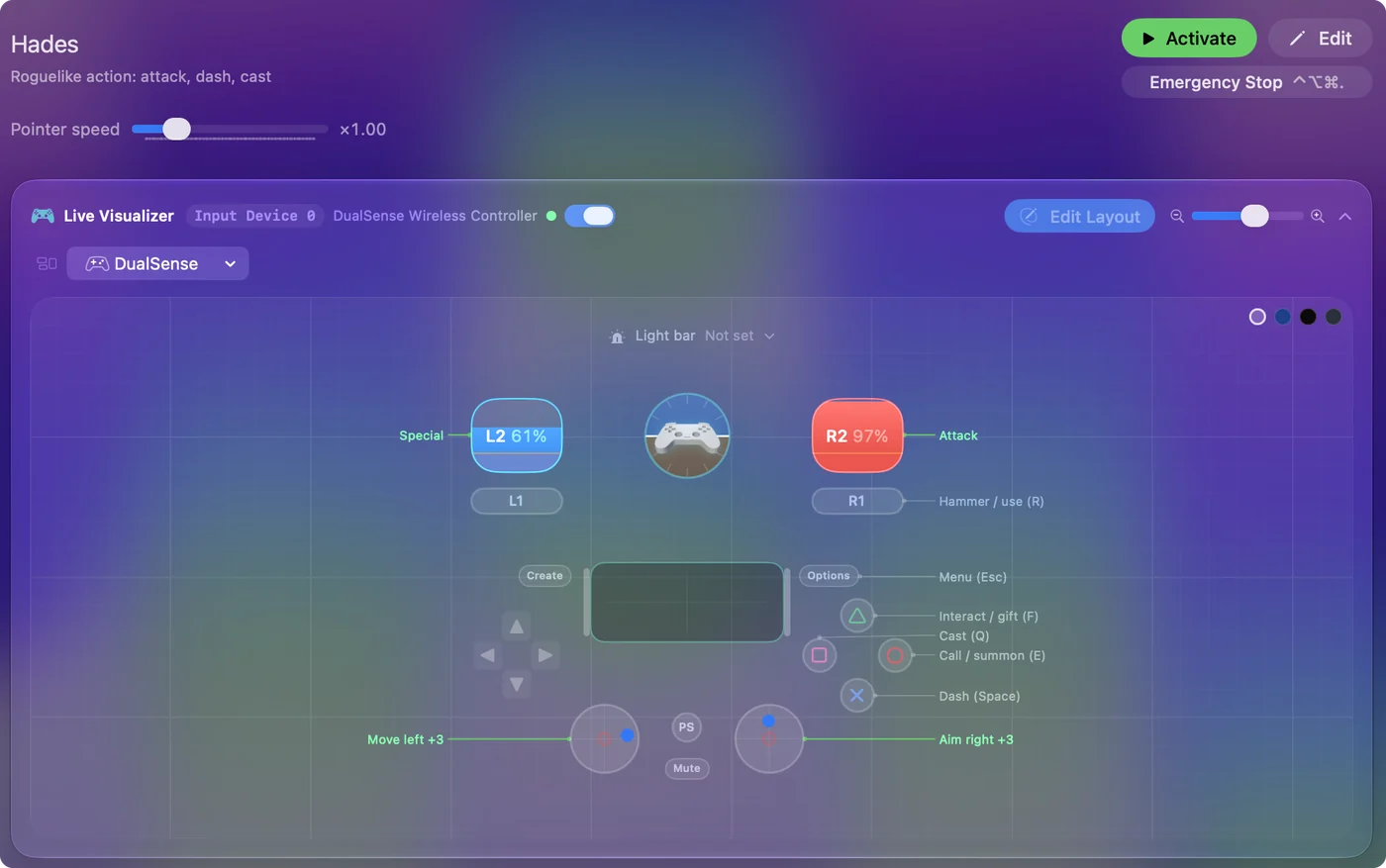
ダウンロードの前に確かめる
このサイトのプリセットライブラリには、すべてのタイトルが完全なボタンの割り当てとともに載っているので、作る前にレイアウトを読めます。ゲーム、クリエイティブ系のアプリ、ブラウザ、エディタ、アクセシビリティのレイアウトがすべてそろっています。
コントローラー向けの追加機能を足す
Fine-tuneのステップに出るのは、選んだゲームとコントローラーに合うものだけです。
- トラックパッドとしてのタッチパッド。タッチパッドのあるパッド向け。
- ジャイロの微調整照準。モーションセンサーのあるパッドで、マウスで視点を動かすゲーム向け。
- トリガーをクリックしたときの振動。マウスをクリックする各トリガーの行に、短い振動。
- 背面パドル。あるパッドでは入力済み。
- ライトバーの色。PlayStationのコントローラー向け。
何でも好きに変える
用意されたプロファイルは、できた瞬間から普通のプリセットです。Editをクリックすると、行を別のボタンにスキャンし直し、送るものを変え、長押しやダブルタップを足し、いらない行を削除できます。何も固定されていません。
プロファイルを自動で切り替える
プリセットは、1つ以上のアプリに結びつけられます。設定、詳細設定でプリセットの自動切り替えをオンにすると、ゲームが前面に来たときにそのゲームのプロファイルがオンになり、離れると前のものが戻ります。プリセットとフォルダで説明しています。
プロファイルを共有する、または人のものを使う
- 書き出し。プリセットのメニューで、友人に送れるファイルに書き出します。
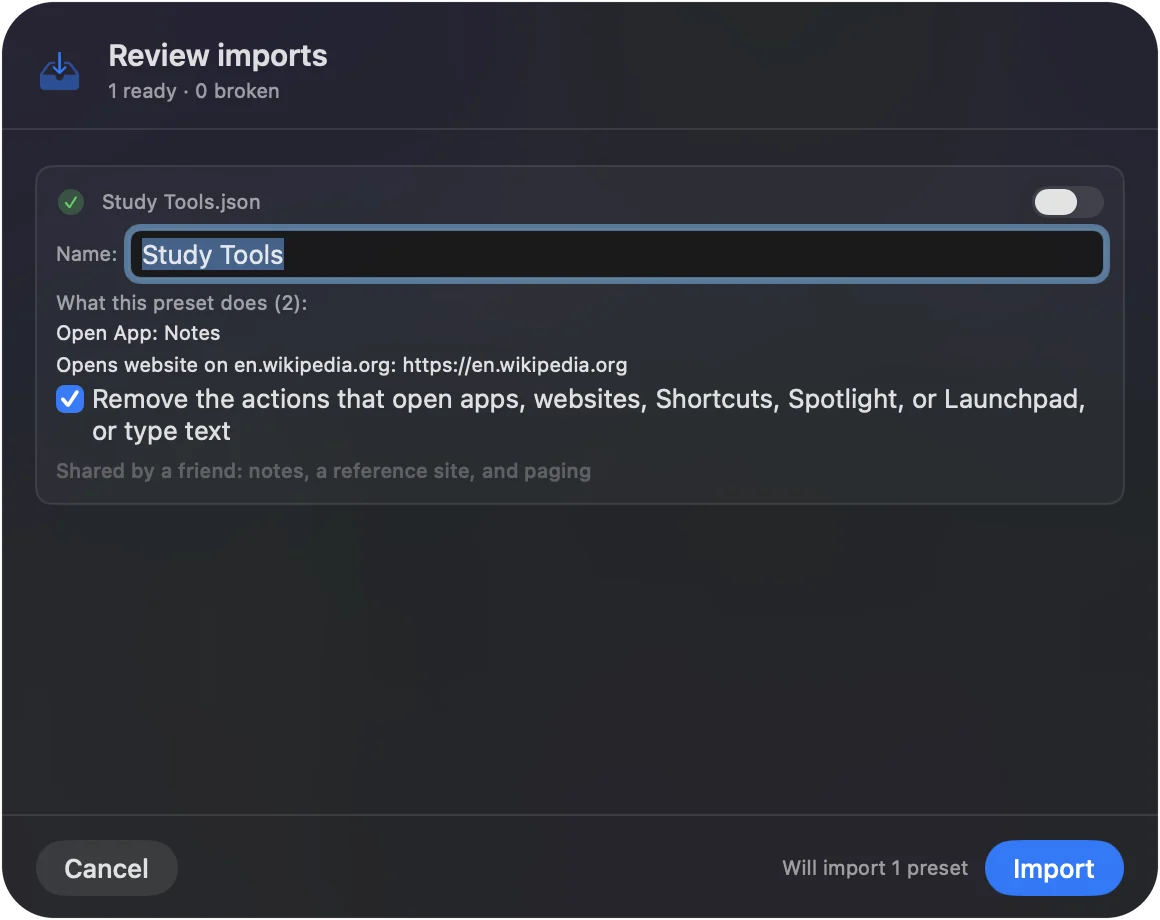
- 読み込み。プリセットのファイルを開くか、Dockのアイコンにドロップします。追加する前に、読み込みシートがプリセットのすべての動作を一覧にします。
- 変換。Convert Toは別のコントローラーの系統向けにコピーを作るので、PlayStationのレイアウトにXboxの双子ができます。
ゲームが一覧にないとき
- 近いタイトルを選ぶ。同じジャンルのゲームなら、たいてい同じ操作で足ります。
- 型から始める。コントローラーの系統ごとのFPSプリセット、Racing Gameプリセット、Minecraftがあります。
- 複製して名前を変える。それから、違う行だけをスキャンし直します。
手で作る手順はどのMacゲームもコントローラーで遊ぶで説明しています。
まとめ
- 検索。450以上のゲームとアプリに、用意済みのプロファイルがあります。
- コントローラーを選ぶ。PS5、PS4、Xbox、Switch、8BitDoなど。
- 自由に編集。自分のプリセットで、無料です。
最初の下書きはアプリに書かせて、そこから自分のものにしてください。
よくある質問
Macゲーム向けのコントローラープロファイルはどこでダウンロードできますか?
Mac App Storeで無料のInputConfigには、450以上のゲームとアプリ向けの用意済みレイアウトが入っています。Smart Preset Makerでタイトルを検索し、コントローラーを選びます。
プロファイルはPS5のコントローラーで使えますか?
はい。プリセットを作るときにDualSenseを選ぶと、行にPlayStationのボタン名が使われます。同じタイトルが、Xbox、Switch、ほかのコントローラーでも使えます。
用意済みのプロファイルを編集できますか?
はい。普通のプリセットです。行を変えたり、新しい行を足したり、いらないものを削除したりできます。
プロファイルをほかの人と共有できますか?
はい。書き出しでプリセットをファイルに書き出し、読み込みで追加します。読み込みシートは、追加する前にプリセットが何をするかを表示します。
ゲームが見つからないときは?
同じジャンルのゲームを選ぶか、FPSやRacing Gameのような一般的なプリセットから始めて、違う行を変えます。
日本語のページ
くわしいガイド(英語)
このページを書いた人。 Ryleigh NewmanはInputConfigを開発しています。手がうまく動かないため、毎日コントローラーで自分のMacを操作しています。このページは英語から翻訳したものです。Macの言語が日本語のとき、アプリの主なボタンとメニューは日本語で表示されます。このページではその名前を使い、英語の名前をかっこに添えています。アプリのほかの部分とサイトのほかのページは英語です。
ほかの言語で読む: English, العربية, Čeština, Dansk, Deutsch, Español, Suomi, Français, עברית, Magyar, Bahasa Indonesia, Italiano, 한국어, Norsk, Nederlands, Polski, Português, Русский, Slovenčina, Svenska, ไทย, Türkçe, Українська, Tiếng Việt, 繁體中文, 简体中文
無料。macOS 14以降。アカウント不要で、データがMacの外に出ることはありません。 ソースコードはGitHubにあります.