Français
Profils de manettes prêts pour les jeux Mac
 Cette app est entièrement gratuite. Pas besoin de créer un compte. Pas d'abonnement, pas de téléchargement compliqué, et rien n'est verrouillé. Optimisée pour Apple Silicon.
Vous n'avez pas à construire une disposition de manette sur une page blanche. InputConfig contient des dispositions prêtes pour plus de 450 jeux et apps : tapez le titre, choisissez la manette que vous tenez, et un profil complet apparaît avec une note sur chaque bouton. Il est gratuit, et chaque profil vous appartient pour le modifier.
Je fais InputConfig, une app Mac gratuite qui associe une manette à des touches et à une souris. Dans l'app, un profil s'appelle un preset. J'ai construit cette bibliothèque parce que la partie la plus difficile de tout logiciel d'association de touches est de savoir par où commencer.
La version 1.7 d'InputConfig, prévue pour octobre 2026, sera entièrement disponible en français.
Étapes
- Ouvrez le Smart Preset Maker depuis l'écran d'accueil ou le bouton baguette de la barre latérale.
- Tapez le nom du jeu ou de l'app.
- Choisissez votre manette.
- Activez les extras éventuels à l'étape Fine-tune.
- Cliquez sur Create, sélectionnez le nouveau préréglage, puis cliquez sur Activate.
Obtenir un profil pour votre jeu
- Vous : Ouvrez le Smart Preset Maker depuis l'écran d'accueil ou le bouton baguette de la barre latérale. Tapez le jeu ou l'app.
- InputConfig : Affiche le titre s'il a une disposition prête.
- Vérification : Choisissez-le, puis choisissez votre manette pour que les noms des boutons correspondent.
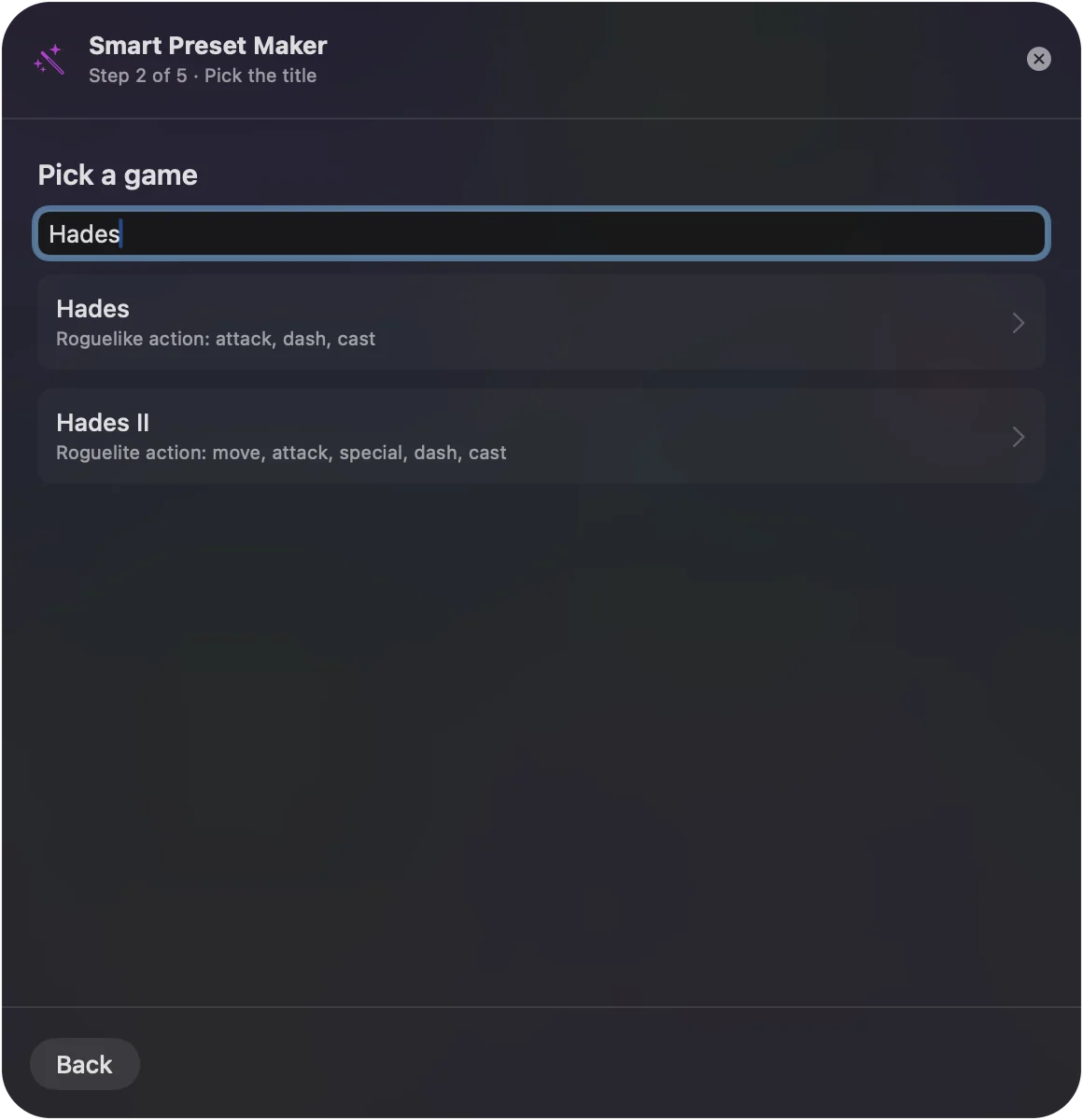
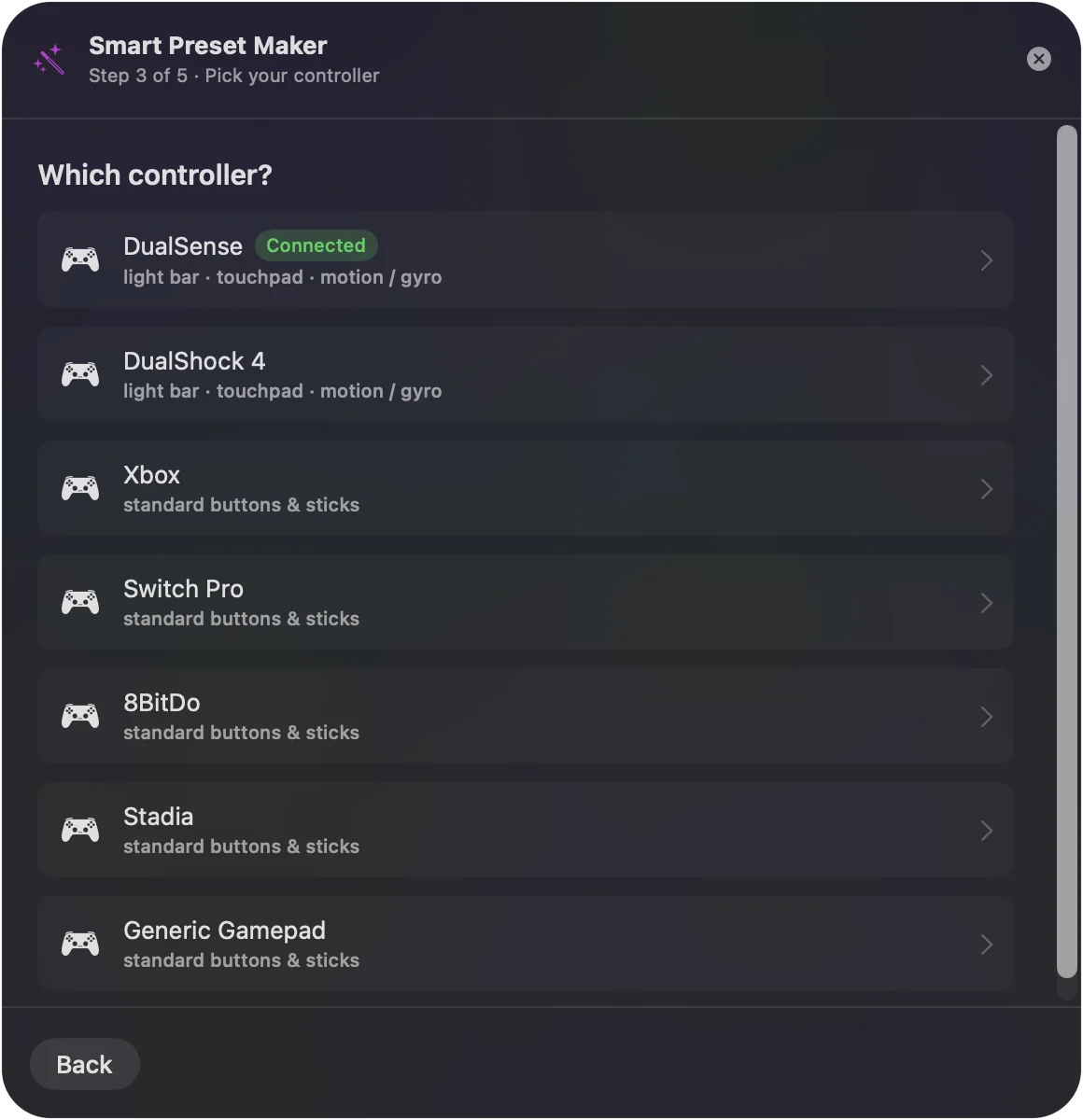
Cliquez sur Create, sélectionnez le nouveau préréglage, puis cliquez sur Activate. Chaque ligne porte une note qui dit ce qu'elle fait dans ce jeu.
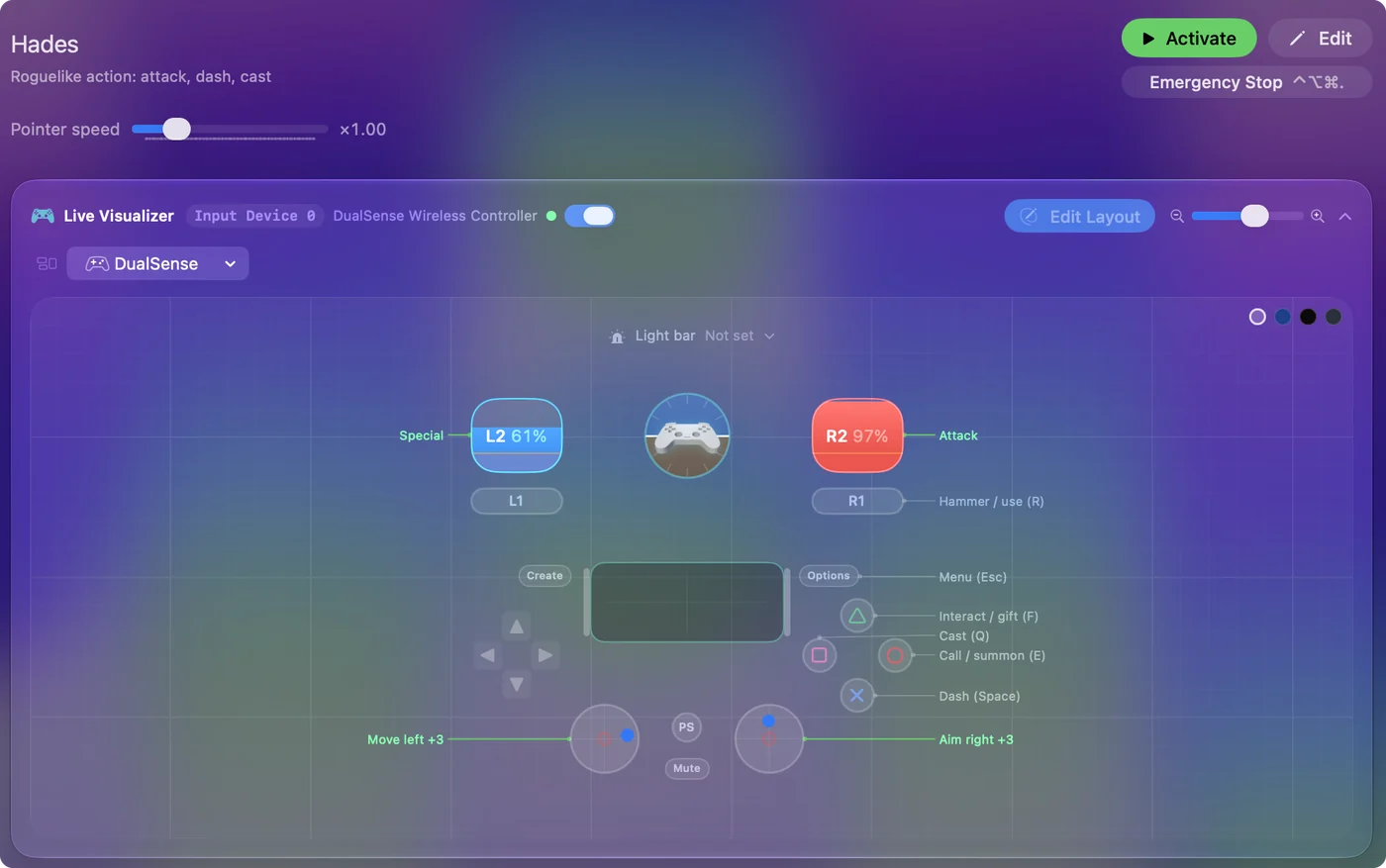
Regarder avant de télécharger quoi que ce soit
La bibliothèque de préréglages de ce site liste chaque titre avec sa carte complète des boutons, pour lire une disposition avant de la créer. Jeux, apps de création, navigateurs, éditeurs et dispositions d'accessibilité s'y trouvent tous.
Ajouter les extras pour votre manette
L'étape Fine-tune ne propose que ce qui convient au jeu et à la manette choisie :
- Pavé tactile en trackpad. Sur une manette dotée d'un pavé tactile.
- Visée fine au gyroscope. Sur une manette dotée de capteurs de mouvement, dans un jeu qui vise à la souris.
- Vibration quand une gâchette clique. Un court bourdonnement sur chaque ligne de gâchette qui clique la souris.
- Palettes arrière. Remplies sur une manette qui en a.
- Couleur de la barre lumineuse. Pour une manette PlayStation.
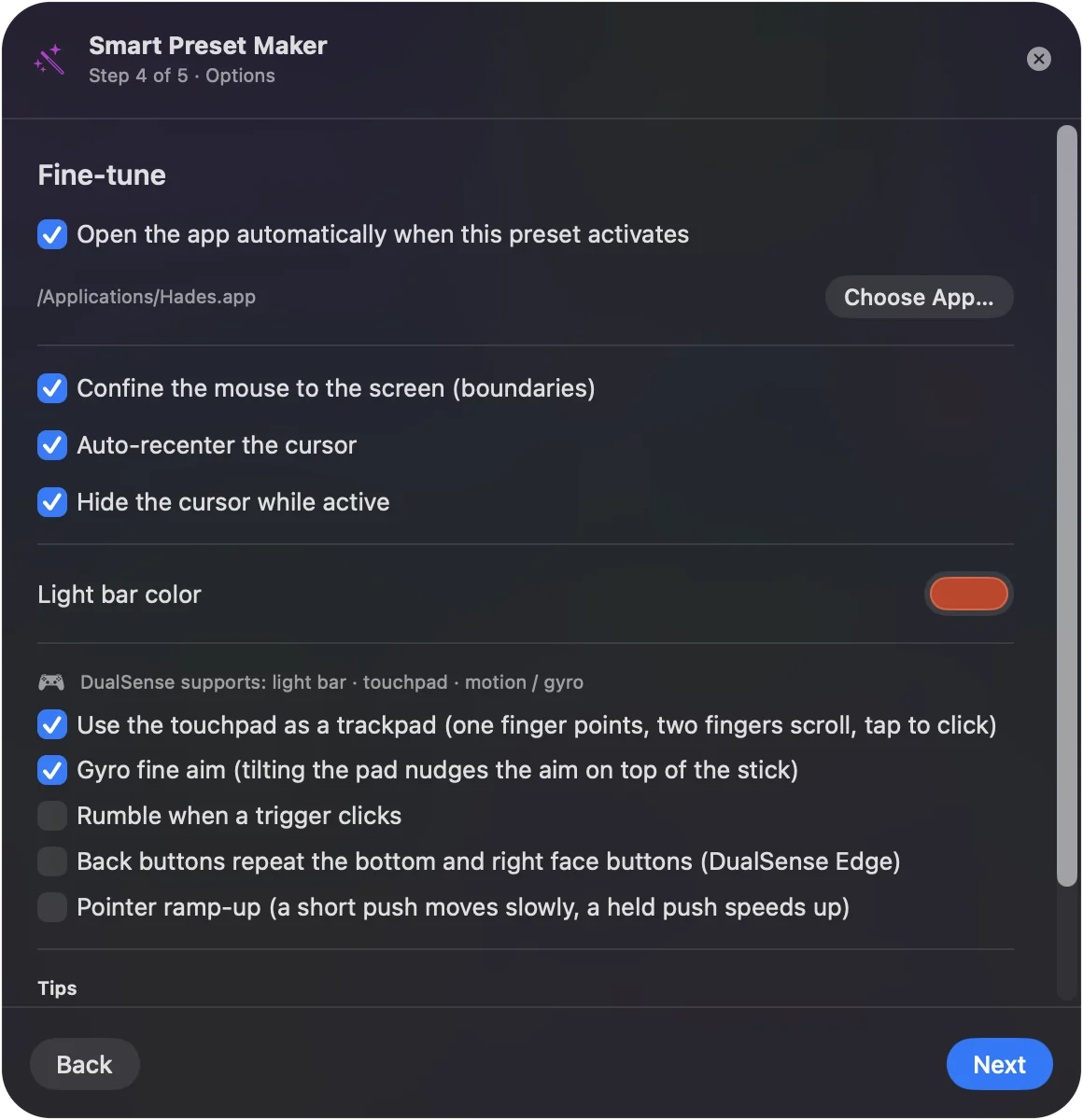
Changer ce que vous voulez
Un profil prêt est un préréglage ordinaire dès qu'il existe. Cliquez sur Edit pour déplacer une ligne vers un autre bouton, changer ce qu'elle envoie, ajouter un maintien ou un double appui, ou supprimer une ligne dont vous ne voulez pas. Rien n'y est verrouillé.
Changer de profil automatiquement
Un préréglage peut être lié à une ou plusieurs apps. Avec le changement automatique de préréglage activé dans Settings, Advanced, le profil du jeu s'active quand le jeu passe au premier plan, et votre profil précédent revient quand vous le quittez. Préréglages et dossiers explique cela.
Partager un profil, ou utiliser celui d'un autre
- Export. Le menu d'un préréglage l'écrit dans un fichier que vous pouvez envoyer à un ami.
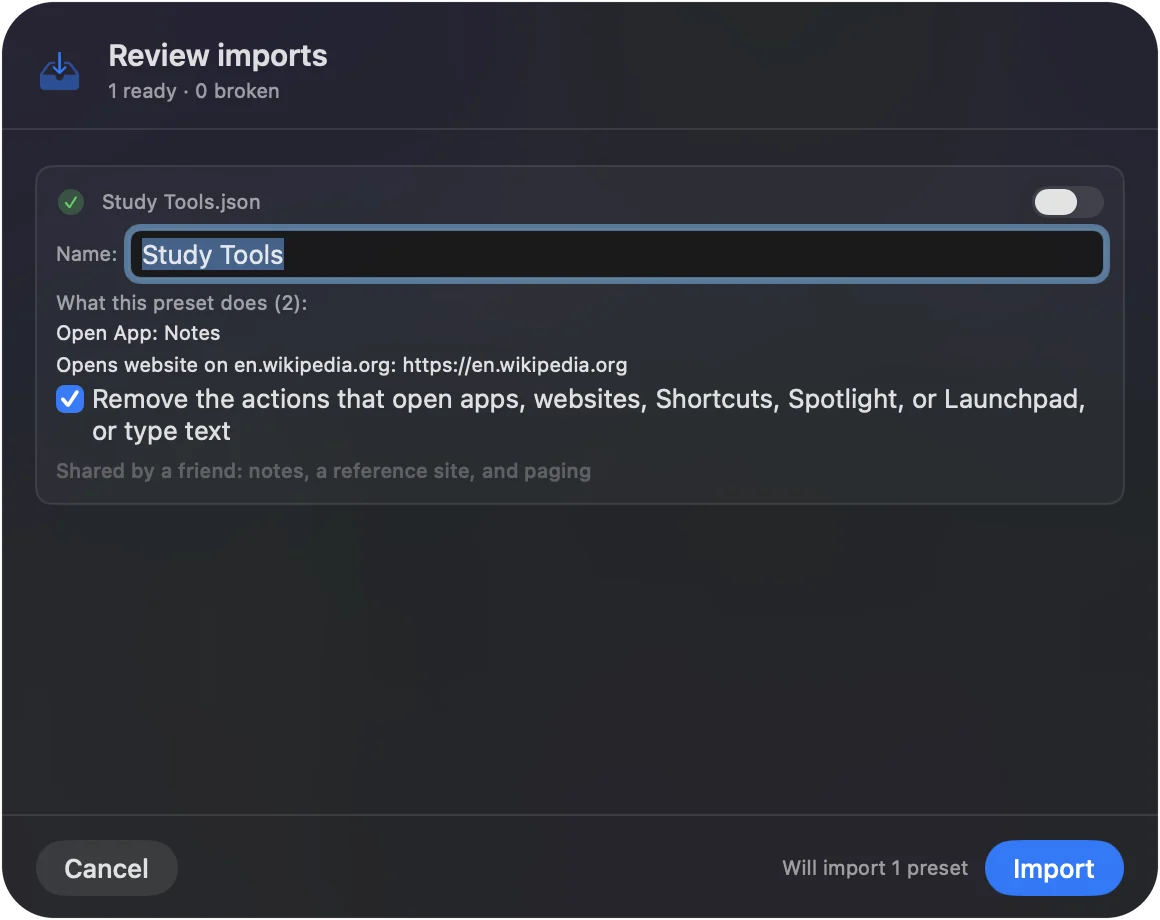
- Import. Ouvrez un fichier de préréglage, ou déposez-le sur l'icône du Dock. La feuille d'import liste tout ce que fait le préréglage avant de l'ajouter.
- Convert. Convert To fait une copie pour une autre famille de manettes, ainsi une disposition PlayStation obtient un jumeau Xbox.
Quand votre jeu n'est pas dans la liste
- Choisissez le titre le plus proche. Un jeu du même genre demande en général les mêmes commandes.
- Partez d'une forme. Il existe des préréglages FPS par famille de manettes, un préréglage Racing Game, et Minecraft.
- Dupliquez et renommez. Puis ne cherchez que les lignes qui diffèrent.
Jouer à n'importe quel jeu Mac avec une manette explique comment en construire un à la main.
En bref
- Chercher. Plus de 450 jeux et apps ont un profil prêt.
- Choisir votre manette. PS5, PS4, Xbox, Switch, 8BitDo et plus.
- Modifier librement. C'est votre préréglage, et il est gratuit.
Laissez l'app écrire le premier jet, puis rendez-le à vous.
Questions
Où télécharger des profils de manettes pour les jeux Mac ?
InputConfig, gratuit sur le Mac App Store, contient des dispositions prêtes pour plus de 450 jeux et apps. Cherchez le titre dans le Smart Preset Maker et choisissez votre manette.
Les profils marchent-ils avec une manette PS5 ?
Oui. Choisissez la DualSense lors de la création du préréglage, et les lignes utilisent les noms de boutons PlayStation. Les mêmes titres existent pour Xbox, Switch et d'autres manettes.
Puis-je modifier un profil prêt à l'emploi ?
Oui. C'est un préréglage ordinaire. Modifiez n'importe quelle ligne, ajoutez-en de nouvelles, ou supprimez ce dont vous n'avez pas besoin.
Puis-je partager un profil avec quelqu'un d'autre ?
Oui. Export écrit un préréglage dans un fichier, et Import en ajoute un. La feuille d'import montre ce que fait le préréglage avant son ajout.
Et si mon jeu manque ?
Choisissez un jeu du même genre, ou partez d'un préréglage général comme FPS ou Racing Game, et modifiez les lignes qui diffèrent.
À lire aussi, en français
Guides détaillés, en anglais
Qui écrit. Ryleigh Newman développe InputConfig et pilote son propre Mac chaque jour avec une manette, parce que ses mains fonctionnent mal. Cette page est traduite de l'anglais. Les principaux boutons et menus de l'app s'affichent en français quand le Mac est réglé en français ; cette page les nomme ainsi, avec le nom anglais entre parenthèses. Le reste de l'app et du site est en anglais.
Cette page dans d'autres langues : English, العربية, Čeština, Dansk, Deutsch, Español, Suomi, עברית, Magyar, Bahasa Indonesia, Italiano, 日本語, 한국어, Norsk, Nederlands, Polski, Português, Русский, Slovenčina, Svenska, ไทย, Türkçe, Українська, Tiếng Việt, 繁體中文, 简体中文
Gratuit. macOS 14 ou ultérieur. Sans compte, rien ne quitte votre Mac. Open source sur GitHub.