Français
Sticks arcade, sticks de combat et contrôleurs leverless sur un Mac
Oui, un Mac peut utiliser un stick de combat, et c'est le sélecteur de mode qui décide presque de tout. En mode PS3, PS4 ou DirectInput, la plupart des sticks sont de simples appareils USB que macOS lit sans pilote. En mode Xbox ou XInput, la plupart sont invisibles, car macOS ne prend pas en charge le protocole Xbox 360 filaire qu'ils utilisent, et sur beaucoup de sticks sous licence PlayStation la position marquée PC est ce même mode XInput. Une fois que le Mac voit le stick, les émulateurs le lisent directement, et pour les jeux qui n'acceptent que le clavier, InputConfig, l'app gratuite que je développe, transforme chaque bouton en la touche attendue par le jeu.
 InputConfig est gratuit sur le Mac App Store. macOS 14 ou ultérieur, sans compte, sans suivi, open source.
Étapes
- Débranchez le stick et réglez-le sur un mode PS3, PS4 ou DirectInput (ou Switch). Évitez le mode Xbox ou XInput.
- Branchez-le directement au Mac avec un câble de données, en utilisant un adaptateur USB-C sur un MacBook.
- Vérifiez dans Réglages Système, Game Controllers, et dans System Information, USB, comment le Mac le lit.
- Dans un émulateur, attribuez les boutons dans l'écran de commandes de l'émulateur.
- Pour un jeu qui ne lit que le clavier, ouvrez InputConfig, appuyez sur Scanner (Scan) sur chaque ligne, appuyez sur le bouton du stick et choisissez la touche.
Choisir d'abord le mode
La plupart des sticks ont un curseur, ou un bouton maintenu pendant le branchement. Les noms varient selon le fabricant. Voici ce que chacun signifie sur un Mac, dans l'ordre où les essayer.
| Mode sur le stick | Ce que fait le Mac | À essayer |
|---|---|---|
| PS3, PS4, DirectInput, D-input | Un simple appareil USB HID, sans pilote. Les jeux basés sur la prise en charge des manettes d'Apple ne le listent généralement pas, mais les émulateurs et InputConfig le lisent. | En premier |
| Switch | Sur beaucoup de sticks, c'est aussi un simple appareil HID. Un stick qui se présente comme une Switch Pro Controller en Bluetooth est listé comme manette de jeu sur macOS 13 et ultérieur. | En deuxième |
| PC | Cela dépend du fabricant. Sur certains sticks, c'est DirectInput. Sur beaucoup de sticks sous licence PlayStation, c'est XInput, que rien ne lit sur un Mac. Branchez-le et regardez. | À tester |
| Xbox, XInput, X-input | La plupart des sticks utilisent ici le protocole Xbox 360 filaire, que macOS ne prend pas en charge et qu'InputConfig ne peut pas lire non plus. | En dernier |
Changez de mode avec le stick débranché, puis branchez-le directement au Mac. Le manuel indique quel bouton ou curseur règle chaque mode.
Vérifier ce que le Mac voit
- Réglages Système, Game Controllers. Dans la barre latérale. Cette section ne liste que ce que macOS traite comme une manette de jeu. Si votre stick y figure, les jeux natifs et les apps de streaming le voient comme n'importe quelle manette, et vous n'avez peut-être besoin de rien d'autre.
- System Information, USB. Maintenez Option, ouvrez le menu Pomme, choisissez System Information. Elle liste tous les appareils USB. Un stick listé ici mais absent de Game Controllers est un simple appareil HID : parfait pour les émulateurs et InputConfig, invisible pour la plupart des jeux natifs.
- InputConfig, Devices dans la barre des menus. Il liste tous les appareils USB, avec une coche sur ceux que l'app lit. Un stick en mode XInput y figure avec une note disant que macOS ne peut pas le lire et qu'un autre mode ou le Bluetooth est la voie à suivre. Un stick lisible qui n'a pas été détecté tout seul peut y être coché.
- Le Live Visualizer. Sur n'importe quel préréglage, le Live Visualizer allume chaque bouton quand vous appuyez dessus.
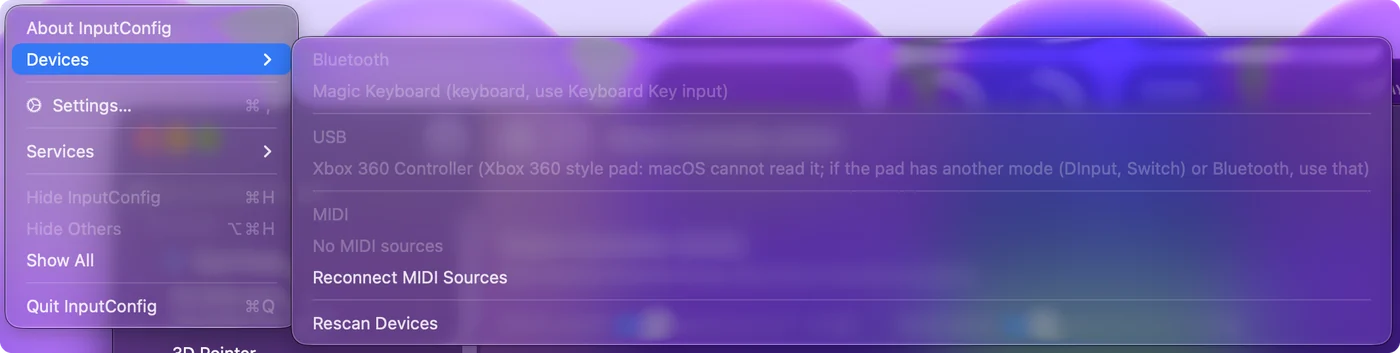
Un stick absent de tous ces endroits vient presque toujours d'un câble qui ne fait que charger ou du mode Xbox.
Laisser les émulateurs lire le stick directement
OpenEmu et RetroArch lisent eux-mêmes les manettes USB, et MAME lit aussi les manettes. Mettez le stick dans un mode HID, ouvrez l'écran de commandes de l'émulateur et attribuez-y chaque bouton. C'est le chemin le plus court entre votre main et le jeu, sans rien entre les deux, donc utilisez-le partout où il marche. La disposition Emulator / Arcade sert pour les émulateurs dans le navigateur, les portages qui ne lisent que le clavier et les touches de menu de MAME qui restent.
Transformer le stick en clavier pour tout le reste
De nombreux jeux sur Mac, et des jeux diffusés vers un Mac, lisent le clavier mais pas un stick en mode DirectInput. InputConfig se place entre les deux : il lit le stick et envoie les touches.
- Vous : Réglez le commutateur de levier du stick, s'il en a un, sur DP pour que le levier arrive comme une croix directionnelle. Puis appuyez sur Scanner (Scan) sur une ligne, appuyez sur le bouton du stick et choisissez la touche.
- InputConfig : Il transforme les quatre directions du levier en quatre touches, et une diagonale maintient les deux à la fois, ce qui correspond exactement à la façon dont un jeu de combat lit une diagonale au clavier.
- Vérification : Appuyez sur chaque bouton dans le mode entraînement du jeu et guettez le coup.
Chaque bouton peut envoyer une touche, deux touches ensemble (un Drive Parry à deux boutons sur un seul), un accord, le mode turbo ou une macro.
Certains sticks se présentent aussi comme un clavier. InputConfig en lit un une fois que Input Monitoring est autorisé pour lui dans Réglages Système, Confidentialité et sécurité. Le menu Devices signale un tel stick comme demandant Input Monitoring et ouvre le réglage pour vous.
Connaître les sticks PlayStation qu'InputConfig reconnaît par leur nom
Les sticks listés dans la base communautaire SDL GameControllerDB ont leurs boutons nommés et placés comme sur n'importe quelle manette PlayStation, et le Live Visualizer les dessine comme un stick arcade, avec le pavé tactile sur les modèles PS4 et PS5. Dans la version 1.6, cela couvre les Qanba Drone et Dragon, le Victrix Pro FS pour PS4, le Mad Catz TE S+ pour PS3 et PS4, le Hori Fighting Stick mini 4, le Razer Panthera et le PDP Versus Fighting stick.
- L3, R3 ou clic du pavé tactile manquants. Les mappages communautaires du Victrix Pro FS, du PDP Versus Fighting et du Qanba Drone les omettent. La version 1.6 les lit quand même, là où tout stick de type DualShock les place.
- Turbo, Mute et les commutateurs propres au stick. Ils agissent à l'intérieur du stick, donc le Mac ne les voit jamais.
- Sticks sous licence Xbox. Le cas difficile : le mode Xbox est celui que le Mac a le moins de chances de lire, donc s'il a un mode DirectInput ou PlayStation, utilisez-le.
L'app de réglages d'un fabricant pour Windows ou pour une console est un sujet à part. Rien de tout cela n'en a besoin.
Configurer un contrôleur leverless
Un contrôleur tout-boutons comme un Hit Box, un Snack Box ou un Haute42 est la même chose qu'un stick pour un Mac : les directions sont des boutons au lieu d'un levier, et le mode décide si le Mac peut le lire. Deux choses diffèrent.
- Le nettoyage SOCD se fait dans le contrôleur. Ce que deviennent gauche plus droite, ou haut plus bas, se règle dans les propres réglages du contrôleur. Le Mac et InputConfig ne voient jamais que le résultat, donc réglez-le là.
- GP2040-CE a un mode clavier. Beaucoup de contrôleurs leverless utilisent le micrologiciel open source GP2040-CE. Sa documentation règle le mode avec le bouton maintenu pendant le branchement : B1 pour Switch, B3 pour PS3/DirectInput, R2 pour Keyboard (les noms de boutons propres à GP2040-CE). En mode Keyboard, le contrôleur est un clavier USB, et tout jeu Mac qui accepte des touches le lit sans aucun mappeur. Vous choisissez la touche que chaque bouton envoie dans le configurateur web de GP2040-CE.
Si votre contrôleur utilise GP2040-CE, le mode Keyboard est la configuration la plus simple sur un Mac, et je l'utiliserais avant InputConfig. Pour les autres modes, InputConfig lit GP2040-CE dans ses modes Generic et PS3 et le dessine comme un contrôleur leverless dans le Live Visualizer. Les numéros de boutons changent avec le mode, donc utilisez Scanner (Scan) après avoir changé. Le mode XInput ne peut pas être lu. Les contrôleurs avec un autre micrologiciel suivent le tableau ci-dessus.
Configurer un stick 8BitDo ou Mayflash
- 8BitDo Arcade Stick. 8BitDo indique Switch et Windows pour lui, pas macOS, et il a deux modes, Switch et X-input. Essayez d'abord le mode Switch en Bluetooth : macOS 13 et ultérieur lit les manettes Switch, et si le stick apparaît dans Réglages Système, Game Controllers, les jeux le voient comme n'importe quelle manette. Avec un câble USB en mode X-input, InputConfig lit directement beaucoup de manettes 8BitDo, mais les jeux ne verront pas le stick de cette façon. Testez sur votre propre Mac avant de faire des plans, car 8BitDo ne promet ni l'un ni l'autre.
- Mayflash F500. La page d'assistance de Mayflash documente un mode macOS à partir du micrologiciel V1.28, réglé en maintenant Select et A pendant trois secondes, et précise que la mise à jour du micrologiciel elle-même doit se faire sur un PC Windows.
- Autres sticks Mayflash. Leur mode PC est celui à essayer.
Le connecter à un MacBook
La plupart des sticks sont livrés avec un câble USB-A et la plupart des MacBook n'ont que de l'USB-C.
- Un adaptateur, pas un hub. Un simple adaptateur USB-C vers USB-A fonctionne. Branchez le stick directement dessus, car certains hubs coupent les appareils HID.
- Un câble de données. Si le stick s'allume mais que le Mac ne liste rien, essayez un autre câble avant toute autre chose : beaucoup de câbles au fond d'un tiroir ne font que charger.
- Bornes à deux joueurs. InputConfig 1.6 donne à chaque joueur d'un encodeur arcade double son propre emplacement de manette.
Voir quels jeux de combat tournent sur un Mac
Peu de jeux récents.
- En streaming seulement. Street Fighter 6, Tekken 8, Mortal Kombat 1 et Guilty Gear Strive n'ont pas de version Mac et arrivent sur un Mac par streaming depuis un PC Windows ou un service cloud qui les propose. Un stick que macOS liste comme manette de jeu passe généralement dans le flux. Un stick qu'il ne liste pas peut quand même jouer avec la disposition clavier de la page de chaque jeu.
- Natif. Skullgirls 2nd Encore tourne en natif.
- Rétro. Les jeux de combat d'arcade rétro tournent dans des émulateurs, qui lisent eux-mêmes le stick.
Le streaming ajoute son propre délai, ce qui est le vrai coût du jeu compétitif sur Mac.
Ce qu'il ne peut pas faire
- Se faire passer pour une manette. InputConfig envoie des événements de clavier et de souris, donc un jeu qui n'accepte qu'une manette a besoin d'une manette que macOS reconnaît, et c'est là qu'intervient le tableau des modes.
- Lire le mode Xbox. Ni macOS ni InputConfig ne lisent le protocole Xbox 360 filaire.
- Nettoyer le SOCD. Le micrologiciel du contrôleur s'en charge avant que le Mac voie quoi que ce soit.
- N'ajouter aucun délai. Il lit le stick 120 fois par seconde par défaut, ou jusqu'à 240 si vous augmentez cette valeur dans Réglages (Settings), donc l'attente avant l'envoi de la touche est plus courte que ce que l'on remarque en jouant. Quand un jeu ou un émulateur lit lui-même le stick, laissez-le faire.
L'essentiel en bref
- Mode. Essayez d'abord PS3, PS4 ou DirectInput, Switch en deuxième, et Xbox en dernier.
- Émulateurs. Attribuez les boutons dans l'écran de commandes de l'émulateur.
- Jeux au clavier. Scannez chaque bouton dans InputConfig, levier sur DP.
- Leverless sous GP2040-CE. Utilisez son mode Keyboard, qui n'a besoin d'aucun mappeur.
Réglez bien le mode, et le Mac lit presque n'importe quel stick sans pilote.
Questions
Puis-je utiliser un stick de combat sur un Mac ?
Oui. Mettez-le dans un mode PS3, PS4 ou DirectInput et branchez-le. macOS le lit sans pilote. Les émulateurs l'utilisent directement, et InputConfig le mappe sur des touches pour les jeux qui ne lisent que le clavier. Le mode Xbox, et le mode PC de beaucoup de sticks sous licence PlayStation, ne fonctionne généralement pas.
Faut-il un pilote pour un stick arcade sur Mac ?
Non, pas dans un mode HID comme PS3, PS4, DirectInput ou Switch. Pour un stick bloqué en mode Xbox, les anciens pilotes Xbox 360 tiers étaient des extensions du noyau, que les Mac actuels ne chargent pas sans abaisser les réglages de sécurité. Changer le mode du stick est la meilleure solution.
Le Victrix Pro FS ou le Qanba Drone fonctionne-t-il sur un Mac ?
Dans leur mode PS4, InputConfig les lit avec des boutons nommés, et la version 1.6 lit le L3, le R3 et le clic du pavé tactile que leurs mappages communautaires omettent. Les jeux basés sur la prise en charge des manettes d'Apple peuvent ne pas les lister.
Pourquoi mon stick arcade fonctionne dans OpenEmu mais pas dans un jeu ?
L'émulateur lit le stick comme un appareil USB brut. La plupart des jeux Mac natifs n'écoutent que les manettes que macOS liste dans Réglages Système, Game Controllers, et un stick en mode DirectInput n'en est pas une. Trouvez un mode que macOS liste, ou mappez le stick sur les touches clavier du jeu avec InputConfig.
InputConfig ajoute-t-il de la latence à un stick de combat ?
Un peu. Il lit le stick 120 fois par seconde par défaut, ou jusqu'à 240 si vous augmentez cette valeur dans Réglages (Settings), donc l'attente avant l'envoi de la touche est plus courte que ce que l'on remarque en jouant. Quand un jeu ou un émulateur lit lui-même le stick, laissez-le faire. Ce chemin ne comporte aucun mappeur.
InputConfig peut-il faire le nettoyage SOCD d'un contrôleur leverless ?
Non. Le SOCD est résolu par le micrologiciel du contrôleur avant que le Mac voie quoi que ce soit, donc réglez-le dans le contrôleur. InputConfig transmet ce que le contrôleur signale.
Puis-je utiliser le clavier de mon Mac comme un Hit Box ?
Oui, et il n'y a pas besoin de mappeur pour cela : les jeux qui acceptent le clavier le lisent directement. InputConfig écoute le clavier sans bloquer les touches, donc ce n'est pas l'outil pour remapper une touche du clavier sur une autre.
Un bouton de stick de combat peut-il lancer une macro ?
Oui. Dans InputConfig, n'importe quel bouton du stick peut envoyer deux touches à la fois, le mode turbo ou une macro chronométrée. Les tournois n'autorisent pas les macros et le jeu en ligne suit les règles de chaque jeu. L'intérêt est l'entraînement, et les mains qui ne peuvent pas appuyer sur deux boutons au même instant.
À lire aussi, en français
Guides détaillés, en anglais
Qui écrit. Ryleigh Newman développe InputConfig et pilote son propre Mac chaque jour avec une manette, parce que ses mains fonctionnent mal. Cette page est traduite de l'anglais. Les principaux boutons et menus de l'app s'affichent en français quand le Mac est réglé en français ; cette page les nomme ainsi, avec le nom anglais entre parenthèses. Le reste de l'app et du site est en anglais.
Cette page dans d'autres langues : English, العربية, Čeština, Dansk, Deutsch, Español, Suomi, עברית, Magyar, Bahasa Indonesia, Italiano, 日本語, 한국어, Norsk, Nederlands, Polski, Português, Русский, Slovenčina, Svenska, ไทย, Türkçe, Українська, Tiếng Việt, 繁體中文, 简体中文
Gratuit. macOS 14 ou ultérieur. Sans compte, rien ne quitte votre Mac. Open source sur GitHub.