Français
Un encodeur USB d'arcade à deux joueurs sur Mac
 Cette app est entièrement gratuite. Pas besoin de créer un compte. Pas d'abonnement, pas de téléchargement compliqué, et rien n'est verrouillé. Optimisée pour Apple Silicon.
Oui, sans pilote, tant que l'encodeur se présente comme un joystick. Un encodeur USB d'arcade, la petite carte sur laquelle les joysticks et les boutons se câblent pour une borne de table ou un panneau fait maison, le fait en général, y compris les cartes vendues comme encodeurs à délai zéro.
Les configurations à deux joueurs arrivent sous forme de deux cartes, ou d'une seule carte double, et InputConfig 1.6, l'app Mac gratuite que je développe, donne désormais à chaque joueur une manette à lui, dans les deux cas. Je passe en revue ce que fait le Mac avec chaque type, et comment en configurer un.
La version 1.7 d'InputConfig, prévue pour octobre 2026, sera entièrement disponible en français.
Étapes
- Déterminez si la carte est un encodeur de joystick ou un encodeur de clavier.
- Dans un émulateur, attribuez les commandes de chaque joueur dans ses réglages d'entrée.
- Pour les jeux au clavier, ouvrez InputConfig et vérifiez chaque fil dans le Live Visualizer.
- Scannez le levier et les boutons du joueur un sur des touches, puis ceux du joueur deux sur d'autres touches.
- Appuyez sur Activer (Activate).
Distinguer les encodeurs de joystick des encodeurs de clavier
Il existe deux types d'encodeurs, et ils se comportent très différemment sur un Mac :
- Encodeurs de joystick. Ils se déclarent comme un pad de jeu USB : le levier arrive comme une croix directionnelle ou comme deux axes, et chaque bouton comme un bouton numéroté. La plupart des cartes à délai zéro peu coûteuses utilisent une puce DragonRise et fonctionnent ainsi. macOS les lit comme de simples périphériques HID, donc ils apparaissent dans Informations système, sous USB, mais pas dans Réglages Système, Manettes de jeu.
- Encodeurs de clavier. Ils se déclarent comme un clavier USB : chaque bouton tape une touche, selon la disposition par défaut de MAME ou une disposition programmée. Toute app voit ces touches sans rien d'autre à installer.
Certaines cartes peuvent faire les deux, réglées par un cavalier, un interrupteur ou une combinaison de boutons, et la fiche du vendeur indique laquelle.
Le configurer dans votre émulateur
MAME, RetroArch et OpenEmu lisent eux-mêmes les joysticks HID. Câblez la carte, branchez-la, et attribuez chaque commande dans les réglages d'entrée de l'émulateur.
RetroArch : Où attribuer les commandes de chaque joueur.
Settings, Input, RetroPad Binds, Port 1 ControlsCe qui se passe : Vous attribuez le joueur un. Port 2 Controls, au même endroit, correspond au joueur deux.
Plus d'informations sur les problèmes de manette dans les émulateurs. Avec un émulateur qui lit la carte, vous n'avez besoin de rien d'autre.
Donner une manette à chaque joueur
La configuration à deux joueurs apparaît selon le matériel :
- Deux cartes séparées. Chacune est son propre périphérique USB, donc chacune est sa propre manette. Deux cartes identiques se déclarent sous le même nom. InputConfig 1.6 les garde séparées, et elles ne s'allument plus et ne s'éteignent plus ensemble.
- Une carte double, ou un adaptateur jumeau. Beaucoup envoient les deux joueurs par un seul câble, chaque joueur dans son propre rapport. InputConfig 1.6 le repère et donne au joueur deux une manette à lui, listée sous le nom de la carte, suivi de player 2.
- Une carte double qui envoie les deux joueurs dans un seul rapport. Alors c'est une seule manette, avec tous les boutons des deux joueurs. Cela marche encore : une seule disposition peut associer la moitié du joueur un et celle du joueur deux à des touches différentes.
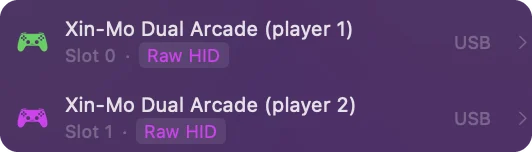
Dans InputConfig, chaque manette prend son propre emplacement, numéroté à partir de 0, et un préréglage contient des lignes séparées pour chaque emplacement. Choisissez la manette connectée que lit un groupe dans le menu d'appareil du groupe, ou dans le menu du panneau du Live Visualizer sous Connected. Joueur 2 après le nom de la carte signifie que la séparation a fonctionné.
Donner des touches à chaque joueur pour les jeux au clavier
Beaucoup de jeux de style arcade sur Mac, et la plupart des jeux navigateur, ne lisent que le clavier. Pour un encodeur de joystick, InputConfig lit la carte et envoie des touches.
Étape 1 : vérifier le câblage
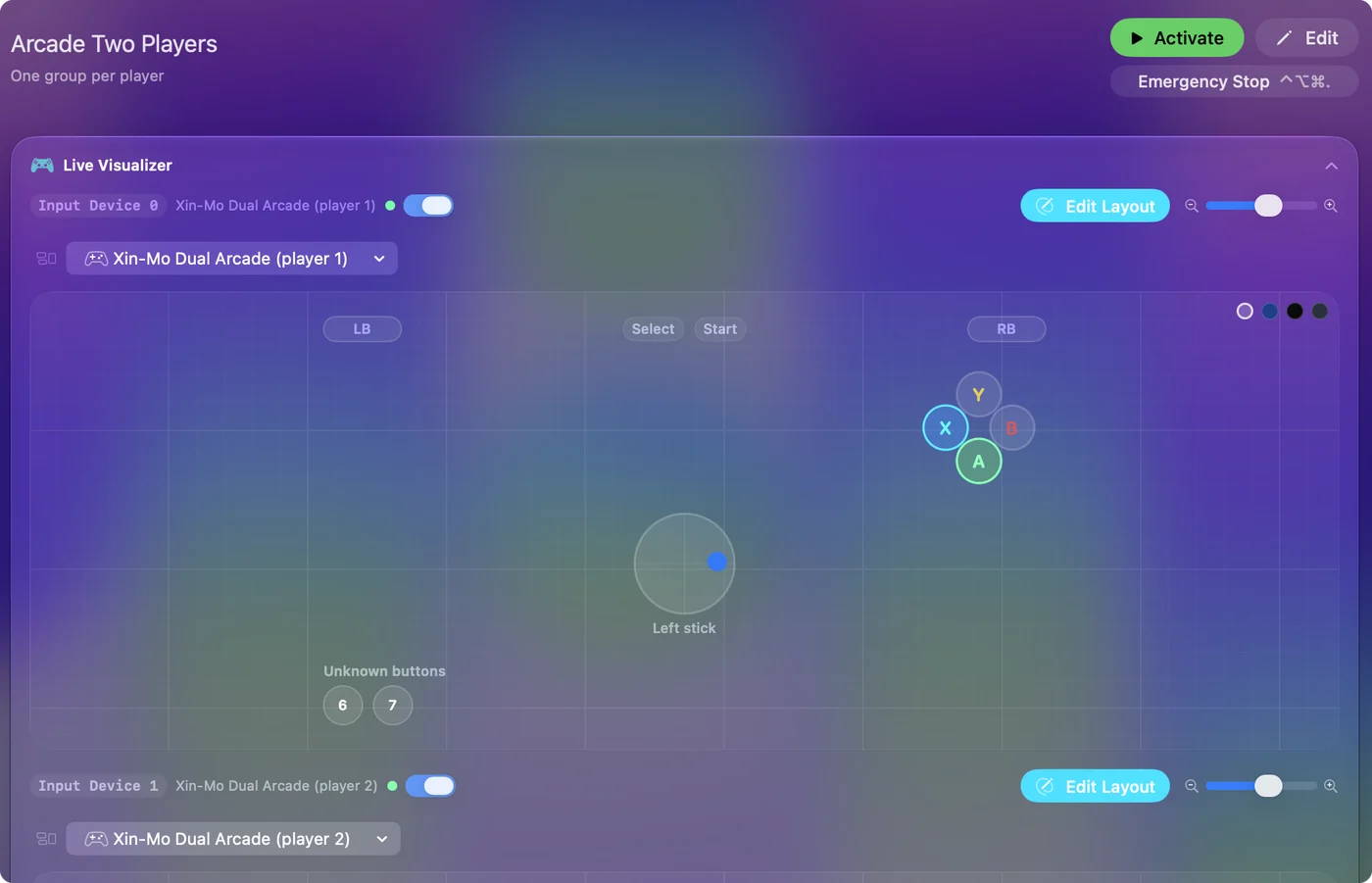
- Vous : Branchez la carte, ouvrez InputConfig, puis déplacez chaque levier et appuyez sur chaque bouton pendant que vous regardez le Live Visualizer.
- InputConfig : Liste la manette de chaque joueur en haut de la barre latérale, et dessine un encodeur comme une simple carte de ce qu'il transmet, avec un voyant par bouton. Si une manette manque, cliquez sur Refresh Controllers, ou cochez la carte dans le menu des appareils d'InputConfig.
- Vérification : Chaque fil allume un voyant avant que vous ne liiez quoi que ce soit.
Étape 2 : lier le joueur un
- Vous : Dans un nouveau préréglage, sous la manette du joueur un, appuyez sur Scanner (Scan) sur une ligne, poussez le levier ou appuyez sur le bouton, puis choisissez sa touche. W, A, S et D pour le levier, c'est courant.
- InputConfig : Remplit chaque ligne à partir de la commande que vous avez actionnée.
- Vérification : Chaque commande envoie sa touche dans un champ de texte.
Étape 3 : lier le joueur deux et activer
- Vous : Faites de même sous la manette du joueur deux avec les touches fléchées et ses propres boutons, puis appuyez sur Activer (Activate).
- InputConfig : Lit les deux joueurs en même temps.
- Vérification : Les deux joueurs peuvent appuyer en même temps. Le jeu voit deux personnes sur un même clavier.
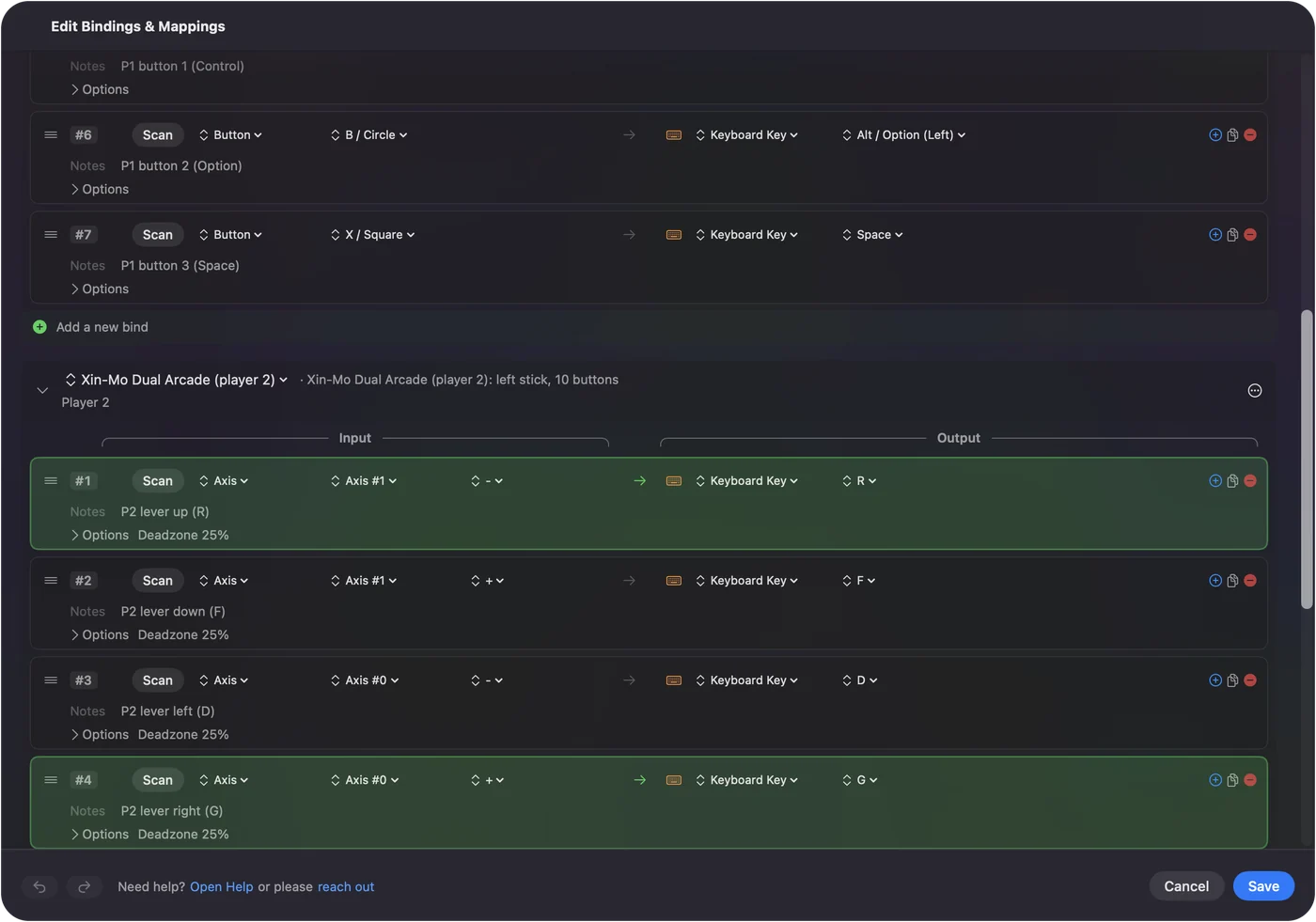
Les mêmes deux dispositions conviennent à la plupart des jeux navigateur à deux joueurs. La version plus longue, avec les choix de touches habituels, se trouve dans deux manettes sur un Mac. W, A, S, D pour un joueur et les flèches pour l'autre conviennent à la plupart des jeux à deux joueurs.
Ce que la 1.6 a changé pour les encodeurs bon marché
- Descripteurs corrigés. Les cartes qui décrivent mal leurs propres axes, ce qui est courant avec les encodeurs de type DragonRise, sont corrigées à la lecture, au lieu de produire un levier collé à un bord.
- Plus de boutons. Jusqu'à 128 boutons peuvent être liés, pour les cartes avec beaucoup d'entrées.
- Ordre de câblage. Un identifiant USB DragonRise est partagé par de nombreux produits différents, donc InputConfig n'utilise une ligne de boutons de la communauté pour l'un d'eux que si elle correspond exactement. Sinon, il lit la description propre de la carte et numérote les boutons dans l'ordre du câblage, ce qui convient à un panneau que vous avez câblé vous-même.
- Anciens préréglages. Les préréglages faits dans la 1.5 avec un encodeur se voient proposer une mise à jour la première fois qu'il se connecte, car la 1.6 numérote ses commandes autrement. Cochez les préréglages et cliquez sur Update Ticked Presets.
Si vous avez ignoré la mise à jour, Settings, Advanced, Check Older Presets Again fait revenir la proposition.
Utiliser un encodeur de clavier
Un encodeur de clavier n'a besoin de rien sur un Mac : les jeux lisent ses touches directement. InputConfig peut aussi écouter ces touches et ajouter quelque chose par-dessus, comme un bouton maintenu qui ouvre un menu ou une touche qui lance un raccourci.
- Un clavier vers InputConfig. Il ne peut pas savoir de quelle carte vient une touche, car l'entrée clavier du Mac lui parvient comme un seul clavier. Donnez à chaque joueur des touches différentes dans la configuration propre à l'encodeur.
- Écoute seule. Les touches sont seulement écoutées, donc une touche liée parvient aussi au jeu.
Avec un encodeur de clavier, séparez les joueurs dans l'encodeur, et non dans InputConfig.
Ce qu'il ne peut pas faire
InputConfig envoie des événements de clavier et de souris. Les jeux qui n'acceptent qu'une manette reconnue ne verront pas un encodeur de joystick, avec ou sans InputConfig. Pour ceux-là, un émulateur qui lit la carte directement est la voie.
En bref
- Émulateurs. Attribuez chaque joueur dans les réglages d'entrée de l'émulateur.
- Jeux au clavier. InputConfig, un groupe par joueur, Scanner chaque commande sur sa touche.
- Cartes doubles. La 1.6 liste le joueur deux comme sa propre manette quand la carte envoie les joueurs séparément.
Vérifiez d'abord chaque fil dans le Live Visualizer, et la liaison prend quelques minutes.
Questions
Un encodeur USB à délai zéro fonctionne-t-il sur Mac ?
Oui. La plupart des cartes à délai zéro se déclarent comme un joystick USB, que macOS lit sans pilote. Les émulateurs le lisent directement, et InputConfig le lit pour les jeux qui n'acceptent que le clavier. Il n'apparaît pas dans Réglages Système, Manettes de jeu, et c'est normal.
Pourquoi mon encodeur d'arcade apparaît-il comme une seule manette pour deux joueurs ?
Certaines cartes doubles envoient les deux joueurs dans un seul rapport, donc c'est un seul périphérique avec deux fois plus de boutons. InputConfig 1.6 sépare les cartes qui envoient chaque joueur séparément. Pour une carte qui ne le fait pas, liez les commandes du joueur un et celles du joueur deux à des touches différentes dans un même préréglage.
Faut-il un pilote pour un encodeur DragonRise sur Mac ?
Non. macOS lit les cartes DragonRise comme des joysticks HID. Leurs descripteurs sont souvent légèrement faux, et InputConfig 1.6 corrige les erreurs courantes au moment de les lire.
Un encodeur de clavier comme un I-PAC peut-il fonctionner sur Mac ?
Oui. Pour macOS, c'est un clavier USB, donc les jeux et les émulateurs lisent ses touches sans rien installer.
InputConfig peut-il faire passer mon encodeur pour une manette Xbox ?
Non. Il envoie des événements de clavier et de souris. Les jeux qui n'acceptent qu'une manette reconnue ne verront pas un encodeur de joystick.
À lire aussi, en français
Guides détaillés, en anglais
Qui écrit. Ryleigh Newman développe InputConfig et pilote son propre Mac chaque jour avec une manette, parce que ses mains fonctionnent mal. Cette page est traduite de l'anglais. Les principaux boutons et menus de l'app s'affichent en français quand le Mac est réglé en français ; cette page les nomme ainsi, avec le nom anglais entre parenthèses. Le reste de l'app et du site est en anglais.
Cette page dans d'autres langues : English, العربية, Čeština, Dansk, Deutsch, Español, Suomi, עברית, Magyar, Bahasa Indonesia, Italiano, 日本語, Norsk, Nederlands, Polski, Português, Русский, Slovenčina, Svenska, ไทย, Türkçe, Українська, Tiếng Việt, 简体中文
Gratuit. macOS 14 ou ultérieur. Sans compte, rien ne quitte votre Mac. Open source sur GitHub.