Français
Une manette de jeu en contrôleur DJ sur Mac
 Cette app est entièrement gratuite. Pas besoin de créer un compte. Pas d'abonnement, pas de téléchargement compliqué, et rien n'est verrouillé. Optimisée pour Apple Silicon.
Oui, avec un traducteur qui envoie du MIDI : InputConfig, mon app gratuite pour Mac, transforme chaque bouton en note MIDI et chaque gâchette en CC MIDI proche d'un curseur, envoyé par un port MIDI virtuel nommé InputConfig. La fonction d'apprentissage MIDI de l'app DJ les associe ensuite comme celles de n'importe quel contrôleur.
Les apps DJ sur Mac sont conçues pour les contrôleurs MIDI, et une manette de jeu n'en est pas une tant que quelque chose ne la traduit pas. C'est un bon moyen d'apprendre, de s'entraîner dans le canapé, ou d'emporter deux platines dans un sac. Ce n'est pas un remplacement des plateaux de scratch.
La version 1.7 d'InputConfig, prévue pour octobre 2026, sera entièrement disponible en français.
Étapes
- Dans InputConfig, donnez à chaque bouton de face une sortie MIDI Note et à chaque gâchette une sortie MIDI CC.
- Activez le préréglage pour que le port MIDI d'InputConfig apparaisse.
- Dans l'app DJ, choisissez InputConfig comme contrôleur MIDI.
- Utilisez l'apprentissage MIDI de l'app pour appuyer sur chaque commande et choisir son rôle.
Utiliser le MIDI, pas les raccourcis clavier
La plupart des apps DJ ont des raccourcis clavier, et une manette peut aussi appuyer sur ces touches. Mais une touche est allumée ou éteinte, donc un curseur ou un filtre ne peut pas suivre une gâchette. Le MIDI, lui, le peut :
- Une gâchette en MIDI CC. Envoie de 0 à 127 à mesure que vous la tirez.
- Un bouton en MIDI Note. Envoie note-on à l'appui et note-off au relâchement, ce dont a besoin un bouton de cue qui prévisualise tant qu'il est maintenu.
Seul le MIDI permet à une gâchette de déplacer un filtre en douceur.
Construire une disposition à deux platines
| Commande | Sortie InputConfig | À associer à |
|---|---|---|
| Croix / A | MIDI Note 36 | Platine 1 lecture |
| Carré / X | MIDI Note 37 | Platine 1 cue |
| Rond / B | MIDI Note 38 | Platine 2 lecture |
| Triangle / Y | MIDI Note 39 | Platine 2 cue |
| Gâchette gauche | MIDI CC 20 | Montant du filtre ou de l'effet de la platine 1 |
| Gâchette droite | MIDI CC 21 | Montant du filtre ou de l'effet de la platine 2 |
| Croix gauche et droite | MIDI Notes 40 et 41 | Synchroniser la platine 1, synchroniser la platine 2 |
| Croix haut et bas | MIDI Notes 42 et 43 | Boucle activée et désactivée pour chaque platine |
| Gâchettes d'épaule | MIDI Notes 44 et 45 | Pitch bend ou nudge, maintenu |
| Stick droit vers la droite | MIDI CC 22 | Un balayage de filtre |
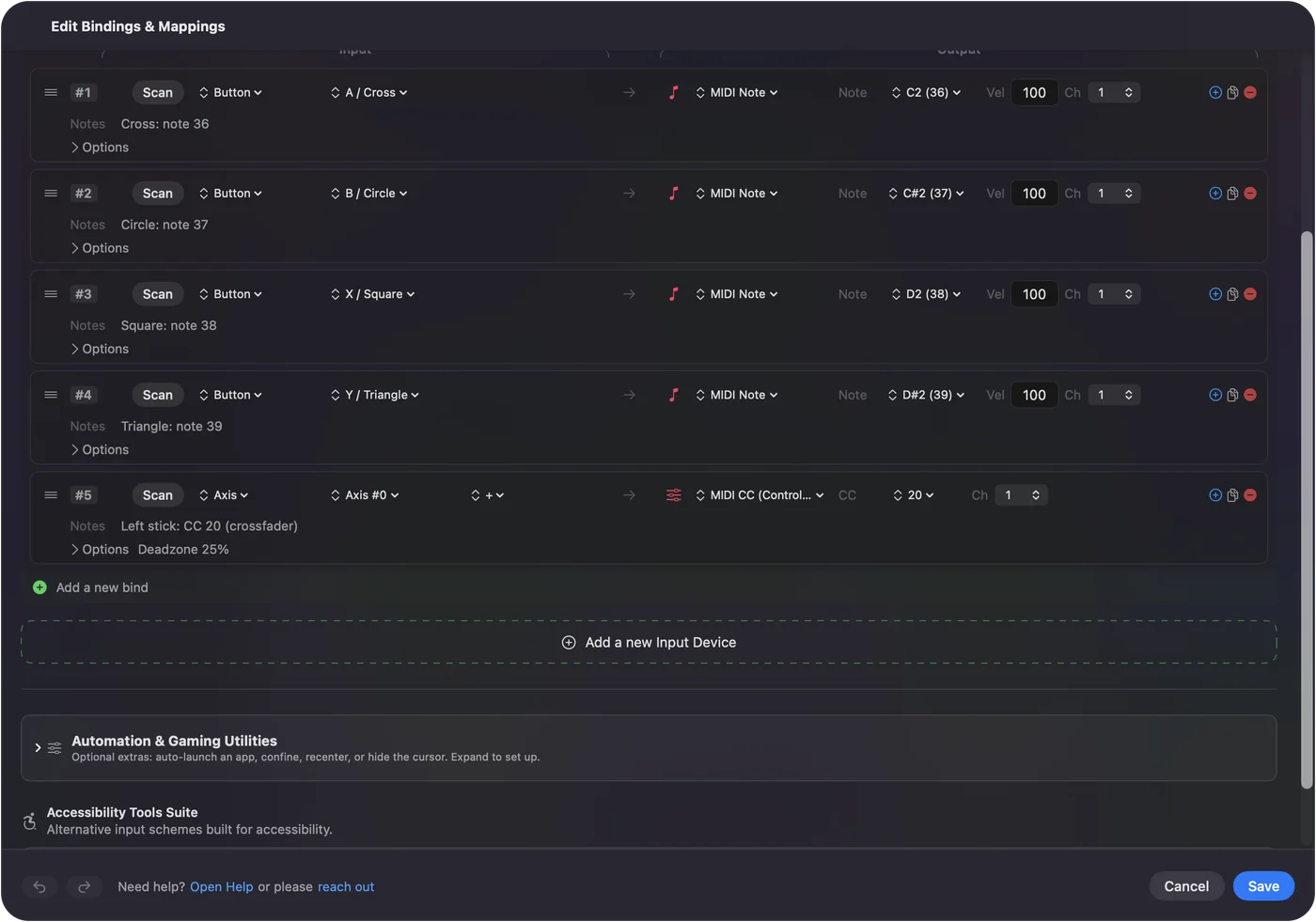
- Des numéros quelconques. Les numéros de note et de CC sont arbitraires. L'app DJ apprend ce qui arrive.
- Les gâchettes au repos sont à 0. Une gâchette au repos envoie 0 et une pression complète envoie 127. Donnez-lui donc un rôle qui doit rester à zéro quand vous relâchez, comme un filtre ou un montant d'effet, et non un volume de canal, qui tomberait au silence.
- Les sticks reviennent. Un stick revient au centre, où ses lignes reviennent à 0. Il convient donc mieux à un mouvement momentané, comme un balayage de filtre, qu'à un crossfader.
- Un crossfader. Une gâchette peut en jouer le rôle si vous acceptez qu'elle reste à une extrémité. Sinon, placez les touches de crossfader de l'app sur deux boutons.
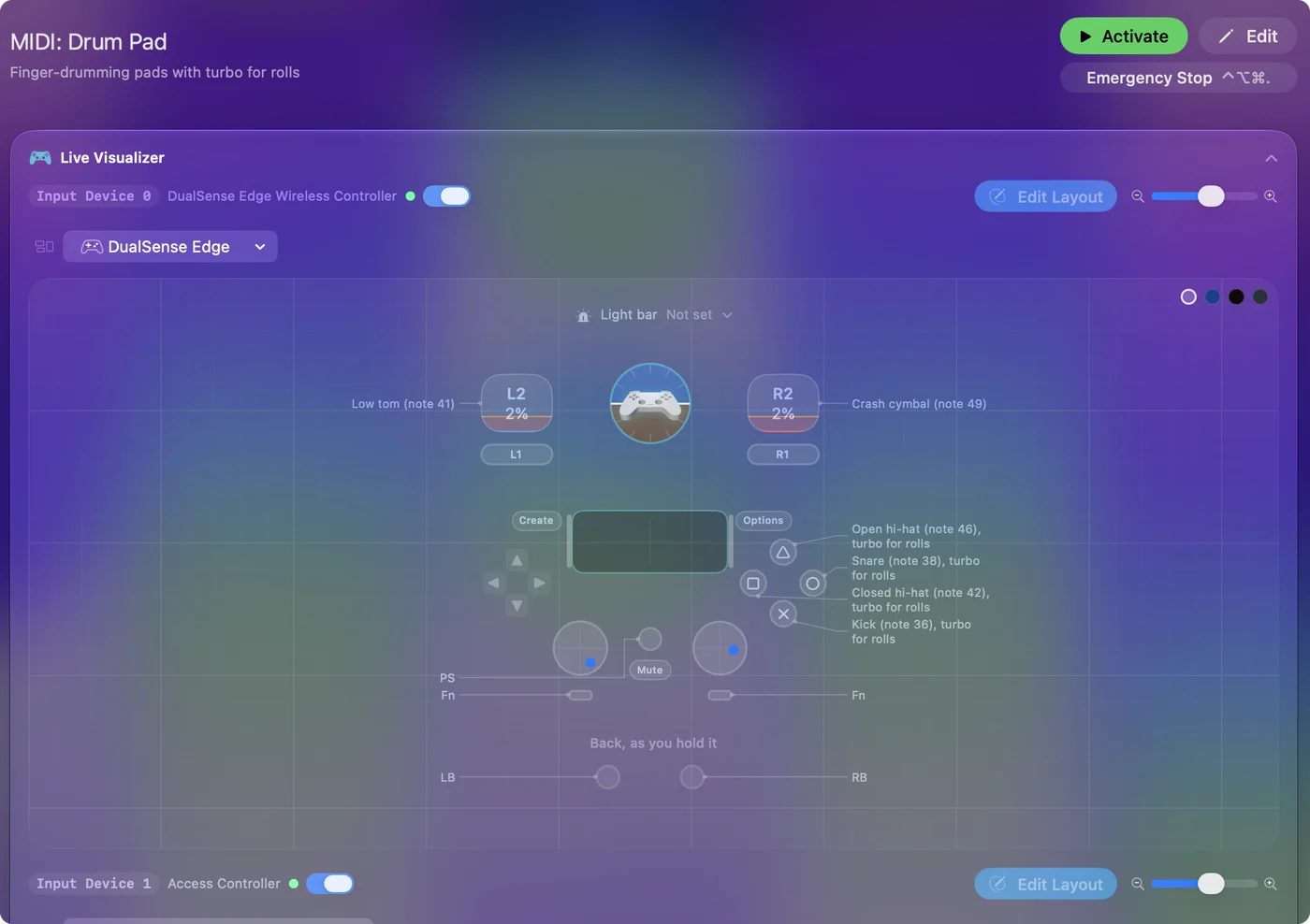
Mettez les filtres et les effets sur les gâchettes, jamais un volume de canal.
La configurer dans Mixxx ou rekordbox
- Mixxx (gratuit et open source). Ouvrez les Préférences, Contrôleurs, choisissez InputConfig dans la liste, activez-le, et utilisez l'assistant d'apprentissage pour appuyer sur chaque commande et choisir son rôle.
- rekordbox. Sa fenêtre MIDI Learn attribue les fonctions de rekordbox à un contrôleur MIDI. Choisissez InputConfig comme périphérique, puis appuyez sur chaque commande pour l'apprendre.
- djay Pro et Serato DJ Pro. Les deux ont leur propre association MIDI. Ce que chacun permet dépend de la version et de la licence, donc vérifiez leur documentation avant de préparer un set autour de cela.
Le port d'InputConfig existe tant que l'app tourne et garde la même identité à chaque fois, donc une association enregistrée reste en place. Vous n'avez pas besoin du pilote IAC. Apprenez une commande à la fois : si deux lignes partagent un numéro de note ou de CC, l'app retient celui qui est arrivé en dernier.
Garder la latence basse
- Vous : Réglez les deux taux d'interrogation à 240 dans Réglages (Settings), Avancé (Advanced), Polling rate, avant de jouer.
- InputConfig : Envoie une note dès que son interrogation voit l'appui, et à 240 elle regarde 240 fois par seconde.
- Vérification : Une vibration sur les lignes de lecture, réglée sous Feedback, vous indique qu'un appui est passé sans regarder vers le bas.
L'interrogation à 240 Hz et une vibration sur la lecture sont les deux réglages qui valent la peine avant un set.
Partager les platines entre deux personnes
Depuis la version 1.6, deux manettes PlayStation reçoivent chacune leur propre couleur de voyant et leur propre vibration, et un préréglage peut contenir un groupe de lignes pour chaque manette. Deux personnes peuvent se partager les platines, chaque manette sur son propre canal MIDI.
Si l'app DJ ne la voit pas
Montez cette échelle, en commençant par la plus petite étape :
- Gardez InputConfig ouverte. Le port d'InputConfig n'existe que pendant que l'app tourne.
- Activez le périphérique dans l'app DJ. Dans Mixxx, choisissez InputConfig dans Préférences, Contrôleurs, et activez-le.
- Apprenez une commande à la fois. Deux lignes sur le même numéro perturbent l'apprentissage MIDI.
Si InputConfig tourne, son port MIDI est là pour que n'importe quelle app le choisisse.
Ce qu'elle ne peut pas faire
Une manette de jeu n'a ni plateau de scratch, ni longs curseurs. Elle suffit pour s'entraîner, pour des soirées à la maison et pour apprendre les gestes, mais pour un concert réservé, je prendrais un vrai contrôleur DJ.
En bref
- Les boutons. Des notes MIDI pour la lecture, le cue, la synchronisation et les boucles.
- Les gâchettes. Utilisez-les en MIDI CC pour les filtres et les effets.
- L'app. Utilisez son apprentissage MIDI, avec InputConfig comme périphérique.
Deux platines entre vos mains, avec une manette que vous possédez déjà.
Questions
Peut-on faire du DJ avec une manette PS5 ou Xbox sur Mac ?
Oui, par un traducteur qui envoie du MIDI. Les boutons deviennent des notes pour la lecture, le cue, la synchronisation et les boucles, les gâchettes envoient du CC continu pour les filtres et les effets, et l'app DJ les associe avec l'apprentissage MIDI.
Mixxx prend-il directement en charge les manettes de jeu ?
La prise en charge des contrôleurs de Mixxx est conçue pour le MIDI et pour certains contrôleurs DJ HID précis. Envoyer la manette de jeu en MIDI est la voie simple.
Faut-il le pilote IAC ou un câble MIDI virtuel ?
Non. InputConfig crée sa propre source MIDI virtuelle nommée InputConfig tant qu'elle tourne.
Est-ce assez bien pour jouer en public ?
Pour s'entraîner, pour des soirées à la maison et pour apprendre les gestes, oui. Pour un concert réservé, un vrai contrôleur DJ avec plateaux de scratch et curseurs solides est le meilleur outil.
À lire aussi, en français
Guides détaillés, en anglais
Qui écrit. Ryleigh Newman développe InputConfig et pilote son propre Mac chaque jour avec une manette, parce que ses mains fonctionnent mal. Cette page est traduite de l'anglais. Les principaux boutons et menus de l'app s'affichent en français quand le Mac est réglé en français ; cette page les nomme ainsi, avec le nom anglais entre parenthèses. Le reste de l'app et du site est en anglais.
Cette page dans d'autres langues : English, العربية, Čeština, Dansk, Deutsch, Español, Suomi, עברית, Magyar, Bahasa Indonesia, Italiano, 日本語, 한국어, Norsk, Nederlands, Polski, Português, Русский, Slovenčina, Svenska, ไทย, Türkçe, Українська, Tiếng Việt, 繁體中文, 简体中文
Gratuit. macOS 14 ou ultérieur. Sans compte, rien ne quitte votre Mac. Open source sur GitHub.