Français
Une manette de jeu comme souris 3D sur Mac
 Cette app est entièrement gratuite. Pas besoin de créer un compte. Pas d'abonnement, pas de téléchargement compliqué, et rien n'est verrouillé. Optimisée pour Apple Silicon.
Oui, pour orbiter, déplacer et zoomer un à la fois : une manette peut maintenir le bouton central de la souris pendant que son stick déplace le pointeur, et c'est le glisser avec lequel les apps 3D naviguent. Elle ne peut pas déplacer un modèle dans six directions à la fois, comme une SpaceMouse de 3Dconnexion qui passe par son propre pilote, mais elle fait le travail pour lequel la plupart des gens achètent une souris 3D, sans les glissements à trois boutons qui fatiguent le poignet.
Je développe InputConfig, une app gratuite pour Mac, et cette page explique comment je configurerais une manette pour cela dans Blender, Fusion, SketchUp, Maya et Cinema 4D, avec les limites.
La version 1.7 d'InputConfig, prévue pour octobre 2026, sera entièrement disponible en français.
Étapes
- Faites du stick gauche le pointeur, ou partez de Desktop Navigation.
- Ajoutez une ligne sur un bouton avec la sortie Mouse Button : Middle click.
- Ajoutez une seconde ligne avec une touche de modification et Middle click ensemble, pour déplacer ou orbiter.
- Mettez le stick droit sur Mouse Wheel haut et bas, pour le zoom.
- Maintenez le bouton et poussez le stick dans votre app 3D.
Maintenir un bouton et bouger le stick
Les apps 3D orbitent et déplacent la vue quand vous glissez avec le bouton central de la souris, parfois avec Shift ou Option maintenue. InputConfig peut maintenir un bouton de souris tant que vous maintenez un bouton de manette, et le stick gauche déplace le pointeur.
Étape 1 : un pointeur sur le stick gauche
- Vous : Partez du préréglage intégré Desktop Navigation, ou des dispositions Blender et SketchUp du Smart Preset Maker, qui font déjà du stick gauche le pointeur.
- InputConfig : Déplace le pointeur avec le stick.
- Vérification : Le pointeur suit le stick.
Étape 2 : un bouton central maintenu
- Vous : Ajoutez une ligne sur un bouton, par exemple B ou Rond, avec la sortie Mouse Button : Middle click. Pour déplacer ou orbiter avec une touche de modification, ajoutez une seconde ligne sur un autre bouton avec deux sorties, la touche de modification et Middle click.
- InputConfig : Maintient le bouton central pendant que votre pouce maintient le sien, car une ligne simple s'active tant qu'elle est maintenue. Les sorties d'une même ligne s'activent et se maintiennent ensemble.
- Vérification : Maintenez le bouton, poussez le stick, et le modèle tourne.

Étape 3 : le zoom sur le stick droit
- Vous : Mettez le stick droit sur Mouse Wheel, haut et bas.
- InputConfig : Fait défiler, ce qui zoome dans ces apps.
- Vérification : Poussez le stick droit vers le haut, et la vue zoome.
Maintenez le bouton, poussez le stick, et l'app voit un glisser du bouton central.
Adapter les boutons à votre app
| App | Orbite | Déplacement | Zoom |
|---|---|---|---|
| Blender | Glisser au bouton central | Shift + glisser au bouton central | Défilement, ou Control + glisser au bouton central |
| Autodesk Fusion | Shift + glisser au bouton central | Glisser au bouton central | Défilement |
| SketchUp | Glisser au bouton central | Shift + glisser au bouton central | Défilement |
| Autodesk Maya | Option + glisser au bouton gauche | Option + glisser au bouton central | Option + glisser au bouton droit, ou défilement |
| Cinema 4D | Option + glisser au bouton gauche | Option + glisser au bouton central | Option + glisser au bouton droit, ou défilement |
Ce sont les réglages de navigation par défaut de chaque app. Fusion, Blender et SketchUp permettent de les changer dans leurs préférences, donc si vous avez choisi un autre style, copiez les boutons de souris que vous utilisez réellement. Blender a aussi Emulate 3 Button Mouse dans les Préférences, Input, mais une ligne Middle click maintenue est plus simple.
Rendre le mouvement fluide
- Vitesse. Le curseur Pointer speed sur la page du préréglage règle toutes les lignes du pointeur à la fois. Plus lent, l'orbite devient précise.
- Un départ doux. Ramp-up, dans les options d'une ligne de pointeur, fait démarrer le pointeur lentement et le porte à sa vitesse sur le temps que vous réglez, ce qui garde les petites corrections petites.
- Zone morte. Si la vue dérive avec le stick au repos, réglez la zone morte avec Adjust live dans les options Stick ou Trigger de la ligne, en surveillant le stick.
- L'inclinaison à la place du stick. Sur une DualSense ou une DualShock 4, la visée au gyroscope déplace aussi le pointeur : maintenir le bouton d'orbite et incliner la manette fait tourner le modèle.
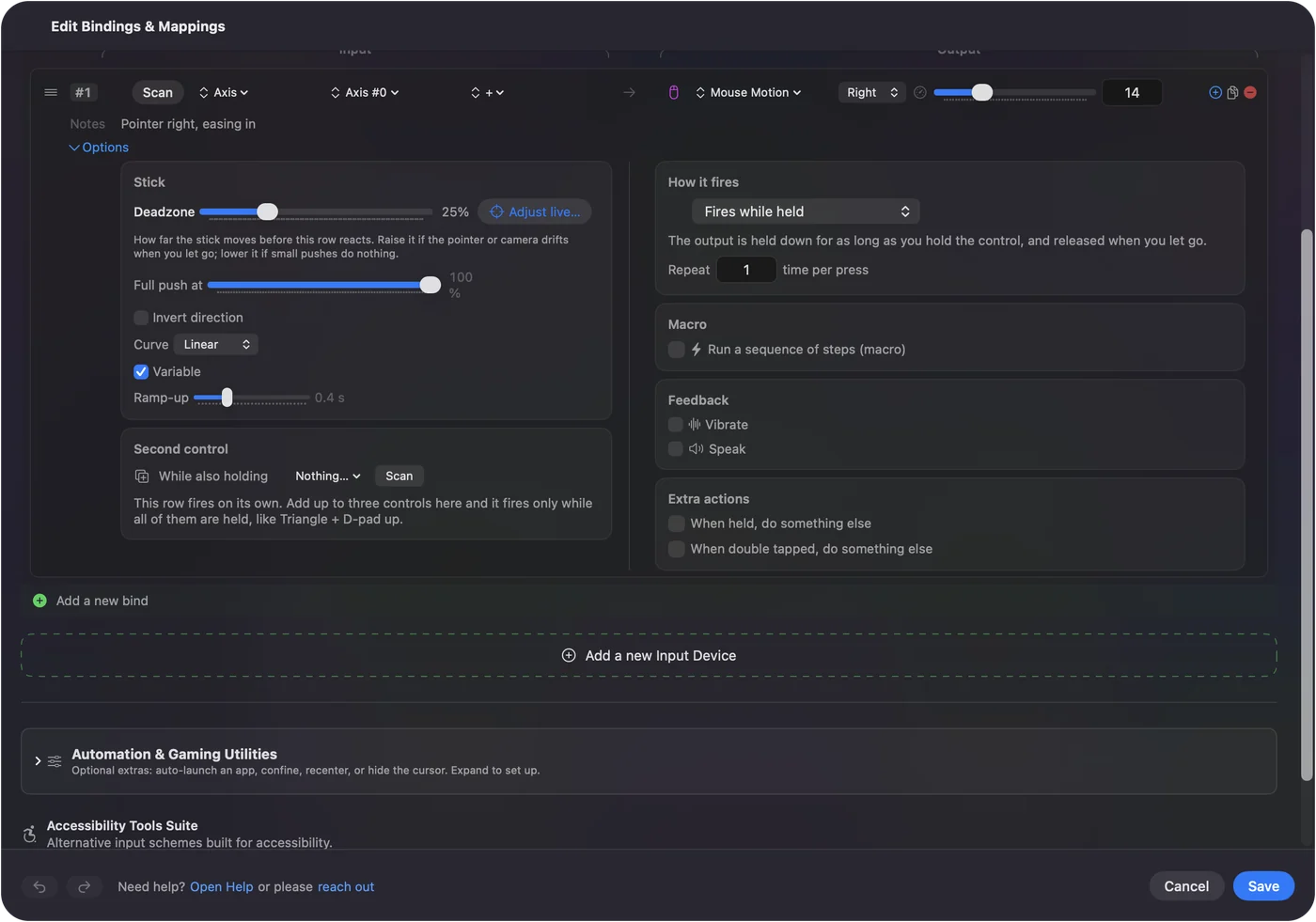
Ralentissez le pointeur et ajoutez le Ramp-up, et l'orbite devient délibérée au lieu de nerveuse.
Si l'orbite s'arrête en chemin
Un glisser se termine quand le pointeur atteint le bord de l'écran. Relâchez, ramenez le pointeur vers le centre, et maintenez de nouveau. Tourner le modèle sur une longue distance demande deux ou trois gestes, ce qu'une vraie souris 3D n'exige pas.
Savoir où une vraie souris 3D reste meilleure
Une souris 3D orbite, déplace et zoome en même temps, avec le support propre de l'app, et ne heurte jamais le bord de l'écran. Une manette fait un seul mouvement à la fois avec des événements de souris ordinaires.
- Modéliser toute la journée. Une souris 3D vaut son prix.
- Reposer votre main de souris, ou un pad déjà sur le bureau. Cela ne coûte rien, et le même pad porte aussi les raccourcis de l'app : le G, le R et le S de Blender, les outils de Fusion, les touches d'outil de SketchUp.
Blender et Fusion prennent directement en charge les périphériques 3Dconnexion, donc vous pouvez en ajouter une plus tard sans rien changer ici.
En bref
- Orbiter et déplacer. Utilisez une ligne Middle click maintenue, avec une touche de modification là où l'app en demande une.
- Zoomer. Mettez Mouse Wheel sur le stick droit.
- La sensation. Baissez Pointer speed, ajoutez Ramp-up.
Pas une SpaceMouse, mais un moyen gratuit de reposer votre poignet.
Questions
Une manette PS5 ou Xbox peut-elle remplacer une SpaceMouse ?
Pour orbiter, déplacer et zoomer un à la fois, oui. Elle envoie des glissements du bouton central et du défilement ordinaires, donc elle fonctionne dans toute app qui navigue à la souris. Elle ne se déplace pas dans six directions à la fois.
Blender prend-il en charge les manettes de jeu pour naviguer dans la vue ?
Pas seul. Blender prend en charge les souris 3D par ses réglages NDOF. Une manette de jeu fonctionne par un outil de remappage qui transforme ses boutons en glissements de souris et en touches.
Pourquoi l'orbite s'arrête-t-elle en chemin ?
Le pointeur a atteint le bord de l'écran et le glisser s'est terminé. Relâchez le bouton, ramenez le pointeur, et maintenez de nouveau.
Cela fonctionne-t-il dans la version web ou Windows de Fusion ?
Cette page concerne l'app Mac. InputConfig tourne sur le Mac et envoie les événements de souris et de clavier Mac à l'app au premier plan.
À lire aussi, en français
Guides détaillés, en anglais
Qui écrit. Ryleigh Newman développe InputConfig et pilote son propre Mac chaque jour avec une manette, parce que ses mains fonctionnent mal. Cette page est traduite de l'anglais. Les principaux boutons et menus de l'app s'affichent en français quand le Mac est réglé en français ; cette page les nomme ainsi, avec le nom anglais entre parenthèses. Le reste de l'app et du site est en anglais.
Cette page dans d'autres langues : English, العربية, Čeština, Dansk, Deutsch, Español, Suomi, עברית, Magyar, Bahasa Indonesia, Italiano, 日本語, 한국어, Norsk, Nederlands, Polski, Português, Русский, Slovenčina, Svenska, ไทย, Türkçe, Українська, Tiếng Việt, 繁體中文, 简体中文
Gratuit. macOS 14 ou ultérieur. Sans compte, rien ne quitte votre Mac. Open source sur GitHub.