العربية
ذراع ألعاب كفأرة ثلاثية الأبعاد على Mac
 هذا التطبيق مجاني بالكامل. لا تحتاج إلى إنشاء حساب. لا اشتراكات ولا تنزيلات معقدة، ولا شيء مقفل. محسّن لشرائح Apple.
نعم، للدوران والتحريك والتكبير كلًّا على حدة: يستطيع الذراع إمساك زر الفأرة الأوسط بينما تحرك عصاه المؤشر، وهذا هو السحب الذي تتنقل به تطبيقات الأبعاد الثلاثة. لا يستطيع تحريك نموذج في ست جهات معًا كما تفعل فأرة 3Dconnexion SpaceMouse بمشغّلها الخاص، لكنه يؤدي ما يشتري أغلب الناس فأرة ثلاثية الأبعاد من أجله، دون سحبات الفأرة ذات الأزرار الثلاثة التي ترهق المعصم.
أصنع InputConfig، تطبيق Mac مجاني، وهذه الصفحة هي الطريقة التي كنت سأعد بها ذراعًا لذلك في Blender وFusion وSketchUp وMaya وCinema 4D، مع ذكر الحدود.
الإصدار 1.7 من InputConfig، المتوقع في أكتوبر 2026، سيدعم اللغة العربية بالكامل.
الخطوات
- اجعل العصا اليسرى المؤشر، أو ابدأ من Desktop Navigation.
- أضف صفًّا على زر بمخرج Mouse Button: Middle click.
- أضف صفًّا ثانيًا بمفتاح معدّل ومعه Middle click معًا، للتحريك أو الدوران.
- ضع العصا اليمنى على Mouse Wheel لأعلى وأسفل للتكبير.
- أمسك الزر وادفع العصا في تطبيق الأبعاد الثلاثة.
أمسك زرًّا وحرّك العصا
تدور تطبيقات الأبعاد الثلاثة وتتحرك حين تسحب بزر الفأرة الأوسط، وأحيانًا مع إمساك Shift أو Option. يستطيع InputConfig إمساك زر فأرة ما دمت تمسك زر ذراع، وتحرك العصا اليسرى المؤشر.
الخطوة 1: مؤشر على العصا اليسرى
- أنت: ابدأ من إعداد Desktop Navigation المسبق المدمج، أو تخطيطي Blender وSketchUp في Smart Preset Maker، وكلاهما يجعل العصا اليسرى المؤشر أصلًا.
- InputConfig: يحرك المؤشر بالعصا.
- تحقق: يتبع المؤشر العصا.
الخطوة 2: زر أوسط ممسوك
- أنت: أضف صفًّا على زر، لنقل B أو Circle، بمخرج Mouse Button: Middle click. وللتحريك أو الدوران مع معدّل أضف صفًّا ثانيًا على زر آخر بمخرجين، المفتاح المعدّل وMiddle click.
- InputConfig: يمسك الزر الأوسط ما دام إبهامك يمسك، لأن الصف العادي يُطلق أثناء الإمساك. والمخارج في صف واحد تنطلق معًا وتُمسك معًا.
- تحقق: أمسك الزر وادفع العصا فيدور النموذج.

الخطوة 3: التكبير على العصا اليمنى
- أنت: ضع العصا اليمنى على Mouse Wheel، أعلى وأسفل.
- InputConfig: يمرر، وهذا هو التكبير في هذه التطبيقات.
- تحقق: ادفع العصا اليمنى للأعلى فيكبر المنظر.
أمسك الزر وادفع العصا، فيرى التطبيق سحبًا بالزر الأوسط.
طابق الأزرار مع تطبيقك
| التطبيق | الدوران | التحريك | التكبير |
|---|---|---|---|
| Blender | سحب بالأوسط | Shift مع سحب بالأوسط | التمرير، أو Control مع سحب بالأوسط |
| Autodesk Fusion | Shift مع سحب بالأوسط | سحب بالأوسط | التمرير |
| SketchUp | سحب بالأوسط | Shift مع سحب بالأوسط | التمرير |
| Autodesk Maya | Option مع سحب بالأيسر | Option مع سحب بالأوسط | Option مع سحب بالأيمن، أو التمرير |
| Cinema 4D | Option مع سحب بالأيسر | Option مع سحب بالأوسط | Option مع سحب بالأيمن، أو التمرير |
هذه هي الأزرار الافتراضية لتنقل كل تطبيق. يتيح لك Fusion وBlender وSketchUp تغييرها في تفضيلاتها، فإن اخترت نمطًا آخر فانسخ أزرار الفأرة التي تستعملها فعلًا. في Blender أيضًا Emulate 3 Button Mouse في Preferences ثم Input، لكن صف Middle click الممسوك أبسط.
اجعل المنظر يتحرك بسلاسة
- السرعة. يغيّر منزلق Pointer speed في صفحة الإعداد المسبق كل صفوف المؤشر دفعة واحدة. الأبطأ يجعل الدوران دقيقًا.
- بداية لطيفة. يبدأ Ramp-up، في خيارات صف المؤشر، المؤشر ببطء ويرفعه إلى سرعته خلال الزمن الذي تضبطه، فتبقى التصحيحات الصغيرة صغيرة.
- المنطقة الميتة. إن زحف المنظر والعصا مستريحة، فاضبط المنطقة الميتة بـ Adjust live في خيارات Stick or Trigger للصف وأنت تراقب العصا.
- الإمالة بدل العصا. في DualSense أو DualShock 4 يحرك التصويب بالجيروسكوب المؤشر أيضًا، فإمساك زر الدوران وإمالة الذراع يدوّر النموذج.
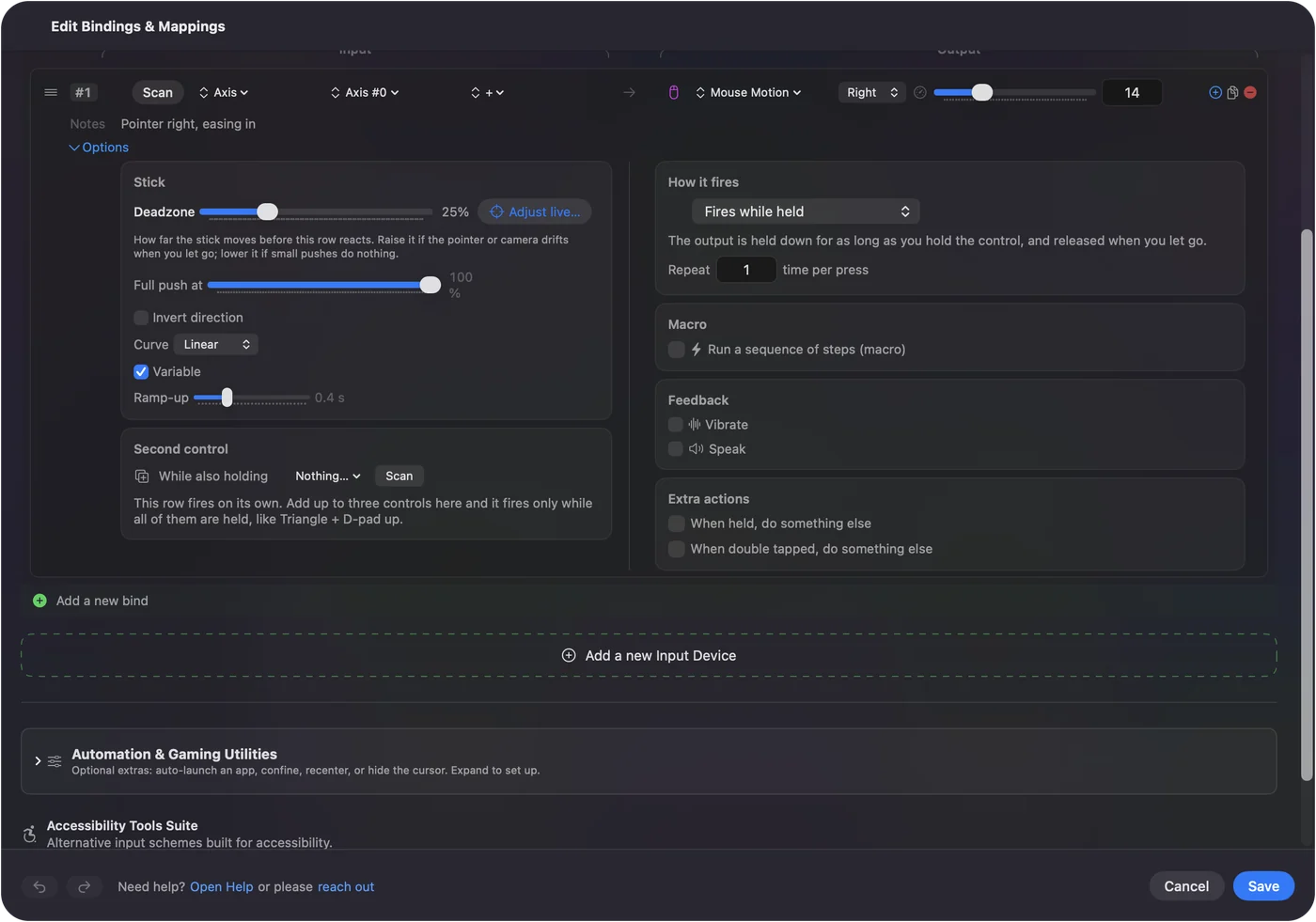
أبطئ المؤشر وأضف Ramp-up، فيبدو الدوران مقصودًا لا متوترًا.
إن توقف الدوران في منتصفه
ينتهي السحب حين يبلغ المؤشر حافة الشاشة. أفلت، وأعد المؤشر نحو الوسط، وأمسك من جديد. يحتاج تدوير النموذج مسافة طويلة إلى ضربتين أو ثلاث، وهو ما لا تحتاجه فأرة ثلاثية الأبعاد حقيقية.
اعرف أين تظل الفأرة الحقيقية ثلاثية الأبعاد أفضل
تدور الفأرة ثلاثية الأبعاد وتحرك وتكبر معًا، بدعم التطبيق نفسه، ولا تصطدم أبدًا بحافة الشاشة. أما الذراع فحركة واحدة في كل مرة عبر أحداث فأرة عادية.
- النمذجة طوال اليوم. تستحق الفأرة ثلاثية الأبعاد ثمنها.
- إراحة يد الفأرة، أو ذراع على المكتب أصلًا. هذا لا يكلف شيئًا، والذراع نفسه يحمل أيضًا اختصارات التطبيق: G وR وS في Blender، وأدوات Fusion، ومفاتيح أدوات SketchUp.
يدعم Blender وFusion أجهزة 3Dconnexion مباشرة، فتستطيع إضافة واحد لاحقًا دون تغيير شيء مما هنا.
الخلاصة
- الدوران والتحريك. استعمل صف Middle click ممسوكًا، مع معدّل حيث يريده التطبيق.
- التكبير. ضع Mouse Wheel على العصا اليمنى.
- الإحساس. اخفض Pointer speed وأضف Ramp-up.
ليس SpaceMouse، لكنه طريقة مجانية لتريح معصمك.
أسئلة
هل يستطيع ذراع PS5 أو Xbox أن يحل محل SpaceMouse؟
للدوران والتحريك والتكبير كلًّا على حدة، نعم. يرسل سحبات بالزر الأوسط وتمريرًا عاديين، فيعمل في أي تطبيق يتنقل بالفأرة. ولا يتحرك في ست جهات معًا.
هل يدعم Blender أذرع الألعاب للتنقل في منفذ العرض؟
ليس وحده. يدعم Blender الفأرات ثلاثية الأبعاد عبر إعدادات NDOF. ويعمل ذراع الألعاب عبر أداة ربط تحول أزراره إلى سحبات فأرة ومفاتيح.
لماذا يتوقف الدوران في منتصفه؟
بلغ المؤشر حافة الشاشة فانتهى السحب. أفلت الزر، وأعد المؤشر، وأمسك من جديد.
هل يعمل هذا في Fusion المعتمد على المتصفح أو في نسخة Windows؟
هذه الصفحة عن تطبيق Mac. يعمل InputConfig على الـ Mac ويرسل أحداث فأرة ولوحة مفاتيح Mac إلى أي تطبيق في المقدمة.
المزيد بالعربية
أدلة مفصلة، بالإنجليزية
من يكتب. InputConfig من تطوير Ryleigh Newman، ويُستخدم كل يوم لتشغيل جهاز Mac بيد تحكم، لأن يدي Ryleigh لا تعملان جيدًا. هذه الصفحة مترجمة من الإنجليزية. واجهة التطبيق وبقية الموقع بالإنجليزية.
هذه الصفحة بلغات أخرى: English, Čeština, Dansk, Deutsch, Español, Suomi, Français, עברית, Magyar, Bahasa Indonesia, Italiano, 日本語, 한국어, Norsk, Nederlands, Polski, Português, Русский, Slovenčina, Svenska, ไทย, Türkçe, Українська, Tiếng Việt, 繁體中文, 简体中文
مجاني. macOS 14 أو أحدث. بلا حساب، ولا شيء يغادر جهاز Mac. مفتوح المصدر على GitHub.