العربية
جهاز تحرير فيديو من يد ألعاب أو مقابض MIDI
 تطبيق InputConfig مجاني على Mac App Store. يتطلب macOS 14 أو أحدث، بلا حساب وبلا تتبع، ومفتوح المصدر.
تصلح يد الألعاب جهاز تحرير فيديو جيدًا لـ Final Cut Pro أو Premiere Pro أو DaVinci Resolve على Mac، مجانًا. التشغيل والإيقاف تحت إبهام واحد، وJ وL على الزنادين، وخطوات الإطارات على الأسهم، والبداية والنهاية على الزرين الكتفيين، والشفرة والتراجع على أزرار الواجهة، والضغط المستمر على العصا يعطي طبقة من الأدوات. ويمكن لمقبض MIDI أن يضيف عجلة الجوج.
التحرير عمل بيدين: تقود يد مؤشر التشغيل والعلامات، وتمسك الأخرى الماوس. العتاد المصنوع لتلك اليد الأولى، مثل Speed Editor أو Loupedeck أو TourBox أو Contour ShuttlePRO، يكلف مالًا حقيقيًا ويُبنى عادة حول محرر واحد. صنعت InputConfig لأن يديّ لا تعملان جيدًا، ويد في حضني أرفق بهما من الوصول عبر لوحة مفاتيح. أبني التخطيط لـ Final Cut Pro، وأسرد الصفوف التي تتغير لـ Premiere Pro وResolve، وأقول متى يكون الجهاز المخصص هو الشراء الأفضل.
الخطوات
- أضف الإعداد المسبق Video Shuttle (Final Cut Pro) من هذه الصفحة وفعّله. أبقِ الماوس في يدك الأخرى.
- لـ Premiere Pro أو Resolve انسخ الإعداد المسبق وغيّر صفوف القص والتكبير والأدوات.
- أضف كل محرر إلى قائمة التبديل التلقائي لإعداده المسبق وشغّل التبديل التلقائي في Settings ثم Advanced.
- شغّل Vibrate على صفي علامة البداية وعلامة النهاية.
- لعجلة جوج، ضع مقبض MIDI في وضع Turn على السهمين الأيسر والأيمن.
تعلّم التخطيط
يستخدم الإعداد المسبق في هذه الصفحة اختصارات Final Cut Pro الافتراضية:
| عنصر التحكم | Final Cut | ملاحظات |
|---|---|---|
| الزناد الأيمن | L (تشغيل للأمام) | كمحور مع تيربو: اضغط مرة أخرى لسرعة أكبر. |
| الزناد الأيسر | J (تشغيل للخلف) | |
| A / Cross | K (إيقاف) وSpace عند الإبقاء | |
| السهم الأيسر / الأيمن | سهم يسار / يمين (إطار واحد) | أبقِ الزر لـ Shift والسهم (عشرة إطارات). |
| السهم للأعلى / للأسفل | سهم للأعلى / للأسفل (القص السابق / التالي) | |
| LB / L1 | I (علامة البداية) | |
| RB / R1 | O (علامة النهاية) | |
| B / Circle | Command B (الشفرة) | |
| X / Square | Command Z (تراجع) | أبقِ الزر لـ Command Shift Z. |
| Y / Triangle | M (علامة) | أبقِ الزر لـ Option M (علامة وتعديل). |
| العصا اليمنى يسارًا / يمينًا | عجلة الماوس أفقيًا (التحرك على امتداد الخط الزمني) | الحساسية المتغيرة مشغلة. |
| العصا اليمنى للأعلى / للأسفل | Command زائد / ناقص (تكبير الخط الزمني) | تيربو بمعدل 4 في الثانية. |
| العصا اليسرى | المؤشر | لحين تنشغل يد الماوس. |
| Start / Options | Shift Z (ملاءمة الخط الزمني) | |
| Back / Share | Command S (حفظ) | يحفظ Final Cut أثناء عملك، فيستحق هذا الصف مكانه في Premiere وResolve. وفي Final Cut أعطه M أو Option-L. |
| L3 مع الإبقاء وأزرار الواجهة | A وT وB وP (أدوات التحديد والقص والشفرة والموضع) | طبقة تراكيب. |
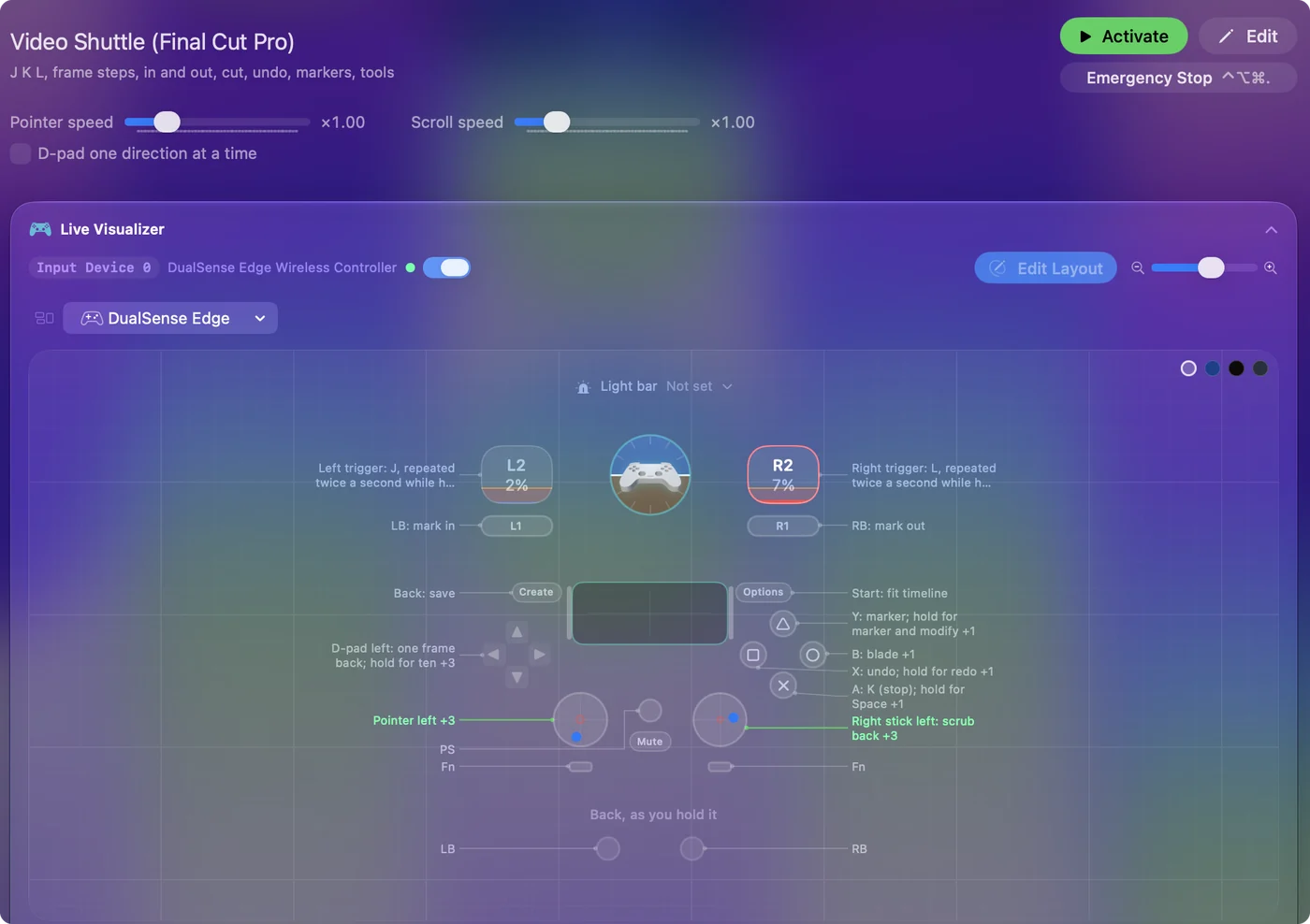
اليد هي اليد المساعدة. والماوس يؤدي العمل الدقيق. مؤشر التشغيل والعلامات والقصات تحت الإبهامين، والماوس لا يغادر اليد الأخرى.
غيّر أربعة صفوف لـ Premiere أو Resolve
يؤدي J وK وL وI وO والأسهم المهام نفسها في Premiere Pro وDaVinci Resolve، فيبقى أغلب الإعداد المسبق صالحًا. والعلامة هي M في الثلاثة. الصفوف التي تتغير:
| الصف | Premiere Pro | DaVinci Resolve |
|---|---|---|
| القص عند مؤشر التشغيل | Command K | Command B |
| التكبير | زائد وناقص | Command زائد وناقص |
| طبقة الأدوات | V وC وB وN | A وT وB |
فرق آخر: Shift مع سهم يحرك عشرة إطارات في Final Cut وخمسة في Premiere.
- أنت: انسخ الإعداد المسبق، وغيّر تلك الصفوف، وأضف كل محرر إلى قائمة التبديل التلقائي لإعداده المسبق. شغّل التبديل التلقائي في Settings ثم Advanced أولًا.
- InputConfig: يبدّل إلى التخطيط الصحيح حين يأتي كل محرر إلى الأمام.
- التحقق: افتح Premiere واضغط B: يقص بـ Command K لا Command B.
إن فضلت البدء من تخطيط جاهز، ففي Smart Preset Maker واحد لكل من Final Cut Pro وPremiere Pro وDaVinci Resolve وiMovie وCapCut. يشارك iMovie أغلب اختصارات Final Cut. أما اختصارات CapCut فتختلف.
احصل على إحساس المكوك
تسرع المكوكات الحقيقية كلما أدرتها. ثلاثة صفوف تعطي الإحساس نفسه:
- التحرك على امتداد الخط الزمني. التمرير الأفقي للعصا اليمنى مع تشغيل Variable Sensitivity: دفعة خفيفة تحرك العرض قليلًا، ودفعة قوية تطير به.
- سرعة J وL. يرتفع Final Cut درجة في كل ضغطة مفتاح، فصف تيربو بمعدل 2 في الثانية على الزناد يتدرج عبر السرعات ما دام مضغوطًا ويتوقف حين يُترك، ومعه K على A للتوقف التام.
- نصف السرعة. لفحص نقطة قص ببطء، يشغّل Final Cut بنصف السرعة بـ Option-L وOption-J. في طبقة L3 السهمان للأعلى والأسفل حران لهما.
اشعر بالعلامات بالاهتزاز
- أنت: شغّل Vibrate على صفي علامة البداية وعلامة النهاية، بشدة منخفضة للبداية وأعلى للنهاية.
- InputConfig: ينبض باليد مع ضبط كل علامة.
- التحقق: تميز البداية من النهاية باللمس، دون النظر إلى الخط الزمني.
المكوك المادي يستحق اقتناءه لأنك تؤكد العلامة تحت يدك.
بدّل التخطيطات لصفحة Color في Resolve
تريد صفحة Color في Resolve أزرارًا غير صفحة Edit. ابنِ لها إعدادًا مسبقًا ثانيًا، واترك قائمة التبديل التلقائي فيه فارغة: حين يدعي إعدادان مسبقان التطبيق نفسه يفوز الأول في الشريط الجانبي، فلا يبدل إعداد Resolve ثانٍ من تلقاء نفسه أبدًا.
- أنت: أعطِ تركيبة احتياطية في كل إعداد مسبق إجراء التطبيق Activate Preset يشير إلى الإعداد الآخر.
- InputConfig: يبدّل الإعدادين المسبقين حين تضغط التركيبة.
- التحقق: اضغطها وأنت تغير الصفحات. يقفز Shift 6 إلى صفحة Color في Resolve، فيمكن لإعداد اللون أن يبدأ هناك.
ما لا تفعله اليد هو إدارة عجلات الألوان في Resolve كما تفعل لوحة التدريج: يرسل InputConfig مفاتيح وحركة ماوس وتمريرًا وMIDI، ولا يدّعي أنه لوحة.
أضف مقبض MIDI كعجلة جوج
ليس في يد الألعاب عجلة. أما جهاز MIDI فيه مقابض فيملك واحدة، ويقرؤه InputConfig عبر USB أو Bluetooth MIDI دون تعريف.
- أنت: ضع صف مقبض في وضع Turn مع السهم الأيمن على صف اتجاه عقارب الساعة والسهم الأيسر على صف عكسه. الإعداد المسبق المدمج MIDI: Knob Deck فيه هذا الزوج أصلًا على CC 71: اضغط Scan على كل صف وأدر مقبضك أنت.
- InputConfig: يطلق دفعة قصيرة كل بضع خطوات دوران، فتتحرك الإطارات في Final Cut وPremiere وResolve.
- التحقق: أدر المقبض ببطء فيتحرك مؤشر التشغيل إطارًا في كل مرة. يحدد Turn Step كمية الدوران التي تصنع إطارًا واحدًا. عند الخطوة الافتراضية يعطي مقبض يُدار من نهاية إلى نهاية نحو 32 إطارًا.
مقبض ثانٍ في وضع Turn على Command زائد وCommand ناقص يكبر الخط الزمني في Final Cut وResolve. الأقراص أزرار: J وK وL وI وO على خمسة أقراص والشفرة على سادس. تستمع الصفوف إلى أي قناة وأي جهاز ما لم تختر واحدًا، فيبقى التخطيط صالحًا إن وُصل جهاز آخر. تُشرح أوضاع المقابض في أجهزة MIDI كمدخل، وتخطيط أقراص Final Cut الكامل في جهاز MIDI لـ Final Cut Pro.
متى تشتري جهاز تحرير بدلًا من ذلك
اشترِ عتادًا مخصصًا في هذه الحالات:
- تحرر في DaVinci Resolve فقط. صُنع Speed Editor من Blackmagic له: قرص بحث ثقيل ومفاتيح تحرير مخصصة يفهمها Resolve دون أي ربط.
- تريد ملفات تعريف جاهزة للأقراص. تبيع Loupedeck وTourBox أجهزة بأقراص مع ملفات تعريف جاهزة لـ Final Cut وPremiere.
- تملك سطح تحكم أصلًا وتقص في Final Cut. انظر في CommandPost، وهو رفيق Final Cut مفتوح المصدر مبني حول أسطح التحكم ويستطيع أيضًا تشغيل Speed Editor. يقول موقعه إنه صار يطلب أن تملك تطبيق LateNite مدفوعًا واحدًا.
يقرأ InputConfig أيدي الألعاب والأجهزة التي تعرّف بنفسها كعصا قيادة أو يد ألعاب أو جهاز متعدد المحاور، وعتاد MIDI. لم أجربه مع Speed Editor أو ShuttlePRO، فلا تشترِ واحدًا متوقعًا أن يشغله InputConfig. المزيد عن المفاضلة في بدائل Speed Editor لـ Final Cut وPremiere. اليد التي تملكها هي الطريقة المجانية لتعرف هل يغير جهاز مادي طريقة تحريرك، وهي تكفي كثيرين.
الخلاصة
- الزنادان والإبهامان لمؤشر التشغيل. J وL على الزنادين، وK على A، والإطارات على الأسهم.
- الزرّان الكتفيان للعلامات. يرسلان I وO، مع نبضة لتأكيد كل منهما.
- أربعة صفوف لكل محرر. القص والتكبير والأدوات تختلف في Premiere وResolve.
- مقبض لعجلة الجوج. وضع Turn على مفتاحي السهمين.
اليد تقود مؤشر التشغيل، والماوس يؤدي العمل الدقيق.
أسئلة
هل أستطيع استخدامه مع ماوس في الوقت نفسه؟
هذا هو المقصود. اليد هي اليد المساعدة. والماوس يؤدي العمل الدقيق.
هل يعمل في iMovie وCapCut؟
في أي تطبيق فيه اختصارات لوحة مفاتيح. يشارك iMovie أغلب اختصارات Final Cut. أما اختصارات CapCut فتختلف وعلى بعد نسخ وتعديل.
هل أحتاج إلى جهاز تحرير مادي؟
ليس للبدء. إن كنت تحرر في DaVinci Resolve فقط، فقد صُنع Speed Editor من Blackmagic له ولا يحتاج إلى معيّن. أما لـ Final Cut أو Premiere، أو لتجربة الفكرة قبل شراء أي شيء، فاليد التي تملكها تؤدي مهام المكوك والعلامات نفسها عبر هذا الإعداد المسبق.
هل أستطيع تحرير الفيديو بيد Xbox أو PS5 على Mac؟
تستمع Final Cut وPremiere وResolve إلى لوحة المفاتيح لا إلى أيدي الألعاب، فيحول المعيّن كل زر إلى اختصار يعرفه المحرر أصلًا. تعمل يد DualSense أو Xbox Series أو Elite أو Switch Pro أو 8BitDo. والإعداد المسبق في هذه الصفحة تنزيل مجاني.
هل توجد عجلة جوج مجانية لـ Mac؟
ليس كبرنامج وحده، لأن العجلة تحتاج إلى شيء يدور. أقرب خيارين مجانيين: مقبض MIDI في وضع Turn يرسل مفتاحي السهمين فيحرك الإطارات كعجلة جوج، وعصا يد تعمل بـ Variable Sensitivity ترسل تمريرًا أفقيًا فتتحرك على امتداد الخط الزمني أسرع كلما دفعت أكثر. يفعل InputConfig الاثنين وهو مجاني ومفتوح المصدر على Mac App Store.
هل يعمل DaVinci Resolve Speed Editor مع Final Cut Pro أو Premiere؟
تصنعه Blackmagic لـ DaVinci Resolve. يستطيع CommandPost، رفيق Final Cut من جهة خارجية، تشغيله في Final Cut Pro. أما لـ Final Cut أو Premiere دون شراء شيء، فتؤدي يد ألعاب بالتخطيط الموجود في هذه الصفحة مهام المكوك والعلامات والقص. الجواب الأطول في بدائل Speed Editor.
المزيد بالعربية
أدلة مفصلة، بالإنجليزية
من يكتب. InputConfig من تطوير Ryleigh Newman، ويُستخدم كل يوم لتشغيل جهاز Mac بيد تحكم، لأن يدي Ryleigh لا تعملان جيدًا. هذه الصفحة مترجمة من الإنجليزية. واجهة التطبيق وبقية الموقع بالإنجليزية.
هذه الصفحة بلغات أخرى: English, Čeština, Dansk, Deutsch, Español, Suomi, Français, עברית, Magyar, Bahasa Indonesia, Italiano, 日本語, 한국어, Norsk, Nederlands, Polski, Português, Русский, Slovenčina, Svenska, ไทย, Türkçe, Українська, Tiếng Việt, 繁體中文, 简体中文
مجاني. macOS 14 أو أحدث. بلا حساب، ولا شيء يغادر جهاز Mac. مفتوح المصدر على GitHub.