العربية
كيف تستخدم أزرار الماوس في Premiere Pro على Mac
 هذا التطبيق مجاني بالكامل. لا تحتاج إلى إنشاء حساب. لا اشتراكات ولا تنزيلات معقدة، ولا شيء مقفل. محسّن لشرائح Apple.
لا يتيح لك Premiere Pro تعيين زر ماوس لأمر، فتضع المهمة على مفتاح على Mac وتجعل الزر يضغط ذلك المفتاح. تقول مواضيع مجتمع Adobe التي قرأتها في 21 أكتوبر 2026 الشيء نفسه، ومنها طلب ميزة لربط أزرار الماوس ما زال مفتوحًا. InputConfig، تطبيق Mac المجاني الذي أصنعه، يمسح أي زر ماوس ويرسل مفتاحًا أو اختصارًا كاملًا، ويستطيع أن يتبع Premiere Pro كتطبيق أمامي. هذا التطبيق مجاني تمامًا، ولا تحتاج إلى إنشاء حساب.
المفاتيح في هذه الصفحة من قائمة Adobe لاختصارات Premiere Pro الافتراضية، وقد قرأتها في 21 أكتوبر 2026. وإن كنت تقص بلوحة MIDI أو بمكوك، فانظر وحدة تحكم MIDI لـ Premiere Pro ودليل مكوك تحرير الفيديو.
الإصدار 1.7 من InputConfig، المتوقع في أكتوبر 2026، سيدعم اللغة العربية بالكامل.
الخطوات
- ثبّت InputConfig واسمح بإذن تسهيلات الاستخدام في إعدادات النظام ثم الخصوصية والأمن ثم تسهيلات الاستخدام.
- أضف صفًّا، واضبط الإدخال على Mouse، واضغط Scan وانقر زر الإبهام الذي تريده.
- اضبط المخرج على Keyboard Key واختر Command، ثم أضف K، وهو Add Edit في Premiere.
- حدّد Block the button's own action على الزرين الجانبي والأوسط، وانقر لوحة Timeline في Premiere واختبر.
- أدرج Premiere Pro تحت Activate when these apps are in front، وفعّل Switch presets when the front app changes، وانقر Activate.
ما الذي يعطيه Premiere Pro وmacOS للماوس
يقرأ Premiere الزر الأيسر والأيمن والعجلة، ويستخدم أصلًا بعض تركيبات العجلة والمعدِّلات على الخط الزمني. يقول جدول Adobe إنه على Mac، Command مع عجلة التمرير يمرّر الخط الزمني، وOption مع العجلة يغيّر ارتفاع مسار واحد، وShift مع العجلة يغيّر ارتفاع كل مسارات الفيديو أو الصوت معًا. وهذا يستحق المعرفة قبل أن تضيف أي صف للعجلة.
محرر الاختصارات في Premiere نفسه، Premiere Pro ثم Keyboard Shortcuts في شريط القوائم، يربط المفاتيح، وأزرار الماوس ليست فيه. ويستطيع برنامج شركة الماوس إرسال مفاتيح لكل تطبيق على Mac، وكذلك أداة الربط. كل مهمة في Premiere أدناه اختصار لوحة مفاتيح يضغطه زر ماوس عنك.
اعرف ما الذي يرسله كل زر
يصل زر الماوس إلى Mac على أنه Left click أو Right click أو Middle click أو Button 4 وما فوقه. اضغط Scan ثم انقر الزر. وإن سمّى Scan مفتاحًا لا زر ماوس، فالماوس يرسل مفتاحًا، والحل في صفحة F13 إلى F19 على Mac.
| الزر | كيف يُبلّغ عادة | مهمة جيدة في Premiere |
|---|---|---|
| النقر الأيسر والأيمن | Left click وRight click | اتركهما. لا يمكن حجبهما. |
| ضغط العجلة | Middle click | إضافة علامة، أو الالتصاق في الخط الزمني. |
| الأزرار الجانبية | Button 4 وButton 5 | إضافة قص والتراجع. |
| شبكة الإبهام أو الأزرار الإضافية | Button 6 وما فوقه | علامة الدخول وعلامة الخروج والرفع والاستخراج. |
| عجلة الإمالة | تمرير جانبي | تقريب الخط الزمني وتبعيده. |
| زر DPI أو الملفات | غالبًا لا شيء يستطيع Mac قراءته | لا شيء. إن لم يسمع Scan ضغطة، فلا يستطيع تطبيق قراءته. |
ضع مفاتيح الخط الزمني على الأزرار
يعطي جدول Adobe كلًّا من هذه لـ macOS. Add Edit هو القص: يقسم المقاطع على المسارات المستهدفة عند رأس التشغيل.
الخطوة 1: امسح وأعطه Add Edit
- أنت: أضف صفًّا، واضبط الجهاز على This Mac's mouse or trackpad والإدخال على Mouse والنوع على Button، ثم اضغط Scan وانقر زر الإبهام. اضبط المخرج على Keyboard Key، واختر Command تحت Modifier Keys، وانقر زر الزائد وأضف K.
- InputConfig: يضغط Command K في كل مرة تضغط الزر.
- التحقق: أوقف رأس التشغيل على مقطع في الخط الزمني واضغط الزر. ينقسم المقطع.
الخطوة 2: أوقف المهمة القديمة
- أنت: لزر جانبي أو أوسط، افتح خيارات الصف وحدّد Block the button's own action في مربع Press.
- InputConfig: أثناء عمل الإعداد المسبق، تتوقف التطبيقات عن رؤية ذلك الزر.
- التحقق: اضغط الزر مرة واحدة. يحدث القص فقط.

| المهمة | مفتاح Premiere Pro على Mac | مكان جيد |
|---|---|---|
| إضافة قص عند رأس التشغيل | Command K | Button 4 |
| إضافة قص إلى كل المسارات | Shift Command K | ضغطة مطولة على Button 4 |
| التراجع والإعادة | Command Z وShift Command Z | Button 5 وضغطة مطولة عليه |
| تقريب الخط الزمني وتبعيده | علامة يساوي وعلامة ناقص | إمالة يسار ويمين، أو زرا إبهام |
| الالتصاق في الخط الزمني | S | ضغط العجلة |
| إضافة علامة | M | زر إبهام |
| علامة الدخول وعلامة الخروج | I وO | زرا إبهام |
| الرفع والاستخراج | فاصلة منقوطة وفاصلة عليا | زران علويان |
| الحذف مع الإزاحة | Shift Forward Delete | ضغطة مطولة على زر إبهام |
| تبديل التشغيل والإيقاف | Space | زر إبهام |
| المكوك يسارًا وإيقافًا ويمينًا | J وK وL | ثلاثة أزرار إبهام |
| نقطة القص السابقة والتالية | السهم العلوي والسهم السفلي | زرا إبهام |
أداة الموس ومفاتيح الأدوات الأخرى ليست في ذلك الجدول. يعرض Premiere مفتاح الأداة في تلميحها عند المرور فوقها، فراجع هناك إن أردت الموس على زر. ويفعل Add Edit القص نفسه دون تبديل الأدوات.
الماكرو والمهام متعددة الخطوات
الماكرو صف حُدد فيه Run a sequence of steps، وكل خطوة مفتاح أو اختصار أو نقرة مع انتظارها الخاص. وهذه ثلاثة تناسب Premiere:
- اقصص وعلّم. Command K، وانتظار قصير، ثم M. ضغطة واحدة تقصّ عند رأس التشغيل وتترك علامة هناك.
- علّم مقطعًا وشغّله. X يعلّم المقطع تحت رأس التشغيل في جدول Adobe، ثم Space يشغّل. معاينة سريعة لتحديد.
- اقصص على كل مسار وتابع. Shift Command K، ثم السهم السفلي للقفز إلى نقطة القص التالية.
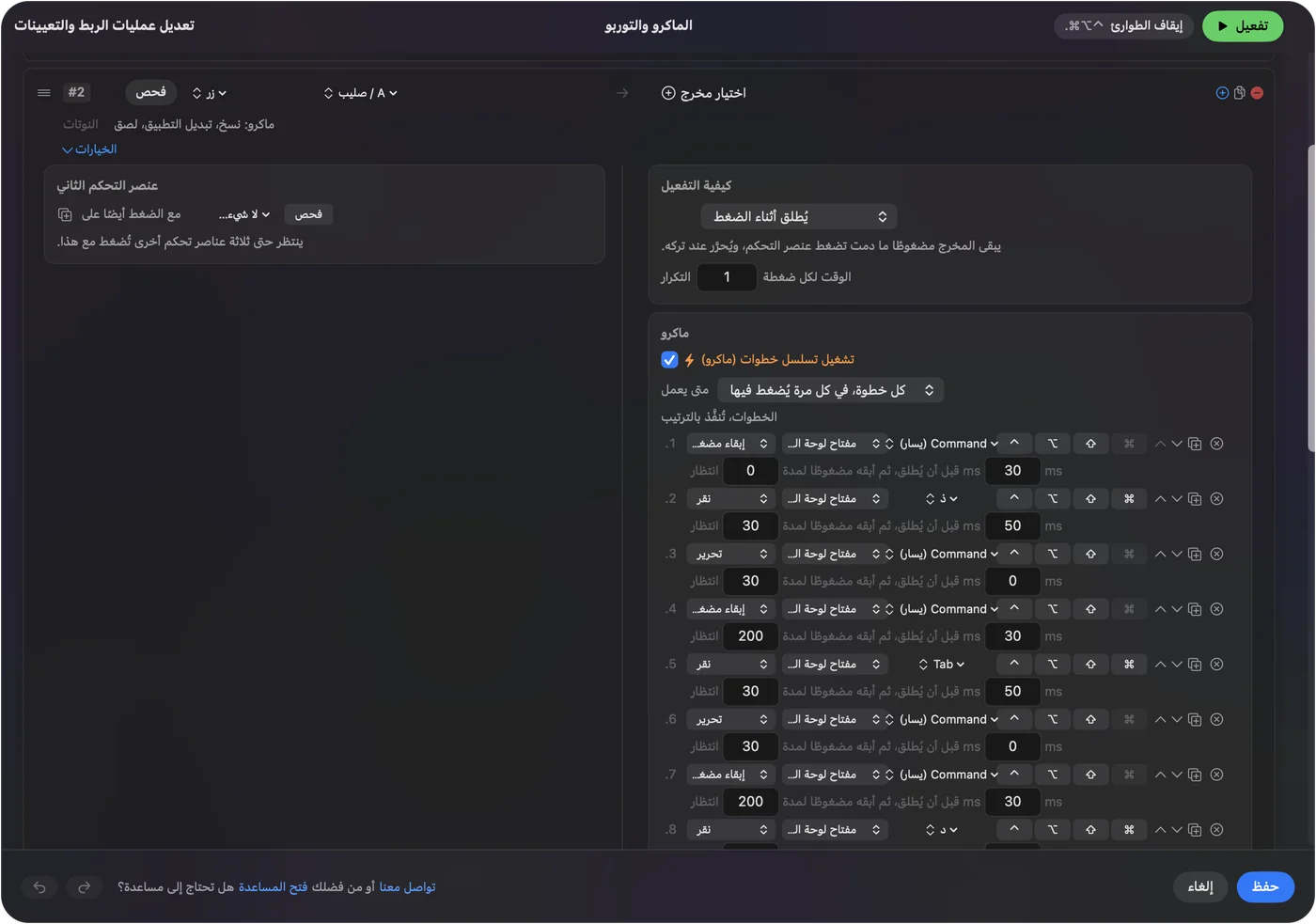
لم أشغّل هذه في Premiere بنفسي. جرّبها على نسخة من تسلسل أولًا. الماكرو الذي يقصّ يستحق الاختبار في مكان لا يضر.
الضغط المطول والتكرار والنقر المزدوج والتبديل بحسب التطبيق
- نقرة وضغطة مطولة. ضع Command K على النقرة وShift Command K على الضغطة المطولة، فيقصّ زر إبهام واحد المسارات المستهدفة أو كلها.
- تكرار المفاتيح أثناء الضغط. للتنقل بمفاتيح الأسهم، يجعل هذا الزر المضغوط يواصل إرسال المفتاح. اتركه معطّلًا للقص والحذف.
- حجب إجراء الزر نفسه. متاح للزر الأوسط والأزرار الجانبية، فتتوقف التطبيقات عن رؤيتها أثناء عمل الإعداد المسبق.

لإبقاء التخطيط داخل Premiere، افتح قسم Automation & Gaming Utilities في الإعداد المسبق، وأضف Premiere Pro تحت Activate when these apps are in front، وفي Settings ثم Advanced فعّل Switch presets when the front app changes. يعمل إعداد مسبق واحد فقط في كل مرة، فيأخذ كل تطبيق إعداده المسبق. والإيقاف الطارئ هو Control Option Command نقطة. زر إبهام يقصّ ينبغي ألا يكون حيًّا إلا والمحرر في الواجهة.
تخطيطات للماوس الذي لديك
- ماوس بشبكة إبهام. القص في الصف الأول، وعلامتا الدخول والخروج في الثاني، والعلامات والرفع والاستخراج في الباقي. وتغطي صفحة ماوس MMO الشبكة نفسها.
- كرة تتبع. الكرة هي المؤشر للخط الزمني، والزران الصغيران هما Add Edit والتراجع.
- ماوس عمودي. زران جانبيان: Add Edit والتراجع، مع ضغطتين مطولتين لإضافة قص إلى كل المسارات والإعادة.
- ماوس مع لوحة أزرار. يتولى الماوس القص وتتولى لوحة الأزرار الباقي. انظر صفحة لوحة الماكرو USB.
زران يكفيان للبداية.
إن لم يفعل زر شيئًا في Premiere Pro
اصعد هذا السلم، بأصغر خطوة أولًا:
- تأكد أن الإعداد المسبق يعمل. انقر Activate، وتأكد أن Premiere Pro هو التطبيق الذي يتبعه الإعداد.
- راجع تسهيلات الاستخدام. في إعدادات النظام ثم الخصوصية والأمن ثم تسهيلات الاستخدام.
- انقر لوحة Timeline. تعمل اختصارات Premiere على اللوحة المركّز عليها، فانقر الخط الزمني مرة واضغط الزر ثانية.
- راجع مفاتيح Premiere نفسه. إن غيّرت اختصارًا فاستخدم مفتاحك في الصف. يعرض Premiere Pro ثم Keyboard Shortcuts ما ضُبط له الأمر.
- راجع المسح. إن مُسح الزر كمفتاح، فاضبطه على F13 إلى F20 في برنامج الشركة أولًا.
- أغلق برنامج الشركة. قد يستولي Logi Options+ وتطبيقات مشابهة على زر.
ما لا يستطيعه
- الوصول إلى داخل Premiere. يرسل InputConfig مفاتيح ونقرات وتمريرًا. ولا يستطيع قراءة الخط الزمني ولا أي مقطع محدد.
- التمييز بين ماوسين. يُحسب كل ماوس موصول جهازًا واحدًا.
- تغيير سرعة المؤشر. استخدم إعدادات Mac، أو تطبيق الشركة، أو LinearMouse أو Mac Mouse Fix أو SteerMouse.
- الحلول محل عجلة التحريك. يحرّك المكوك رأس التشغيل بسلاسة. أما زر الماوس فيرسل مفاتيح منفصلة فقط.
الخلاصة
- مفاتيح لا أزرار. يقبل Premiere المفاتيح. Add Edit هو Command K والتراجع Command Z.
- امسح ثم احجب. امسح زر الإبهام واحجب إجراءه القديم.
- اتبع التطبيق. أضف Premiere Pro تحت Activate when these apps are in front.
Add Edit على زر إبهام، فيصير القص على بعد نقرة من حيث يقف مؤشرك.
أسئلة
هل أستطيع تعيين زر ماوس لاختصار في Premiere Pro؟
ليس داخل Premiere. محرر اختصاراته يربط المفاتيح، فعيّن المفتاح للزر بـ InputConfig أو ببرنامج شركة الماوس، ثم استخدم اختصار Premiere نفسه.
ما اختصار Premiere Pro لقص مقطع على Mac؟
Add Edit هو Command K، وAdd Edit to All Tracks هو Shift Command K، في جدول Adobe. ولأداة الموس مفتاحها الخاص الظاهر في تلميحها.
كيف أقرّب الخط الزمني في Premiere Pro بزر ماوس؟
مفتاحا التقريب في جدول Adobe هما علامة يساوي وعلامة ناقص. ضعهما على زرين، أو على يسار عجلة الإمالة ويمينها.
لماذا لا يفعل زر الماوس شيئًا في Premiere Pro؟
تأكد أن الإعداد المسبق مفعّل، وأن تسهيلات الاستخدام مسموحة، وأن لوحة Timeline في التركيز. وإن لم يُمسح الزر أبدًا فهو يكلّم برنامج الشركة فقط.
هل يستطيع زر ماوس جانبي أن يكون تشغيلًا وإيقافًا مؤقتًا في Premiere Pro؟
نعم. أعطِ الزر مفتاح Space، وهو تبديل التشغيل والإيقاف في جدول Adobe.
المزيد بالعربية
أدلة مفصلة، بالإنجليزية
من يكتب. InputConfig من تطوير Ryleigh Newman، ويُستخدم كل يوم لتشغيل جهاز Mac بيد تحكم، لأن يدي Ryleigh لا تعملان جيدًا. هذه الصفحة مترجمة من الإنجليزية. واجهة التطبيق وبقية الموقع بالإنجليزية.
هذه الصفحة بلغات أخرى: English, Čeština, Dansk, Deutsch, Español, Suomi, Français, עברית, Magyar, Bahasa Indonesia, Italiano, 日本語, 한국어, Norsk, Nederlands, Polski, Português, Русский, Slovenčina, Svenska, ไทย, Türkçe, Українська, Tiếng Việt, 繁體中文, 简体中文
مجاني. macOS 14 أو أحدث. بلا حساب، ولا شيء يغادر جهاز Mac. مفتوح المصدر على GitHub.