العربية
هل تعمل فئران Pulsar وLamzu وFinalmouse على Mac؟
 هذا التطبيق مجاني بالكامل. لا تحتاج إلى إنشاء حساب. لا اشتراكات ولا تنزيلات معقدة، ولا شيء مقفل. محسّن لشرائح Apple.
نعم، كفئران: تحرّك فئران Pulsar وLamzu وFinalmouse المؤشر وتنقر على Mac دون تثبيت شيء. أما إعداداتها فقصة أخرى، لأن الشركات الثلاث تعتمد على أدوات إعداد في الويب أو تطبيقات تعمل في متصفح، ويحتاج Mac إلى متصفح Chromium مثل Chrome أو Edge ليكلّمها. برنامج Pulsar لـ Windows بلا نسخة Mac، ولدى Lamzu برنامج تشغيل على الويب، ولدى Finalmouse تطبيق ويب اسمه XPanel.
وما يحتاجه Mac فوق ذلك هو شيء يعطي الأزرار الجانبية مهمة، وهذا InputConfig، تطبيق Mac المجاني الذي أصنعه. لم أجرّب ماوس Pulsar أو Lamzu أو Finalmouse بنفسي. ما يلي من صفحات الشركات ومراجعات قرأتها في 21 أكتوبر 2026، وأقول أين لم أستطع التأكد من تفصيل.
الإصدار 1.7 من InputConfig، المتوقع في أكتوبر 2026، سيدعم اللغة العربية بالكامل.
الخطوات
- وصّل الماوس أو اقرنه. يعمل المؤشر والنقرات والعجلة على Mac دون تثبيت شيء.
- افتح أداة الإعداد على الويب من الشركة في Chrome أو Edge لضبط DPI والأزرار، لأن Safari لا يدعم WebHID.
- إن لم يكن طرازك مدعومًا على الويب، فاضبطه مرة على جهاز Windows. تُخزَّن الإعدادات في الماوس.
- في InputConfig، أضف صفًّا، واضغط Scan وانقر زرًّا جانبيًّا لترى ما يصل.
- اربط الزر، واحفظ الإعداد المسبق وفعّله.
انظر أي أداة إعداد يستخدمها ماوسك
هذه فئران للهواة، خفيفة وبأزرار قليلة، وتختلف قصة البرنامج بحسب العلامة:
| العلامة | أداة الإعداد | على Mac |
|---|---|---|
| Pulsar | برنامج Windows، وتطبيق ويب في bbb.pulsar.gg للطرازات الأحدث | برنامج Windows بلا نسخة Mac. وتطبيق الويب يحتاج طرازًا مدعومًا ومتصفح Chromium |
| Lamzu | برنامج تشغيل على الويب مرتبط من lamzu.com، وبرنامج قابل للتنزيل لبعض الطرازات | يستخدم Maya X برنامج تشغيل على الويب في متصفحات Chromium بحسب مراجعة TechPowerUp. راجع طرازك في صفحة Lamzu |
| Finalmouse | XPanel، تطبيق ويب في xpanel.finalmouse.com | يعمل في متصفح. تقول المراجعات إنه يغيّر DPI ولا يستطيع إعادة ربط الأزرار |
تقول مقالة الدعم من Pulsar عن التوافق مع Apple إن الإعدادات التي تحفظها تعيش في الماوس، فيكفي جهاز Windows مرة إن لم يكن طرازك في تطبيق الويب. رأيتها في نتيجة بحث في 21 أكتوبر 2026 ولم أستطع فتح الصفحة نفسها، فاقرأها بنفسك. وسطر Lamzu من موقع Lamzu، حيث رأيت رابط برنامج تشغيل على الويب. ليس لأي من هذه الثلاث تطبيق Mac أصلي وجدته، فالمتصفح هو طريق Mac.
استخدم أداة الإعداد على الويب في Mac
تعمل ميزة المتصفح WebHID التي تستخدمها هذه الأدوات في Chrome وEdge من الإصدار 89 ولا تعمل في Safari أو Firefox، بحسب وثائق مطوري Chrome. وعلى Mac يعني هذا:
- استخدم Chrome أو Edge. افتح صفحة الشركة، ثم اختر الماوس في مربع الأجهزة في المتصفح.
- استخدم الكابل أو الدونغل. لا يستطيع تطبيق ويب أن يكلّم إلا ماوسًا يراه، وتقول مراجعة لـ Finalmouse إن XPanel لا يعمل والـ UltralightX موصول بالكابل، فاستخدم وصلته اللاسلكية.
- احفظ في الماوس. تُكتب الإعدادات في الذاكرة الداخلية، فيمكن إغلاق المتصفح بعد ذلك.
- افعلها مرة. اضبط DPI ومعدل الاستطلاع ومسافة الرفع، ثم انسَ الصفحة.
المتصفح مطلوب فقط لتغيير الإعدادات، لا لاستخدام الماوس أبدًا.
اعرف ما الذي يرسله كل زر
في هذه الفئران عادة خمسة أزرار أو ستة: الأيسر والأيمن ونقرة العجلة وزران جانبيان، وأحيانًا زر DPI في الأعلى. افتح InputConfig، وأضف صفًّا، واضغط Scan وانقر كلًّا منها.
| الزر | كيف ينبغي أن يُبلّغ | ما تفعله |
|---|---|---|
| الأيسر والأيمن | Left click وRight click | اتركهما |
| نقرة العجلة | Middle click | اربطها، واحجب إجراءها الأصلي إن تعارض تطبيق |
| زران جانبيان | Button 4 وButton 5 | الجائزة الرئيسية، فأعطهما مهام حقيقية |
| DPI أو زر علوي | غالبًا يُعالَج داخل الماوس | امسح لترى. إن لم يصل شيء فليس متاحًا لتطبيق Mac |
لم أمسح هذه الطرازات بعينها، فاعتبر الجدول توقعًا. امسح أولًا، لأن زرًّا لا يرسل شيئًا لا يمكن ربطه.

اربط الأزرار الجانبية
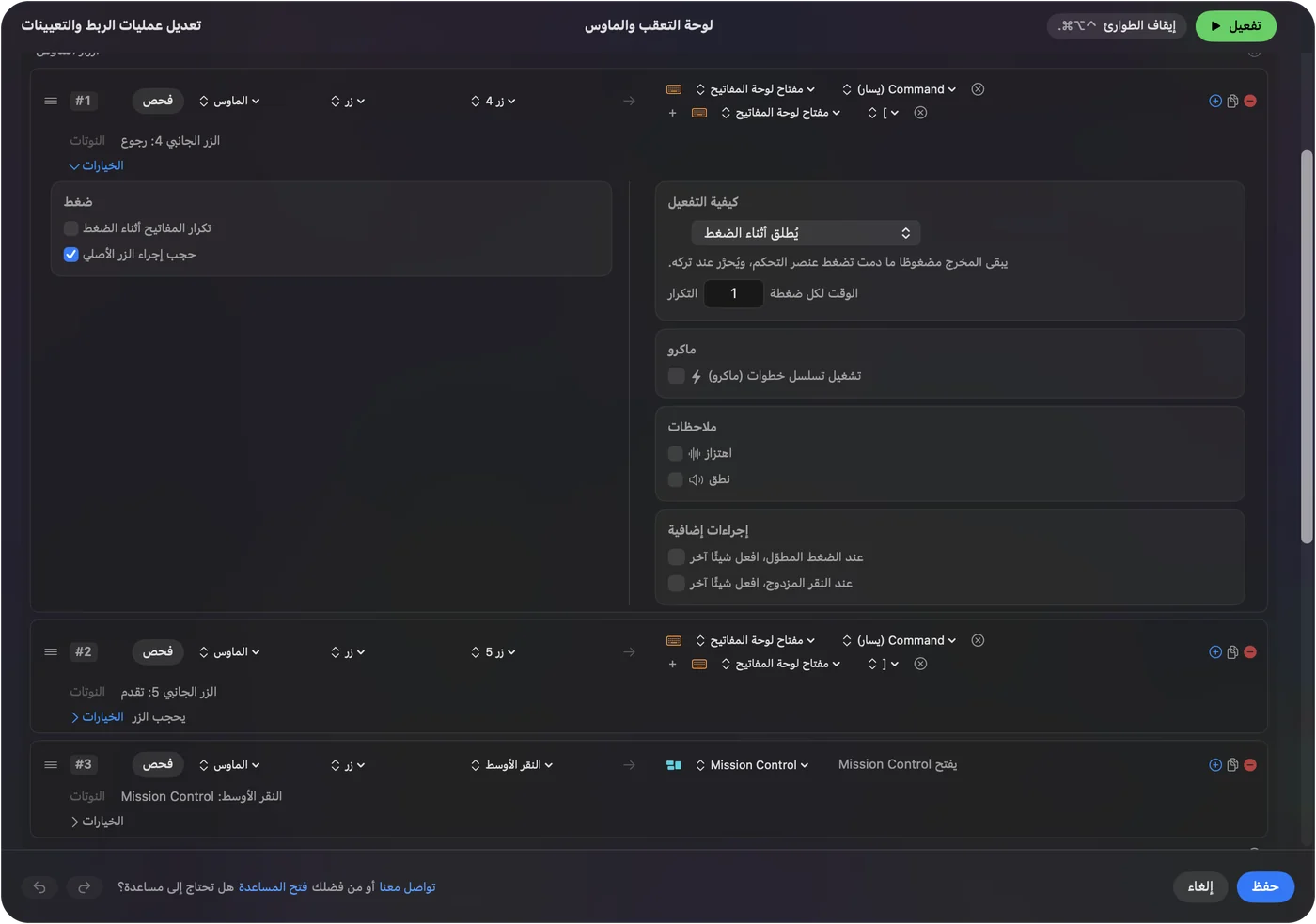
- أنت: أضف صفًّا، واختر Mouse، واضغط Scan وانقر زرًّا جانبيًّا. اختر Keyboard Key، وحدّد Command، ثم القوس الأيسر للرجوع أو القوس الأيمن للتقدم.
- InputConfig: يضغط هذين المفتاحين في كل مرة تضغط الزر.
- التحقق: Save وActivate، وافتح بضع صفحات في Safari واضغط الزر للرجوع.
يعمل هذا الزوج من المفاتيح في تطبيقات أكثر مما يعمل الزر الجانبي الخام. وإن تفاعل تطبيق أصلًا مع Button 4، فحدّد Block the button's own action على الصف كي لا يرجع مرتين. وتتناول أزرار الماوس الجانبية على Mac الباقي.
شغّل مهام أطول على ماوس خفيف
مع هذه الأزرار القليلة، ينبغي أن يستحق كل زر مكانه. افتح خيارات صف وحدّد Run a sequence of steps (macro):
- نسخ وانتظار ولصق. Command C، وانتظار 300 ميلي ثانية، ثم Command V على زر جانبي واحد.
- افتح تطبيقًا. System Function ثم Open App، مثل محررك، على ضغطة مطولة.
- الضغط للتحدث. تُبقي ضغطة مطولة على زر جانبي مفتاحًا مضغوطًا وتتركه عند تركك، وهذا يناسب مكالمة أو لعبة تقرأ لوحة المفاتيح.
الخطوات موصوفة في ماكرو الماوس على Mac.
أضف الضغط المطول والنقر المزدوج وتخطيطات لكل تطبيق
- الضغط المطول. يحوّل إجراء الضغط المطول على صف زرين جانبيين إلى أربع مهام.
- النقر المزدوج. يقبل كل صف إجراء نقر مزدوج أيضًا.
- تحكم ثانٍ. يصنع While also holding تركيبة، مثل زر جانبي مع نقرة العجلة.
- لكل تطبيق. يستطيع الإعداد المسبق أن يسرد التطبيقات تحت Automation & Gaming Utilities، ومع تفعيل Switch presets when the front app changes في Settings ثم Advanced يتبع التخطيط التطبيق الأمامي.
يعمل إعداد مسبق واحد في كل مرة، وControl Option Command نقطة يوقفه. أعطِ اللعبة إعدادها المسبق الخاص لتبقى مفاتيح التحرير بعيدة عنها.
أفكار لأصحاب الفئران الخفيفة
- لاعب بقبضة المخلب. اترك الأزرار الرئيسية وضع حفظًا سريعًا أو الضغط للتحدث على الزرين الجانبيين، في التطبيقات التي تحتاجهما فقط.
- مصمم بـ Finalmouse. التراجع والإعادة على زري الإبهام، فتبقى اليد على الماوس.
- صاحب Pulsar على MacBook. الإعدادات التي تُجرى مرة على Windows أو تطبيق الويب تبقى في الماوس، فلا يحتاج Mac إلا إلى مهام الأزرار.
- Lamzu بدونغل. ضغطة مطولة على زر جانبي تفتح Mission Control، ونقرة مزدوجة تُظهر سطح المكتب.
ماوس بهذه الخفة لا مكان فيه لأزرار إضافية، فضع المهام على الضغط المطول والنقر المزدوج.
إن لم يعمل شيء
اصعد هذا السلم، بأصغر خطوة أولًا:
- استخدم Chrome أو Edge. أن لا تجد صفحة أداة إعداد الماوس في Safari أمر عادي.
- انتقل إلى الدونغل أو الكابل. قد لا يرى تطبيق ويب ماوسًا موصولًا عبر البلوتوث.
- اضغط Scan. إن سجّل Button 4 فـ Mac يستقبله ويستطيع إعداد مسبق ربطه.
- فعّل وراجع تسهيلات الاستخدام. لا تعمل الصفوف إلا والإعداد المسبق مفعّل، ويجب أن يسرد InputConfig إعدادات النظام ثم الخصوصية والأمن ثم تسهيلات الاستخدام.
- استعر جهاز Windows. لطراز لا يدعمه تطبيق الويب، إعداد لمرة واحدة على Windows هو نصيحة الشركة نفسها.
إن لم يرَ Scan شيئًا، فالزر لبرنامج الشركة.
ما لا يستطيعه
لا يغيّر InputConfig DPI ولا معدل الاستطلاع ولا مسافة الرفع ولا الإضاءة ولا إحساس التمرير، فصفحة الشركة على الويب هي التي تفعل ذلك. ولا يستطيع قراءة زر لا يرسل شيئًا إلى macOS، ولا إعطاء ماوسين مهمتين مختلفتين للزر نفسه. استخدم أداة الإعداد على الويب لكيفية تتبع الماوس، وInputConfig لما تفعله الأزرار.
الخلاصة
- يعمل. المؤشر والنقرات والعجلة.
- الإعدادات. لـ Pulsar وLamzu أدوات ويب ولـ Finalmouse XPanel، كلها في متصفح Chromium.
- الأزرار. امسح الأزرار الجانبية واربطها.
اضبط الماوس مرة في متصفح، ثم انسَ الصفحة.
أسئلة
هل يعمل برنامج Pulsar على Mac؟
برنامج Windows لا يعمل. تقدم Pulsar تطبيق ويب في bbb.pulsar.gg للطرازات الأحدث، والإعدادات التي تحفظها تبقى في الماوس.
هل هناك برنامج تشغيل Lamzu لـ Mac؟
تربط Lamzu برنامج تشغيل على الويب من موقعها، وتقول مراجعة TechPowerUp إن برنامج Maya X يعمل في متصفحات Chromium. راجع طرازك في صفحة Lamzu.
هل يعمل Finalmouse XPanel على Mac؟
هو تطبيق ويب، فيعمل في متصفح. تقول المراجعات إنه يغيّر DPI ولا يعيد ربط الأزرار بنفسه.
هل أستطيع إعادة ربط أزرار Finalmouse على Mac؟
تقول المراجعات إن XPanel لا يعيد ربط الأزرار. ويستطيع InputConfig إعطاء الأزرار الجانبية مهامًا جديدة على Mac.
لماذا لا يجد تطبيق ويب Lamzu أو Pulsar ماوسي على Mac؟
استخدم Chrome أو Edge، لأن Safari يفتقر إلى WebHID، وجرّب الدونغل أو الكابل.
المزيد بالعربية
أدلة مفصلة، بالإنجليزية
من يكتب. InputConfig من تطوير Ryleigh Newman، ويُستخدم كل يوم لتشغيل جهاز Mac بيد تحكم، لأن يدي Ryleigh لا تعملان جيدًا. هذه الصفحة مترجمة من الإنجليزية. واجهة التطبيق وبقية الموقع بالإنجليزية.
هذه الصفحة بلغات أخرى: English, Čeština, Dansk, Deutsch, Español, Suomi, Français, עברית, Magyar, Bahasa Indonesia, Italiano, 日本語, 한국어, Norsk, Nederlands, Polski, Português, Русский, Slovenčina, Svenska, ไทย, Türkçe, Українська, Tiếng Việt, 繁體中文, 简体中文
مجاني. macOS 14 أو أحدث. بلا حساب، ولا شيء يغادر جهاز Mac. مفتوح المصدر على GitHub.