العربية
كيف أستخدم Logitech G600 على Mac؟
 هذا التطبيق مجاني بالكامل. لا تحتاج إلى إنشاء حساب. لا اشتراكات ولا تنزيلات معقدة، ولا شيء مقفل. محسّن لشرائح Apple.
يعمل G600 كماوس على Mac، لكن أزرار إبهامه الاثني عشر هي الجزء الذي يجب التخطيط له. تصف صفحة Logitech نفسها 20 زرًّا، بثلاثة أزرار رئيسية واثني عشر زر إبهام في مجموعتين من ستة وعجلة مائلة قابلة للنقر وزر G-Shift. وبالافتراض تكتب شبكة الإبهام مفاتيح، فتتصرف كلوحة مفاتيح على Mac. والحل أن تضبط تلك الأزرار على F13 إلى F20 في ذاكرة الماوس، ثم تربطها في InputConfig، تطبيق Mac المجاني الذي أصنعه.
الجزء الصعب هو البرنامج. تقول صفحة G600 عند Logitech إن الملفات الداخلية تعمل دون برنامج وإن الميزات المتقدمة تحتاج برنامجًا اختياريًّا، ولا تسمّي قوائم المتاجر التي قرأتها إلا Windows. لم أجد بيانًا رسميًّا بأن G HUB الحالي أو Logitech Gaming Software يعمل على Mac لهذا الماوس. وتقول صفحة دعم G HUB من Logitech، التي قرأتها في 21 أكتوبر 2026، أيضًا إن مثبتات Logitech Gaming Software ووثائقه ستُزال من الموقع في 31 أكتوبر 2026. نزّل ما تحتاجه قبل ذلك التاريخ.
الإصدار 1.7 من InputConfig، المتوقع في أكتوبر 2026، سيدعم اللغة العربية بالكامل.
الخطوات
- افحص أولًا كيف تُبلّغ أزرار الإبهام: افتح حقل نص واضغطها.
- استخدم كمبيوترًا آخر، أو أي برنامج يدعم G600، لضبط أزرار الإبهام على F13 إلى F20 والحفظ في الماوس.
- عد إلى Mac، وافتح InputConfig، وأضف صفًّا واضغط Scan، ثم اضغط زر إبهام.
- أعطِ كل زر مخرجًا، واستخدم While also holding لطبقة G-Shift.
- احفظ وفعّل، واصنع إعدادًا مسبقًا لكل تطبيق.
اعرف ما يفعله G600 على Mac
يعمل المؤشر والزران الرئيسيان والعجلة دون تثبيت شيء. أما أزرار الإبهام الاثنا عشر فمختلفة. يقول مراجع قرأته إن المجموعة غير المحوَّلة تُعيَّن افتراضيًّا إلى مفاتيح صف الأرقام والمجموعة المحوَّلة إلى Control مع تلك المفاتيح، وتنتهي عند Control ويساوي. وهذا يعني أن كل ضغطة إبهام تكتب رقمًا في أي حقل نص في Mac.
- أزرار أو مفاتيح. المفتاح المتنكر يكتب على Mac ولا يمكن تمييزه عن صف الأرقام.
- G-Shift. تصفه Logitech بأنه مفتاح معدِّل يبدّل أزرار الإبهام إلى مجموعة ثانية، فيضاعف عمليًّا المدخلات القابلة للبرمجة.
- البرنامج. الملفات الداخلية تعمل دونه. وتغييرها يحتاج برنامج Logitech، ولم أستطع تأكيد نسخة Mac.
إن كان G600 عندك يكتب أرقامًا حين تضغط أزرار الإبهام، فليس معطلًا، بل هكذا شحنته Logitech. ولأن صفحة ربط أزرار ماوس إضافية تعالج هذه المشكلة لأي ماوس ألعاب، فلا أغطي هنا إلا ما يخص G600.
يذكر مستخدم في منتدى أن G600 يعمل جيدًا على Mac بـ G HUB محدّث، وهو يستخدمه في Logic وFinal Cut. وهذا تقرير شخص واحد لا بيان Logitech. ويقول مشترٍ أيضًا إن Logitech لم تعد توفر G600 في الولايات المتحدة، فكثير منها مستعمل. وأدلة Logitech Gaming Software الأقدم، التي تفتح تبويب Buttons وتنقر زرًّا في الصورة، مكتوبة لـ Windows، فقد تختلف أسماء القوائم.
اعرف ما الذي يرسله كل زر
افتح TextEdit واضغط كل زر إبهام. إن ظهر رقم فذلك الزر يرسل مفتاحًا. ثم اضغط Scan في InputConfig لكل تحكم، لترى ما يسمّيه.
| التحكم | كيف يُبلّغ | ما تفعله |
|---|---|---|
| النقر الأيسر والأيمن والعجلة | أزرار ماوس قياسية | اترك الأيسر والأيمن |
| العجلة المائلة، يسارًا ويمينًا | على الأرجح تمرير جانبي | امسحها، فقد تُمسح على أنها Scroll X |
| 12 زر إبهام | مفاتيح، افتراضيًّا | غيّرها إلى F13 حتى F20 في الماوس، ثم اربط |
| G-Shift | يغيّر المجموعة داخل الماوس | لا يُمسح كزر، بل يبدّل ما ترسله الأخرى |
يستمع InputConfig إلى لوحة المفاتيح لكنه لا يحجب مفتاحًا ولا يعيد ربطه، فزر إبهام يكتب 1 ما زال يكتب 1 تحت إعداد مسبق يعمل. غيّر المفتاح في الماوس فتزول مشكلة الكتابة. واستخدم مختبر الماوس لترى أي الأزرار أزرار ماوس.

انقل أزرار الإبهام إلى F13 حتى F20
هذه الخطوة التي تجعل الشبكة مفيدة. في ذاكرة الماوس، أعطِ كل زر إبهام مفتاحًا لا يستخدمه شيء على Mac. تصلح F13 إلى F20، ولا تصلح F21 إلى F24، لأن macOS لا يمررها إلى التطبيقات. هذا يعطيك ثمانية مفاتيح، وفي الشبكة اثنا عشر زرًّا، فأربعة تحتاج جوابًا آخر. فكرة واحدة هي معدِّل مع مفتاح F في ملف الماوس. لم أجرّبها على G600، وما يتيحه البرنامج يتوقف على إصداره.
- أنت: باستخدام برنامج الماوس على أي كمبيوتر يشغّله، اضبط أزرار الإبهام من 1 إلى 8 على F13 إلى F20 واحفظ الملف في الماوس.
- InputConfig: لا شيء بعد. يرسل الماوس الآن مفاتيح F، التي يتجاهلها macOS والتطبيقات.
- التحقق: افتح TextEdit على Mac واضغط أزرار الإبهام. لا يُكتب شيء.
يخزّن G600 ملفه في الذاكرة الداخلية، بحسب صفحة Logitech، فتستطيع ضبطه مرة على كمبيوتر ببرنامج يعمل ونقل الماوس إلى Mac. وتشرح F13 إلى F19 على Mac ما هذه المفاتيح له.
اربط شبكة الإبهام
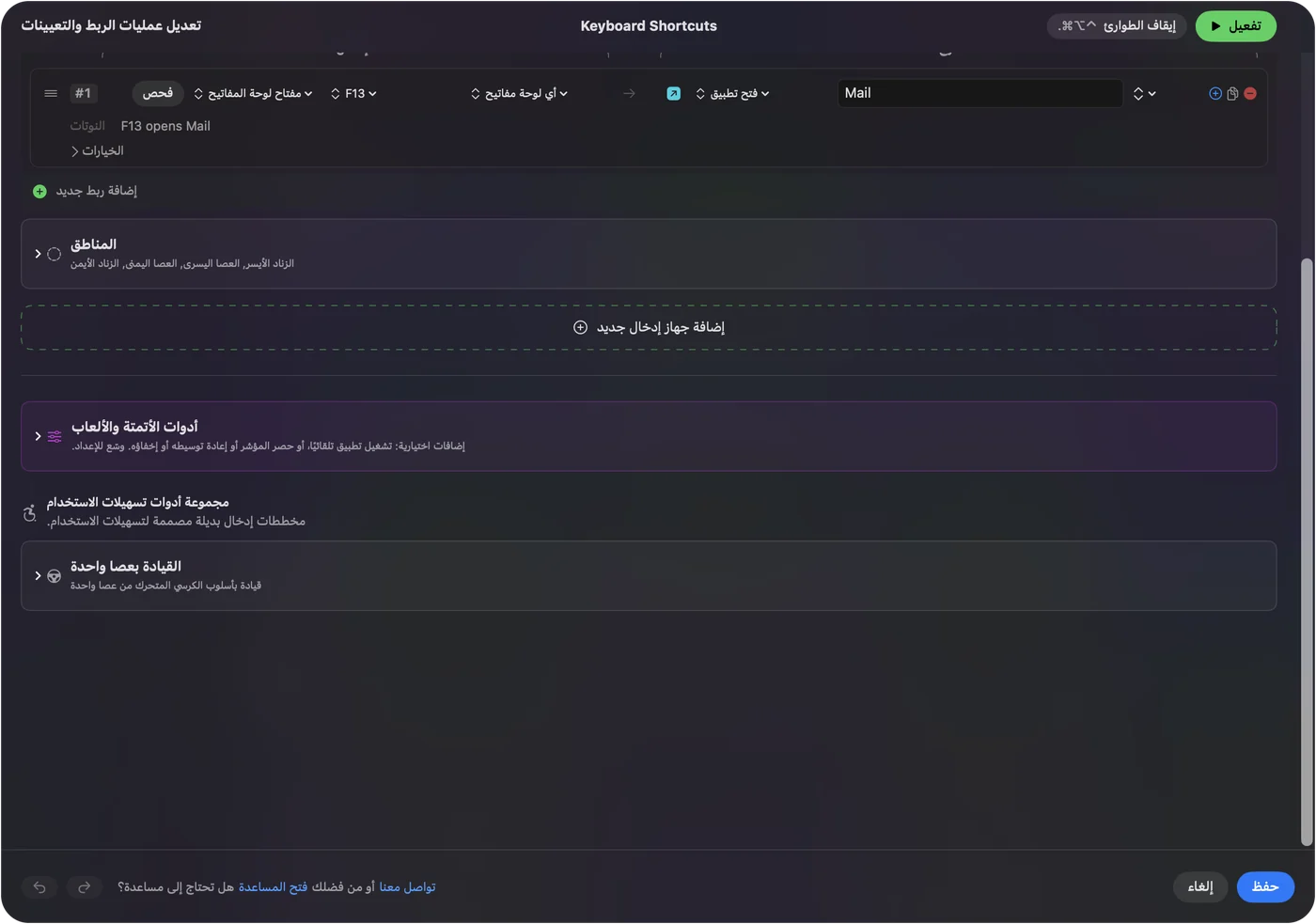
- أنت: أضف صفًّا، واضغط Scan، واضغط زر إبهام.
- InputConfig: يسمّيه F13 أو F14 وهكذا.
- التحقق: اختر مخرجًا، مثل Open App، ثم Save وActivate واضغط الزر. يُفتح التطبيق.
اثنا عشر زرًّا تصنع تخطيطًا مرتبًا. صف تطبيقات في الأعلى، وأوامر تحرير في الوسط، والتحكم في النوافذ والمكاتب في الأسفل. وتستطيع شبكة مفاتيح F فتح تطبيقات أو كتابة مقاطع بـ Type Text أو تشغيل اختصار Siri. جمّع الأزرار بحسب المهمة، لأنك ستجدها بالإحساس لا بالنظر.
استخدم G-Shift كطبقة ثانية وأضف الماكرو
يعيش G-Shift داخل الماوس. فإن جعل الملف المجموعة المحوَّلة ترسل مفاتيح مختلفة، يرى Scan تلك المفاتيح المختلفة، وتصير كل منها صفًّا مستقلًّا. فتعطيك أزرار الإبهام فعليًّا طبقتين دون عمل إضافي على Mac. وإن أردت طبقة يتحكم فيها InputConfig، فاستخدم تحكمًا ثانيًا: خيار While also holding في الصف يصنع تركيبة، فيشغّل زر مضغوط مع مفتاح إبهام مخرجًا مختلفًا. وهذا يعمل مع أي مفتاح أو زر مضغوط يراه Mac.
احذر شيئًا لاحظه مراجع. قد يقطع الضغط على G-Shift لحظة أزرار الماوس الأخرى. إن حدث ذلك فأعطِ G-Shift مهمة هادئة وأبقِ النقرات المهمة خارج الطبقة المحوَّلة. وتغطي المفاتيح وأزرار الماوس كمدخلات التركيبات.
ماوس MMO يناسب الماكرو. افتح خيارات صف، وحدّد Run a sequence of steps (macro)، وأضف خطوات مفاتيح واختصارات ونقرات بانتظار. مهمة شائعة نسخ وانتظار ولصق. واصنع إعدادًا مسبقًا لكل تطبيق، وأدرج التطبيق تحت Automation & Gaming Utilities وفعّل Switch presets when the front app changes. فتكون الأزرار الاثنا عشر نفسها أوامر تحرير في Final Cut Pro، وتعاويذ في لعبة، وإدارة نوافذ في Finder. يعمل إعداد مسبق واحد في كل مرة. وControl Option Command نقطة يوقف كل شيء.

أفكار لأصحاب G600
- تحرير الفيديو والصور. القص وحذف الإزاحة وعلامتا الدخول والخروج، أو حجم الفرشاة والتراجع، واحد لكل زر إبهام.
- جداول البيانات والبرمجة. اختصارات شائعة ومقاطع بـ Type Text.
- ألعاب MMO والاستراتيجية. تقرأ ألعاب كثيرة المفاتيح، فيمكن إعادة ربط مفاتيح F داخل اللعبة، لكن تأكد أن اللعبة تراها.
- تسهيلات الاستخدام. تستطيع شبكة إبهام استبدال تركيبات لوحة مفاتيح صعبة بضغطات مفردة.
إن ظلت أزرار الإبهام تكتب
اصعد هذا السلم، بأصغر خطوة أولًا:
- افتح TextEdit. اضغط كل زر لترى هل يكتب.
- تأكد أن الملف على الماوس. لا تحمل الذاكرة الداخلية إلا ما حُفظ فيها.
- جرّب كمبيوترًا آخر. إن لم يعمل البرنامج على Mac عندك، فاضبطه على PC وأعد الماوس.
- امسح من جديد. الزر الذي يُظهر F13 إلى F20 جاهز للربط.
- راجع تسهيلات الاستخدام وActivate. يحتاج InputConfig الاثنين.
ما لا يستطيعه
- حجب مفتاح. مفتاح إبهام يكتب رقمًا يظل يكتبه.
- الحلول محل برنامج الماوس. DPI والإضاءة والملفات تُضبط هناك.
- التمييز بين ماوسين. يُحسب كل ماوس واحدًا.
الخلاصة
- الشبكة تكتب. ترسل افتراضيًّا مفاتيح صف الأرقام.
- الحل. F13 إلى F20 في الماوس، ثم اربط.
- البرنامج. غير مؤكد على Mac، ويغادر Logitech Gaming Software موقعها في 31 أكتوبر 2026.
غيّر المفاتيح مرة، واحفظها في الماوس، فيصير G600 لوحة ماكرو بأزرار اثني عشر على Mac.
أسئلة
هل يعمل Logitech G600 على Mac؟
كماوس نعم. تكتب أزرار إبهامه مفاتيح صف الأرقام افتراضيًّا، ولم أستطع تأكيد أن برنامج Logitech يعمل على Mac له.
لماذا تكتب أزرار إبهام G600 أرقامًا على Mac؟
ترسل افتراضيًّا مفاتيح صف الأرقام. اضبطها على F13 إلى F20 في ذاكرة الماوس واربط تلك المفاتيح في InputConfig.
هل يعمل G-Shift على Mac؟
يعيش G-Shift داخل الماوس، فيحتفظ به ملف محفوظ في الذاكرة الداخلية. وضبطه يحتاج برنامج الماوس.
هل Logitech Gaming Software متاح لـ G600؟
تقول صفحة G HUB عند Logitech إن مثبتات LGS ووثائقه ستُزال من موقعها في 31 أكتوبر 2026، فنزّله قبل ذلك إن احتجته.
كم زرًّا في G600؟
تقول صفحة Logitech 20، منها ثلاثة أزرار رئيسية واثنا عشر زر إبهام وعجلة مائلة وزر G-Shift.
هل يدعم G HUB الماوس G600 على Mac؟
يذكر مستخدم أنه يدعمه، ويسرده دليل من طرف ثالث، لكني لم أجد بيانًا من Logitech. تأكد أن G HUB يُظهر الماوس حين يعمل على Mac عندك.
المزيد بالعربية
أدلة مفصلة، بالإنجليزية
من يكتب. InputConfig من تطوير Ryleigh Newman، ويُستخدم كل يوم لتشغيل جهاز Mac بيد تحكم، لأن يدي Ryleigh لا تعملان جيدًا. هذه الصفحة مترجمة من الإنجليزية. واجهة التطبيق وبقية الموقع بالإنجليزية.
هذه الصفحة بلغات أخرى: English, Čeština, Dansk, Deutsch, Español, Suomi, Français, עברית, Magyar, Bahasa Indonesia, Italiano, 日本語, 한국어, Norsk, Nederlands, Polski, Português, Русский, Slovenčina, Svenska, ไทย, Türkçe, Українська, Tiếng Việt, 繁體中文, 简体中文
مجاني. macOS 14 أو أحدث. بلا حساب، ولا شيء يغادر جهاز Mac. مفتوح المصدر على GitHub.