Magyar
Hogyan használjam a Logitech G600-at Macen?
 Ez az alkalmazás teljesen ingyenes. Nem kell fiókot létrehoznod. Nincs előfizetés, nincs bonyolult letöltés, és semmi sincs zárolva. Apple Silicon processzorokra optimalizálva.
A G600 Macen egérként működik, de a tizenkét hüvelykujj-gombjára kell készülni. A Logitech saját oldala 20 gombot ír le: három főgombot, tizenkét hüvelykujj-gombot két hatos sorban, egy megdönthető, kattintható görgőt és egy G-Shift gombot. Alapértelmezetten a hüvelykujj-rács billentyűket küld, így Macen billentyűzetként viselkedik. A megoldás, hogy ezeket a gombokat F13-tól F20-ig állítod az egér memóriájában, majd az InputConfigban kötöd, amely az ingyenes Mac-app, amelyet én készítek.
A nehéz rész a szoftver. A Logitech G600 oldala szerint az onboard profilok szoftver nélkül működnek, a haladó funkciókhoz viszont opcionális szoftver kell, a kiskereskedői listák pedig csak Windowst említenek. Nem találtam hivatalos közlést arról, hogy a jelenlegi G HUB vagy a Logitech Gaming Software futna Macen ehhez az egérhez. A Logitech G HUB támogatási oldala, amelyet 2026. október 21-én olvastam, azt is írja, hogy a Logitech Gaming Software telepítőit és dokumentációját 2026. október 31-én eltávolítják az oldalról. Töltsd le, amire szükséged van, mielőtt eljön ez a dátum.
Az InputConfig 1.7-es verziója, amely várhatóan 2026 októberében jelenik meg, teljes egészében elérhető lesz magyarul.
Lépések
- Először nézd meg, hogyan jelentkeznek a hüvelykujj-gombok: nyiss egy szövegmezőt, és nyomd meg őket.
- Használj másik gépet, vagy bármilyen, a G600-at támogató szoftvert, állítsd a hüvelykujj-gombokat F13-tól F20-ig, és mentsd el az egérbe.
- Vissza a Macen nyisd meg az InputConfigot, adj hozzá egy sort, nyomd meg a Scan gombot, és nyomj egy hüvelykujj-gombot.
- Adj minden gombnak kimenetet, a G-Shift rétegéhez pedig használd a While also holding opciót.
- Mentsd el, aktiváld az Activate gombbal, és készíts presetet apponként.
Tudd meg, mit csinál a G600 Macen
A mutató, a két főgomb és a görgő telepített szoftver nélkül működik. A tizenkét hüvelykujj-gomb más. Egy véleményező szerint a nem lenyomott sor alapértelmezetten a számsor billentyűire, a lenyomott sor pedig a Control plusz ezekre a billentyűkre képződik le, egészen a Control és egyenlőségjelig. Ez azt jelenti, hogy minden hüvelykujj-lenyomás számjegyet ír be bármelyik Mac-es szövegmezőbe.
- Gombok vagy billentyűk. Egy álcázott billentyű Macen gépel, és nem különböztethető meg a számsortól.
- G-Shift. A Logitech módosítóként írja le, amely a hüvelykujj-gombokat egy második készletre kapcsolja, így gyakorlatilag megduplázza a programozható bemeneteket.
- Szoftver. Az onboard profilok szoftver nélkül működnek. A módosításukhoz a Logitech szoftvere kell, és Mac-verziót nem tudtam megerősíteni.
Ha a G600 hüvelykujj-gombjai számokat gépelnek, az nem hiba, így szállította a Logitech. Mivel a extra egérgombok leképezéséről szóló oldal ezt a problémát bármelyik gamer egérnél tárgyalja, itt csak a G600-ra jellemzőt írom le.
Egy fórumozó azt írja, hogy a G600 jól működik Macen egy friss G HUB-bal, és Logicban és Final Cutban használja. Ez egy ember beszámolója, nem a Logitech állítása. Egy vásárló azt is mondja, hogy a Logitech már nem árulja a G600-at az Egyesült Államokban, így sok a használt darab. A régebbi Logitech Gaming Software útmutatók, amelyek egy Buttons fület nyitnak meg, és a képen lévő gombra kattintanak, Windowsra készültek, így a menünevek eltérhetnek.
Tudd meg, mit küld minden gomb
Nyiss meg egy TextEditet, és nyomd meg mindegyik hüvelykujj-gombot. Ha megjelenik egy számjegy, a gomb billentyűt küld. Ezután nyomj Scan-t az InputConfigban minden vezérlőre, hogy lásd, mit nevez meg.
| Vezérlő | Hogyan jelentkezik | Mit tegyél |
|---|---|---|
| Bal, jobb, görgőkattintás | Szabványos egérgombok | A bal és jobb hagyd érintetlenül |
| Megdönthető görgő, bal és jobb | Valószínűleg oldalirányú görgetés | Szkenneld, lehet, hogy Scroll X-ként jelentkezik |
| Tizenkét hüvelykujj-gomb | Alapértelmezetten billentyűk | Az egéren állítsd F13-tól F20-ig, majd köss |
| G-Shift | Az egéren belül váltja a készletet | Nem gombként szkennelődik, hanem a többi által küldött dolgot cseréli |
Az InputConfig figyeli a billentyűzetet, de nem blokkol és nem cserél le billentyűt, így egy hüvelykujj-gomb, amely 1-est gépel, futó preset mellett is 1-est gépel. Az egéren megváltoztatott billentyűvel a gépelési probléma megszűnik. A egértesztelővel megnézheted, mely gombok egérgombok.

Állítsd F13-tól F20-ig a hüvelykujj-gombokat
Ez az a lépés, amely hasznossá teszi a rácsot. Az egér memóriájában minden hüvelykujj-gombnak adj egy billentyűt, amelyet a Macen semmi nem használ. Az F13-tól F20-ig működik, az F21-től F24-ig nem, mert a macOS nem adja tovább az appoknak. Ez nyolc billentyű, a rácson viszont tizenkét gomb van, így négynek másik megoldás kell. Egy ötlet egy módosító és egy F-billentyű a profilban. Ezt a G600-on nem teszteltem, és a szoftver mit enged, az a verziótól függ.
- Te: Bármelyik gépen, ahol fut a szoftver, állítsd a hüvelykujj-gombokat 1-től 8-ig F13-tól F20-ig, és mentsd a profilt az egérbe.
- InputConfig: Még semmi. Az egér F-billentyűket küld, amelyeket a macOS és az appok figyelmen kívül hagynak.
- Ellenőrzés: Nyisd meg a TextEditet a Macen, és nyomd meg a hüvelykujj-gombokat. Semmi nem gépel.
A G600 a profilját az onboard memóriában tárolja, a Logitech oldala szerint, így egyszer beállíthatod egy működő szoftverrel rendelkező gépen, majd a Macre viheted az egeret. Az F13-tól F19-ig a Macen megmagyarázza, mire valók ezek a billentyűk.
Kösd a hüvelykujj-rácsot
- Te: Adj hozzá egy sort, nyomj Scan-t, és nyomd meg a hüvelykujj-gombot.
- InputConfig: F13, F14 és így tovább néven nevezi meg.
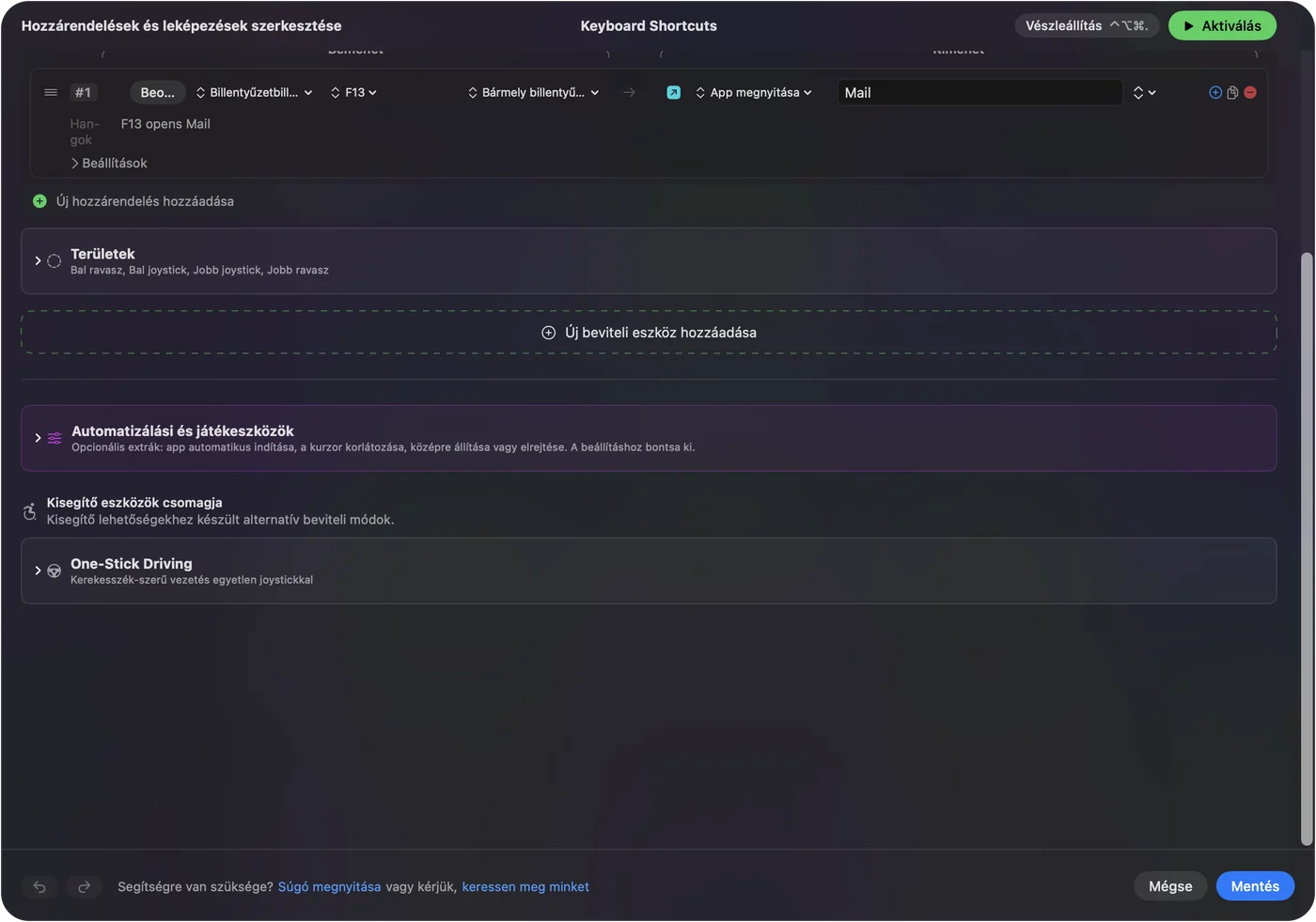
- Ellenőrzés: Válassz kimenetet, például Open App-et, Save-et, mentsd, aktiváld, és nyomd meg a gombot. Az app megnyílik.
Tizenkét gombbal rendezett elrendezés készíthető. Felül appok sora, középen szerkesztőparancsok, alul ablak- és asztalkezelés. Az F-billentyű-rács appot nyithat, szövegrészleteket gépelhet a Type Text művelettel, vagy futtathat egy Siri-parancsikont. Csoportosítsd a gombokat feladat szerint, mert tapintással találod meg őket, nem szemmel.
Használd a G-Shiftet második rétegként, és adj makrókat
A G-Shift az egéren belül működik. Ha a profil a váltott készlet gombjaira más billentyűket állít, a Scan ezeket a különböző billentyűket látja, és mindegyik külön sorként jelenik meg. A hüvelykujj-gombok így két réteget adnak extra munka nélkül Macen. Ha olyan réteget szeretnél, amelyet az InputConfig vezérel, használj második vezérlőt: a sor While also holding opciója kombinációt készít, így egy tartott gomb és egy hüvelykujj-billentyű más kimenetet futtat. Ez bármely tartott billentyűvel vagy gombbal működik, amelyet a Mac lát.
Egy dologra figyelj, amelyet egy véleményező vett észre. A G-Shift tartása rövid időre megszakíthatja a többi egérgombot. Ha ez történik, adj a G-Shiftnek csendes feladatot, és a fontos kattintásokat tartsd a nem váltott rétegen. A Billentyűk és egérgombok bemenetként oldal a kombinációkról szól.
Egy MMO-egér jól bírja a makrókat. Nyisd meg a sor Options részét, pipáld be a Run a sequence of steps (macro) opciót, és adj billentyű-, parancsikon- és kattintáslépéseket várakozásokkal. Gyakori feladat egy másolás, várakozás és beillesztés. Készíts egy presetet apponként, vedd fel az appot az Automation & Gaming Utilities alá, és kapcsold be a Switch presets when the front app changes opciót. Ugyanez a tizenkét gomb Final Cut Proban szerkesztőparancs, játékban varázslat, a Finderben pedig ablakkezelés lehet. Egyszerre csak egy preset fut. A Control Option Command pont mindent leállít.

Ötletek G600-tulajdonosoknak
- Videó- és fotószerkesztés. Vágás, hullámtörlés, be- és kijelölés, vagy ecsetméret és visszavonás, gombonként egy.
- Táblázatok és kód. Gyakori parancsikonok és szövegrészletek a Type Text műveletté.
- MMO- és stratégiai játékok. Sok játék billentyűket olvas, így az F-billentyűket a játékon belül is átállíthatod, de ellenőrizd, hogy a játék látja-e őket.
- Akadálymentesség. Egy hüvelykujj-rács egyetlen lenyomásra cserélheti a nehéz billentyűkombinációkat.
Ha a hüvelykujj-gombok még mindig gépelnek
Mássz végig ezen a létrán, a legkisebb lépéssel kezdve:
- Nyisd meg a TextEditet. Nyomd meg mindegyik gombot, és nézd meg, gépel-e.
- Nézd meg, hogy a profil az egéren van. Az onboard memória csak azt tartja meg, amit oda mentettek.
- Próbálj másik gépet. Ha a szoftver nem fut a Macen, állítsd be egy PC-n, és vidd vissza az egeret.
- Szkenneld újra. Az a gomb, amely F13-tól F20-ig jelentkezik, kötésre kész.
- Nézd meg a Kisegítő lehetőségeket és az aktiválást. Az InputConfignak mindkettő kell.
Amit nem tud megtenni
- Billentyű blokkolása. Egy hüvelykujj-billentyű, amely számjegyet gépel, tovább fogja gépelni.
- Az egér szoftverének helyettesítése. A DPI, a világítás és a profilok ott állíthatók.
- Két egér megkülönböztetése. Minden egér egynek számít.
A rövid változat
- A rács gépel. Alapértelmezetten a számsor billentyűit küldi.
- Javítás. F13-tól F20-ig az egéren, majd kötés.
- Szoftver. Macen nem megerősített, és a Logitech Gaming Software 2026. október 31-én eltűnik az oldalról.
Változtasd meg a billentyűket egyszer, mentsd az egérbe, és a G600 a Macen tizenkét gombos makróbillentyűzet lesz.
Kérdések
Működik a Logitech G600 Macen?
Egérként igen. A hüvelykujj-gombjai alapértelmezetten számsor billentyűket küldenek, és nem tudtam megerősíteni, hogy a Logitech szoftvere fut-e Macen.
Miért gépelnek számokat a G600 hüvelykujj-gombjai Macen?
Alapértelmezetten számsor billentyűket küldenek. Állítsd őket F13-tól F20-ig az egér memóriájában, és az InputConfigban köss ezekre a billentyűkre.
Működik a G-Shift Macen?
A G-Shift az egéren belül működik, így az onboard memóriába mentett profil megtartja. A beállításhoz az egér szoftvere kell.
Elérhető a Logitech Gaming Software a G600-hoz?
A Logitech G HUB oldala szerint az LGS telepítőit és dokumentációját 2026. október 31-én eltávolítják az oldalról, ezért töltsd le előtte, ha szükséged van rá.
Hány gombja van a G600-nak?
A Logitech oldala szerint 20: három főgomb, tizenkét hüvelykujj-gomb, a megdönthető görgő és a G-Shift gomb.
Támogatja a G HUB a G600-at Macen?
Egy felhasználó azt írja, igen, és egy harmadik fél útmutatója is felsorolja, de Logitech-közlést nem találtam. Ellenőrizd, hogy a G HUB Macen is látja-e az egeret.
Továbbiak magyarul
Részletes útmutatók, angolul
Ki írja. Ryleigh Newman fejleszti az InputConfigot, és a saját Macjét minden nap kontrollerrel kezeli, mert a kezei nem működnek jól. Ez az oldal angolból fordított. Az alkalmazás felülete és a webhely többi része angol.
Ez az oldal más nyelveken: English, العربية, Čeština, Dansk, Deutsch, Español, Suomi, Français, עברית, Bahasa Indonesia, Italiano, 日本語, 한국어, Norsk, Nederlands, Polski, Português, Русский, Slovenčina, Svenska, ไทย, Türkçe, Українська, Tiếng Việt, 繁體中文, 简体中文
Ingyenes. macOS 14 vagy újabb. Fiók nélkül, semmi sem hagyja el a Macet. Nyílt forráskód a GitHubon.