Magyar
Hogyan állítsd be a Logitech M720 Triathlon egeret Macen?
 Ez az alkalmazás teljesen ingyenes. Nem kell fiókot létrehoznod. Nincs előfizetés, nincs bonyolult letöltés, és semmi sincs zárolva. Apple Silicon processzorokra optimalizálva.
Párosítsd Bluetooth-on, vagy dugd be az Unifying vevőt, és Macen működik a mutató, a kattintások, a görgő és a billentés. A Logitech oldala szerint a Logi Options+ macOS-en és Windowson is testreszabja az oldalgombokat, Linuxon viszont a gombok testreszabása nem elérhető. Ha a gomboknak Mac-es feladatot szeretnél adni, például a Mission Controlt vagy a diktálás indítását, az InputConfig, az ingyenes Mac-app, amelyet én készítek, bármelyik gombot kezeli, amelyet a Mac lát.
A Logitech M720 Triathlon oldalát 2026. október 21-én olvastam. Leírja a két oldalgombot, amelyet vissza és előre gombnak programoztak, egy rejtett hüvelykujj-gombot, egy Easy-Switch gombot legfeljebb három eszközhöz, és egy kétmódú görgőt, amely a gyors és a pontos görgetés között vált. Azt nem írta le, mit küld alapból a hüvelykujj-gomb, és hogy az Options+ át tudja-e kötni Macen, az egeret pedig magam nem teszteltem. Egy olvasott recenzió szerint az eszközváltó gomb nem köthető át.
Az InputConfig 1.7-es verziója, amely várhatóan 2026 októberében jelenik meg, teljes egészében elérhető lesz magyarul.
Lépések
- Kapcsold be az egeret, és párosítsd a Rendszerbeállítások, Bluetooth menüben, vagy dugd be az Unifying vevőt.
- Nyomd meg az Easy-Switch gombot, hogy kiválaszd, melyik három eszközzel beszéljen az egér.
- Ha a Logitech saját gomb- és görgetési beállításait szeretnéd, telepítsd a Logi Options+ appot.
- Az InputConfigban adj hozzá egy sort, nyomj Scan-t, és nyomj meg egy oldal- vagy hüvelykujj-gombot.
- Válassz kimenetet, majd mentsd és aktiváld.
Tudd meg, mi működik telepített szoftver nélkül
Az M720 több eszközhöz készült egér azoknak, akik a Mac, a PC és az iPad között mozognak. A Logitech oldala egy akár 24 hónapig tartó akkumulátort említ, Bluetooth-t vagy egy legfeljebb hat Logitech-eszközt kiszolgáló Unifying vevőt, és macOS, ChromeOS, Linux és iPadOS használatát.
- Mutató és kattintások. Azonnal működnek. A Rendszerbeállítások, Egér állítja a követési sebességet.
- Görgő. A Logitech szerint van gyors és pontos mód, a billentős görgetőkerék pedig oldalra görget.
- Oldalgombok. Vissza és előre gombnak programozták. Sok Mac-app így kezeli a Button 4-et és a Button 5-öt.
- Hüvelykujj-gomb. A rejtett extra gomb a hüvelykujj alatt. Egy recenzió gesztusgombnak hívja, és azt írja, hogy könnyű véletlenül megnyomni.
Az Easy-Switch gomb az egérhez tartozik, így a másik három gomb az, amit egy Mac-app használhat.
Tudd meg, mit küld minden gomb
Nyomj Scan-t az InputConfigban, és nyomj meg minden gombot, miközben a Logi Options+ ki van lépve.
| Gomb | Hogyan jelentkezik | Mit tegyél |
|---|---|---|
| Bal és jobb kattintás | Szokványos kattintások | Az InputConfig ezeket nem tudja megváltoztatni |
| Görgőkattintás | Middle click, hacsak az Options+ nem ad neki más feladatot | Kösd |
| Görgő billentése balra és jobbra | Valószínűleg oldalirányú görgetés | Szkenneld, lásd a billentyűs görgetőkerék oldalt |
| Vissza és előre | Valószínűleg Button 4 és Button 5 | Kösd őket |
| Hüvelykujj-gomb | Nem biztos, mert lehet, hogy az Options+ kezeli gesztusgombként | Nyomj Scan-t, és nézd meg |
| Easy-Switch | Az egéren belül kezelve | Nem bemenet a Mac-appok számára |
Egy M720-at magam nem teszteltem. Ha a Scan megnevezi a hüvelykujj-gombot, köthető, ha üres marad, az Options+-é. A egérteszter ugyanezt böngészőben mutatja.

Kösd az oldal- és a hüvelykujj-gombot
- Te: Adj hozzá egy sort, állítsd az eszközt This Mac's mouse or trackpad értékre, nyomj Scan-t, és nyomd meg a hüvelykujj-gombot.
- InputConfig: Megnevezi, ha a Mac fogadja, és kimenetet választhatsz.
- Ellenőrzés: Válaszd a Mission Controlt, mentsd, aktiváld, és nyomd meg a gombot. A Mission Control megnyílik.
Ha az oldalgombokon a vissza és az előre van, a hüvelykujj-gomb egy jó felosztás a Mission Controlra vagy a diktálás indítására. Az egér oldalgombjai Macen teljes beállítást ad.
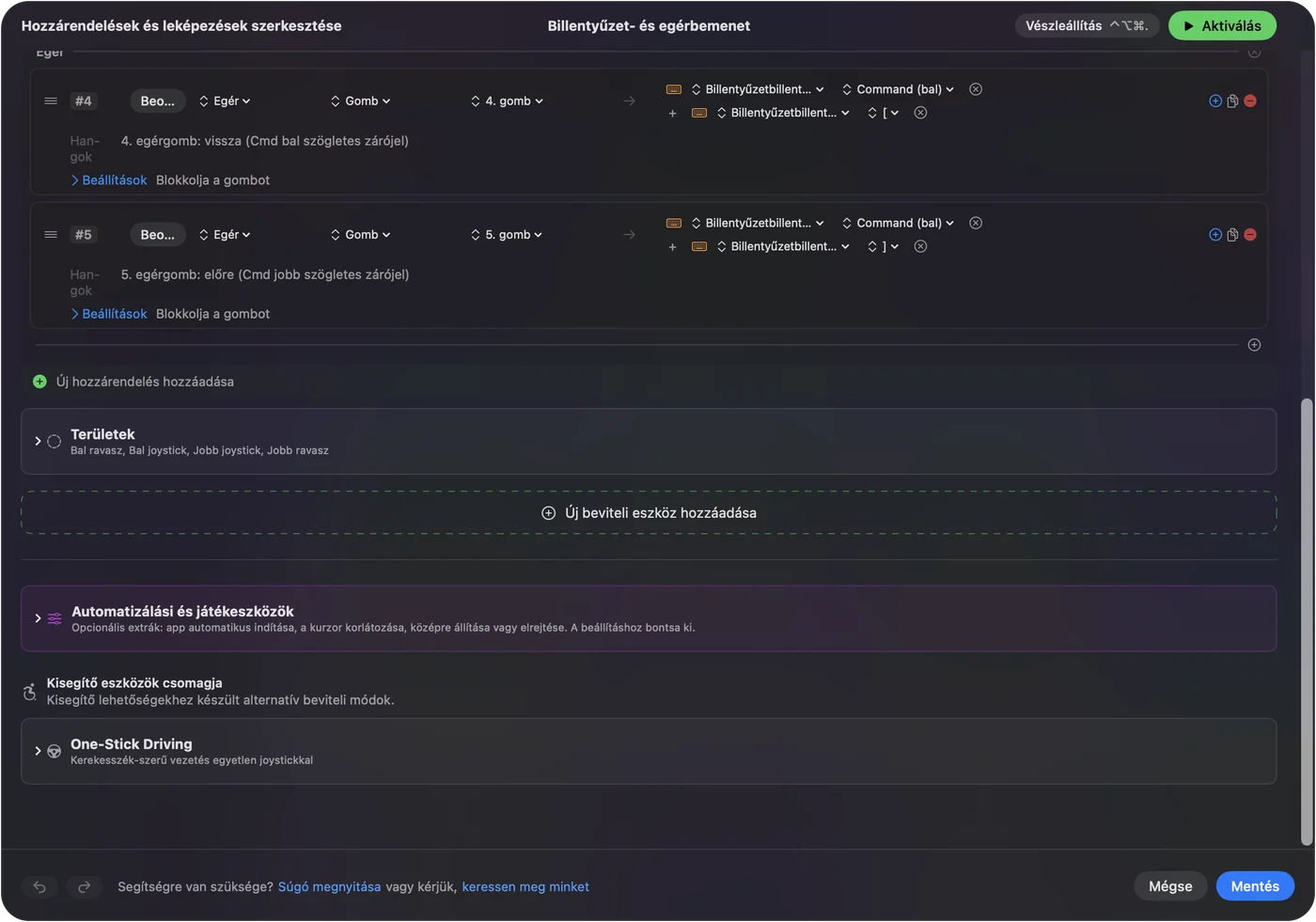
Billentő görgő és a gyors görgetés
Az M720-on billentős görgető van, így az oldalirányú görgetés is lehet bemenet. A egér billentős görgetőjének használata Macen oldal pontosan leírja. A billentés balra és jobbra váltogathat füleket vagy asztalokat. A gyors és a pontos görgetési mód az egér saját funkciója, ezért egy sor nem tudja megváltoztatni a sebességet. Amit egy sor tud, az az, hogy feladatot ad a görgőkattintásnak vagy a billentésnek. Hogy a görgőkattintás a te egeredén módot is vált-e, nem tudom, ezért kötés előtt ellenőrizd.
Makrók, tartás és appokra szabott elrendezés
Egy makró több lépést futtat egy nyomásra. A sor Opcióiban pipáld be a Run a sequence of steps (macro) opciót, és adj billentyű-, parancsikon- és kattintás-lépéseket, mindegyik várakozással. Minden sornak lehet tartási művelete és dupla koppintási művelete. Egy oldalgomb koppintásra vissza, dupla koppintásra a lap bezárása, tartásra a Mission Control lehet. A Block the button's own action megakadályozza, hogy az appok lássák az eredeti nyomást. Appokra szabott elrendezéshez vedd fel az appot az Automation & Gaming Utilities alá, és a Settings, Advanced részen kapcsold be a Switch presets when the front app changes opciót. Egyszerre csak egy preset fut, a vészleállító pedig a Control Option Command period kombináció.

Ötletek M720-tulajdonosoknak
- Mac és PC. Az Easy-Switch az egeret mozgatja, de az InputConfig csak a Mac-en fut, így az elrendezés akkor érvényes, amikor az egér vele beszél.
- Prezentációk. A tartott vissza és előre gomb léptethet diákat.
- Táblázatok. A billentés a füleknek, a hüvelykujj-gomb pedig az értékek beillesztésének.
- Hosszú dokumentumok. A gyors görgőt utazásra, a pontosat olvasásra használd.
Ha valami nincs rendben
Ezt a létrát mássz végig, a legkisebb lépéssel kezdve:
- Nézd meg a csatornát. Nyomd az Easy-Switch gombot, amíg a jelzőfény a Mac számát mutatja.
- Párosítsd újra. Távolítsd el a Rendszerbeállítások, Bluetooth menüből, és add hozzá újra.
- Lépj ki az Options+-ból, és szkenneld. Lehet, hogy ő kezeli a hüvelykujj-gombot.
- Nézd meg az akkumulátort. Elemet vagy akkumulátort igényel, a gyenge tápellátás akadozást okoz.
- Aktiváld a presetet. A sorok csak akkor tüzelnek, ha a preset fut.
- Nézd meg a Kisegítő lehetőségeket. Az InputConfignak szüksége van rá.
Amit nem tud megtenni
- Az Easy-Switch átkötése. Az eszközöket az egéren belül váltja.
- A görgetés érzetének megváltoztatása. A mód az egéré.
- Olyan gesztus olvasása, amely az Options+-ban marad. Ha a Scan üres, egyetlen Mac-app sem tudja olvasni.
- Két egér megkülönböztetése. Minden egér egynek számít.
A rövid változat
- Párosítsd, és indulhatsz. Az alapokhoz nincs szükség szoftverre.
- Gombok. Szkenneld, kösd, és adj hozzá tartást és dupla koppintást.
- Hüvelykujj-gomb. Csak akkor kösd, ha a Scan megnevezi.
Előbb szkenneld a hüvelykujj-gombot, mert az dönti el, mennyi ebből az egérből használhat a Mac-app.
Kérdések
Működik a Logitech M720 Triathlon Macen?
Igen, Bluetooth-on vagy az Unifying vevőn. A Logitech a macOS-t sorolja.
Átkötheti a Macen az M720 hüvelykujj-gombját?
A Logitech szerint az oldalgombok testreszabhatók az Options+-ban. Nyomj Scan-t az InputConfigban, hogy lásd, eljut-e a hüvelykujj-gomb a Machez.
Hogyan működik az Easy-Switch az M720-on?
Egy gombbal három párosított eszköz között vált.
Van az M720-on villámgyors görgetés?
A Logitech kétmódú görgőt ír le, amely a gyors és a soronkénti görgetés között vált.
Működik az M720 a Logi Options+-szal Macen?
Igen, a Logitech szerint az Options+ macOS-en és Windowson is testreszabja az oldalgombokat.
Továbbiak magyarul
Részletes útmutatók, angolul
Ki írja. Ryleigh Newman fejleszti az InputConfigot, és a saját Macjét minden nap kontrollerrel kezeli, mert a kezei nem működnek jól. Ez az oldal angolból fordított. Az alkalmazás felülete és a webhely többi része angol.
Ez az oldal más nyelveken: English, العربية, Čeština, Dansk, Deutsch, Español, Suomi, Français, עברית, Bahasa Indonesia, Italiano, 日本語, 한국어, Norsk, Nederlands, Polski, Português, Русский, Slovenčina, Svenska, ไทย, Türkçe, Українська, Tiếng Việt, 繁體中文, 简体中文
Ingyenes. macOS 14 vagy újabb. Fiók nélkül, semmi sem hagyja el a Macet. Nyílt forráskód a GitHubon.