Magyar
Hogyan módosíthatok billentyűparancsot Macen?
 Ez az alkalmazás teljesen ingyenes. Nem kell fiókot létrehoznod. Nincs előfizetés, nincs bonyolult letöltés, és semmi sincs zárolva. Apple Silicon processzorokra optimalizálva.
Nyisd meg a Rendszerbeállításokat, válaszd a Billentyűzet pontot, majd a Keyboard Shortcuts pontot, és kattints duplán a módosítani kívánt parancsra. A macOS ott módosíthatja vagy kikapcsolhatja a saját parancsait, az App Shortcuts beállítással pedig bármely appban bármely menüparancsnak új billentyűkötés adható. A legtöbb esetben ehhez nincs szükség telepítésre.
Amit a macOS nem tud, az az, hogy parancsot új helyre tegyen: F13-ra, egér oldalsó gombjára, lábpedálra, kontrollerre vagy MIDI-padre, vagy egyetlen billentyűre, amely appot nyit meg vagy egész mondatot ír be. Ehhez való az InputConfig, az ingyenes Mac-app, amelyet én készítek. Két-három billentyű egyszerre történő lenyomása nekem nehezen megy, ezért ezt őszintén naponta használom.
Az InputConfig 1.7-es verziója, amely várhatóan 2026 októberében jelenik meg, teljes egészében elérhető lesz magyarul.
Lépések
- Nyisd meg a Rendszerbeállításokat, és válaszd a Billentyűzet pontot.
- Kattints a Keyboard Shortcuts gombra, és válassz egy csoportot, például a Screenshots csoportot.
- Kattints duplán a parancsra, és nyomd le az új billentyűket.
- Menüparancshoz válaszd az App Shortcuts pontot, kattints a plusz gombra, és pontosan írd be a menü nevét.
- Ha egy parancsot egyetlen billentyűre vagy gombra szeretnél tenni, adj hozzá egy sort az InputConfigben, nyomd meg a Scan gombot, és válaszd ki a billentyűket.
macOS-parancs módosítása vagy kikapcsolása
- Nyisd meg a Rendszerbeállításokat, és válaszd a Billentyűzet pontot.
- Kattints a Keyboard Shortcuts gombra.
- Válassz egy csoportot a bal oldalon, például a Mission Control, a Screenshots vagy a Spotlight csoportot.
- Kattints duplán a jobb oldali parancsra, és nyomd le az új billentyűket.
- Kattints a Kész gombra.
- Te: A Screenshots csoportban módosítsd a Save picture of selected area as a file parancsot egy olyan billentyűre, amelyet könnyen elérsz.
- macOS: Az új billentyűket azonnal használja, minden appban.
- Ellenőrzés: Nyomd meg az új parancsot. Megjelenik a célkereszt.
A parancs melletti jelölőnégyzet kipipálásának törlésével kikapcsolhatod a parancsot, ez akkor hasznos, ha egy játék vagy egy app ugyanazokat a billentyűket akarja. Minden csoport alján a Restore Defaults visszaállítja a csoportot az eredeti állapotába. Ha két parancs ütközik, a macOS sárga figyelmeztető jellel jelöli meg őket, és csak az egyik fog működni.
Apple saját lépései a macOS billentyűparancsainak használata oldalon olvashatók.
Új billentyűparancs adása menüparancsnak
Az App Shortcuts bármely menüben lévő parancsot elér, így az Export, a Paste vagy a Merge All Windows parancsnak is megadhatod a kívánt billentyűket:
- A Keyboard Shortcuts részben válaszd az App Shortcuts pontot.
- Kattints a plusz gombra, és válaszd ki az appot, vagy az All Applications lehetőséget.
- Pontosan úgy írd be a menüparancs nevét, ahogy a menüben szerepel, a végén lévő három pontot is beleértve.
- Kattints a billentyűparancs mezőre, nyomd le a billentyűket, és kattints a Kész gombra.
A névnek betűre pontosan egyeznie kell a menüvel, különben a parancs csendben nem fog működni. Ha ugyanaz a billentyű más-más feladatot kap az egyes appokban, a menüparancsokon túl lásd a billentyűparancsok apponkénti beállítását.
Módosítógombok és a funkciósor cseréje
- Modifier Keys. Megváltoztatja, hogy a Caps Lock, a Control, az Option, a Command és a Globe gomb mit csinál, billentyűzetenként. A Caps Lock Escape-re cseréje ebben a listában van.
- Function Keys. Az F1-től F12-ig terjedő billentyűk szabványos funkcióbillentyűként működnek, így a fényerőhöz és a hangerőhöz a fn gombot kell nyomva tartanod.
Ha egy betűbillentyűt máshoz szeretnél hozzárendelni mindenhol, arra a macOS-ben nincs beállítás, ezt a feladatot a Karabiner-Elements látja el. Melyik billentyű-átképező kell neked: ez az oldal eligazít a három eszköz között.
Parancs tétele egy billentyűre vagy gombra, amelyet nem használsz
A billentyűparancs módosítása után is két-három billentyűt kell nyomnod. Az InputConfig az egész parancsot egyetlen lenyomásra viszi át valamire, ami már a tiéd. A macOS mellett fut, így egy billentyű megtartja a saját feladatát, és kap mellé egy másodikat is. Ezért a kihasználatlan billentyűk a legjobb választás:
- F13-tól F19-ig. A teljes méretű billentyűzeteken megvannak, a macOS viszont nem ad nekik feladatot. Lásd az F13 és F19 billentyűk Macen oldalt.
- Jobb oldali módosítógomb nyomva tartása. A beépített Modifier Holds előbeállítás szerint a nyomva tartott jobb Option elindítja a Dictation funkciót, a sima lenyomás pedig marad egyszerű Option.
- Egér oldalsó gombjai. A 4-es és az 5-ös gomb küldhet Command W-t, Command Z-t vagy bármi mást. Lásd az egér oldalsó gombjai Macen oldalt.
- Lábpedál, MIDI-pad vagy kontroller. Minden gomb vagy pad billentyűparanccsá válik. Lásd a lábpedál-parancsokat.
- Koppintás a MacBookon. A Tap the Mac a beépített mozgásérzékelőt olvassa, és két-öt koppintásra futtat egy kötést. M4-es MacBookon tesztelték, a mi tesztjeinkben egy M1 Pro-n nem működött, a kalibrátor állapotjelzője pedig megmutatja, hogy a tiéd figyel-e.
- Te: Nyiss meg egy előbeállítást, kattints az Add a new bind gombra, nyomd meg a Scan gombot, majd nyomd meg a billentyűt vagy a gombot. Állítsd a kimenetet Keyboard Key értékre, a Modifier Keys alatt válaszd a Command gombot, majd a sor plusz gombjára kattintva válaszd ki a betűt.
- InputConfig: Minden gombnyomásra egyszerre lenyomja a billentyűket.
- Ellenőrzés: Kattints a Save and Activate gombra, majd nyomd meg egy appban. A parancs lefut.

Parancs egy gombon oldalon a teljes lépések és a gombokra tett parancsok táblázata található.
Több, mint egy parancs
Egy macOS-billentyűkötés csak más billentyűket tud lenyomni, az InputConfig sora viszont ennél sokkal többet tud:
| Egy lenyomás, ami | Hogyan |
|---|---|
| Megnyit egy appot, vagy előre hozza | System Function, Open App |
| Megnyit egy weboldalt vagy hivatkozást | System Function, Open URL |
| Beírja az e-mail-címedet vagy a napi válaszaidat | Type Text |
| Másol, vár, majd beilleszt | Makró a sor Options részében |
| Futtat bármit, amit a Parancsikonok appban készítettél | Run Siri Shortcut |
| Elindítja a diktálást, megnyitja a Mission Controlt vagy képernyőképet készít | System Function |
| Visszavonja a műveletet, amíg nyomva tartod | Repeat, a sor Options részében |
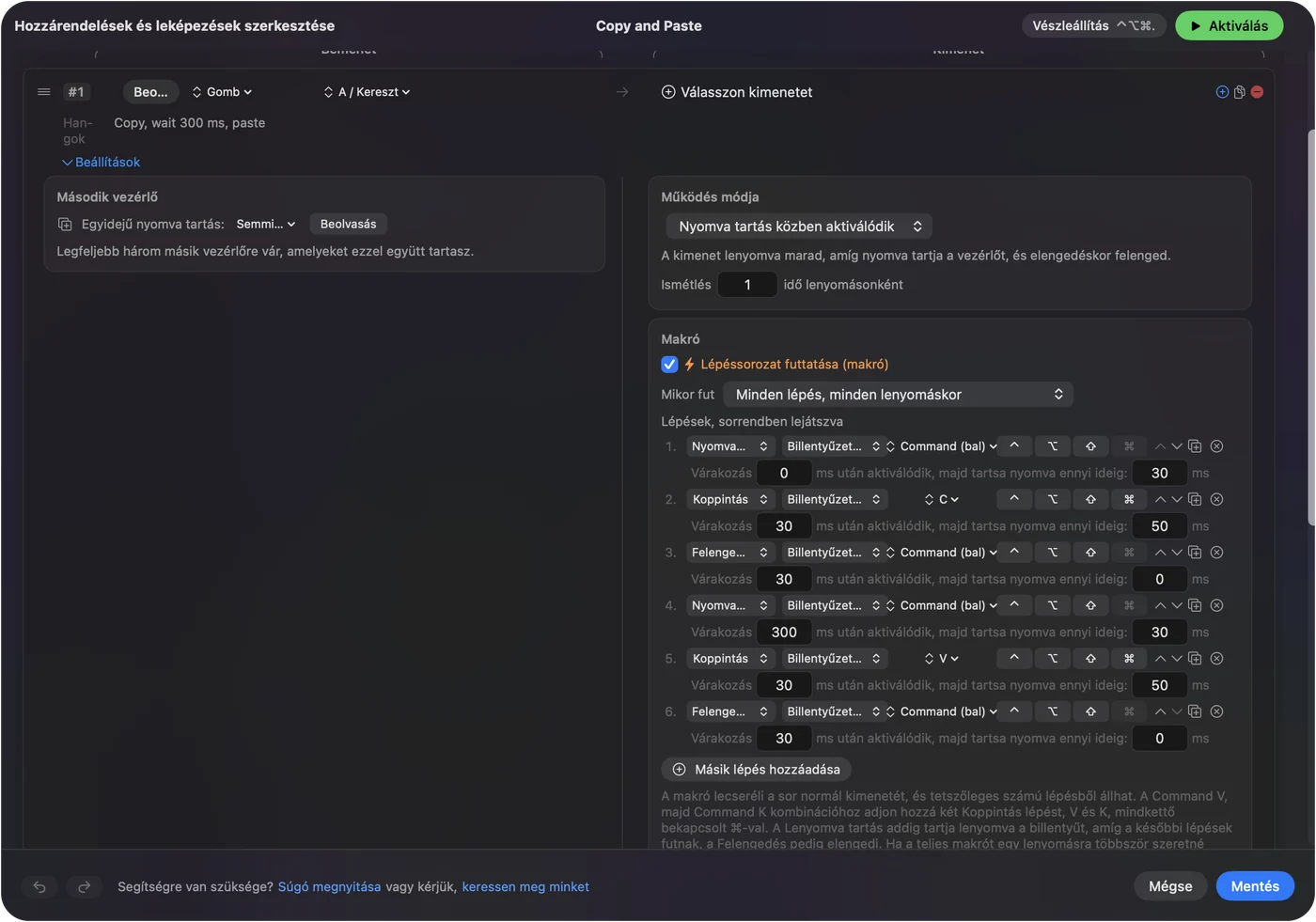
Minden sornak lehet tartási és dupla koppintási művelete is, így egy billentyű három feladatot hordozhat: egy koppintás visszavon, a tartás újra csinál, a dupla koppintás ment. Ugyanaz a billentyű apponként más feladatot is kaphat, mert az előbeállítás magától átkapcsolhat, amikor az adott app kerül előtérbe. Lásd a tartás és dupla koppintás és a billentyűparancsok apponkénti beállítása oldalakat.

Ha az új parancs nem működik
Ezeket próbáld ki, a legkisebb javítással kezdve:
- Keresd a sárga figyelmeztető jelet. A Keyboard Shortcuts részben ez azt jelenti, hogy egy másik parancs már ezeket a billentyűket használja. Válassz más billentyűket, vagy kapcsold ki a másikat.
- Ellenőrizd a menünevet. Egy App Shortcuts parancsnak pontosan a menücím kell, a három pontot is beleértve.
- Ellenőrizd, hogy az app nem veszi-e el a billentyűket. Egyes appok, legfőképpen a játékok, a macOS előtt olvassák a billentyűket. Először a TextEditben vagy a Jegyzetekben próbáld ki.
- Az InputConfignél ellenőrizd a Kisegítő lehetőségeket. A billentyűk lenyomásához kell a Kisegítő lehetőségek engedély, a Rendszerbeállításokban az Adatvédelem és biztonság, Kisegítő lehetőségek résznél.
- Ellenőrizd, hogy az előbeállítás fut-e. A sorok addig nem csinálnak semmit, amíg nem kattintasz az Activate gombra. A Control Option Command pont a vészleállítás, ez mindent kikapcsol.
Amit nem tud
- Nem változtatja meg magát a billentyűt. Az InputConfig feladatot ad hozzá, és soha nem vesz el, így egy betűbillentyű továbbra is a saját betűjét írja. Használd a fenti szabad billentyűket, vagy a Karabiner-Elements-et, ha valódi billentyű-billentyű cserére van szükség.
- Nem különbözteti meg a billentyűzeteket. Minden billentyűzet egy eszközként jelenik meg, így az F13 bármelyiken ugyanaz az F13.
- Néhány rendszerparancs rögzített. A macOS nem sorolja fel a Command Tabot a Keyboard Shortcuts részben, így ott nem módosítható.
A rövid változat
- macOS-parancs módosítása. Rendszerbeállítások, Billentyűzet, Keyboard Shortcuts, majd kattints rá duplán.
- Új parancs menüparancsnak. Használd az App Shortcuts beállítást a pontos menünévvel.
- Parancs egy billentyűre, gombra, pedálra vagy koppintásra. Használj InputConfig-sort, amely appokat nyithat, szöveget írhat be és makrókat futtathat.
Kezdd az F13-mal vagy egy egér oldalsó gombjával, mert egy kihasználatlan billentyű bármilyen feladatot elvállal, amit adsz neki.
Kérdések
Hogyan változtathatom meg a billentyűkötést macOS-en?
Nyisd meg a Rendszerbeállításokat, a Billentyűzet, majd a Keyboard Shortcuts pontot, válaszd ki a csoportot, kattints duplán a parancsra, és nyomd le az új billentyűket. Menüparancsnál add hozzá az App Shortcuts részben.
Hogyan kapcsolhatok ki egy billentyűparancsot Macen?
A Rendszerbeállításokban, a Billentyűzet, majd a Keyboard Shortcuts pontnál vedd ki a jelölést a parancs melletti négyzetből. A Restore Defaults az egész csoportot visszaállítja.
Egy billentyű futtathat billentyűparancsot Macen?
Igen. Az InputConfig, egy ingyenes app, egyetlen szabad billentyű lenyomására, például az F13-ra, egér oldalsó gombjára, lábpedálra, MIDI-padra vagy kontroller gombra teljes parancsot tesz.
Miért nem működik az új Mac-parancsom?
Általában egy másik parancs ugyanazokat a billentyűket használja, ezt a sárga figyelmeztető jel mutatja, vagy az App Shortcut neve nem egyezik pontosan a menüvel. Egyes appok a macOS előtt olvassák a billentyűket.
Megnyithat egy Mac-parancsikon egy appot?
Nem önmagában a Keyboard Shortcuts részből. Az InputConfig Open App rendszerfeladattal rendelkező sora bármely appot megnyit vagy előre hoz egy billentyűről vagy gombról.
Továbbiak magyarul
Részletes útmutatók, angolul
Ki írja. Ryleigh Newman fejleszti az InputConfigot, és a saját Macjét minden nap kontrollerrel kezeli, mert a kezei nem működnek jól. Ez az oldal angolból fordított. Az alkalmazás felülete és a webhely többi része angol.
Ez az oldal más nyelveken: English, العربية, Čeština, Dansk, Deutsch, Español, Suomi, Français, עברית, Bahasa Indonesia, Italiano, 日本語, 한국어, Norsk, Nederlands, Polski, Português, Русский, Slovenčina, Svenska, ไทย, Türkçe, Українська, Tiếng Việt, 繁體中文, 简体中文
Ingyenes. macOS 14 vagy újabb. Fiók nélkül, semmi sem hagyja el a Macet. Nyílt forráskód a GitHubon.