Dansk
Sådan ændrer du en tastaturgenvej på en Mac
 Denne app er helt gratis. Du behøver ikke at oprette en konto. Der er ingen abonnementer, ingen besværlige downloads, og intet er låst. Optimeret til Apple silicon.
Åbn Systemindstillinger, vælg Tastatur, og derefter Keyboard Shortcuts, og dobbeltklik på den genvej du vil ændre. macOS lader dig ændre eller slå sine egne genveje fra der, og App Shortcuts giver enhver menukommando i ethvert program en ny tastebinding. Det dækker det meste uden at du skal installere noget.
Det macOS ikke kan, er at flytte en genvej til et nyt sted: til F13, en sideknap på musen, en fodpedal, en controller eller et MIDI-pad, eller til én tast, der åbner et program eller skriver en hel sætning. Den del er InputConfig, den gratis Mac-app jeg laver. At trykke to eller tre taster samtidig er svært for mine hænder, så jeg bruger det ærligt talt hver dag.
Version 1.7 af InputConfig, som forventes i oktober 2026, bliver fuldt tilgængelig på dansk.
Trin
- Åbn Systemindstillinger og vælg Tastatur.
- Klik på Keyboard Shortcuts og vælg en gruppe, for eksempel Screenshots.
- Dobbeltklik på genvejen og tryk på de nye taster.
- Til en menukommando vælger du App Shortcuts, klikker på plustegnet og skriver det præcise menunavn.
- For at lægge en genvej på én tast eller knap tilføjer du en række i InputConfig, trykker på Scan og vælger tasterne.
Ændr eller slå en genvej fra, som macOS allerede har
- Åbn Systemindstillinger og vælg Tastatur.
- Klik på Keyboard Shortcuts.
- Vælg en gruppe til venstre, for eksempel Mission Control, Screenshots eller Spotlight.
- Dobbeltklik på genvejen til højre og tryk på de nye taster.
- Klik på Done.
- Du: Ændrer Save picture of selected area as a file, under Screenshots, til en genvej du kan nå.
- macOS: Bruger de nye taster med det samme, i alle programmer.
- Kontrol: Tryk på den nye genvej. Krydset vises.
Fjern markeringen i boksen ved siden af en genvej for at slå den fra. Det er nyttigt, når et spil eller et program vil bruge de samme taster. Restore Defaults, nederst i hver gruppe, sætter gruppen tilbage, som den var. Hvis to genveje er i konflikt, markerer macOS dem med et gult advarselstegn, og kun den ene virker.
Apples egne trin står i brug tastaturgenveje på macOS.
Giv en menukommando en ny genvej
App Shortcuts når enhver kommando i en menu, så du kan give Export, Paste og Match Style eller Merge All Windows de taster du ønsker:
- Vælg App Shortcuts under Keyboard Shortcuts.
- Klik på plusknappen og vælg programmet, eller All Applications.
- Skriv menukommandoens navn præcis, som det står i menuen, inklusive eventuelle tre prikker til sidst.
- Klik i feltet Keyboard Shortcut, tryk på tasterne og klik på Done.
Navnet skal stemme med menuen bogstav for bogstav, ellers virker genvejen stille og roligt ikke. Vil du give den samme tast en anden funktion i hvert program, ud over menukommandoer, se genveje for hvert program.
Skift modifikatortaster og funktionsrækken
- Modifier Keys. Ændrer hvad Caps Lock, Control, Option, Command og Globe gør, for hvert tastatur. Caps Lock til Escape står på denne liste.
- Function Keys. Gør at F1 til F12 virker som almindelige funktionstaster, så du holder fn nede for lysstyrke og lyd i stedet.
For at gøre en bogstavtast til en anden tast overalt har macOS ingen indstilling, og det er Karabiner-Elements' opgave. Hvilket tastomlægningsværktøj du har brug for sorterer de tre værktøjer.
Læg en genvej på en tast eller knap, du ikke bruger
Når du ændrer en genvej, skal du stadig trykke på to eller tre taster. InputConfig flytter hele genvejen til ét tryk på noget, du allerede har. Den lytter sammen med macOS, så en tast beholder sin egen funktion og får en ekstra oven i, og det gør taster, der ikke gør noget, til det bedste valg:
- F13 til F19. Fuldstørrelsestastaturer har dem, og macOS giver dem ingen funktion. Se F13 til F19 på en Mac.
- En holdt højre modifikatortast. Den indbyggede forudindstilling Modifier Holds gør, at et holdt højre Option starter diktering, mens et almindeligt tryk stadig er et almindeligt Option.
- Sideknapper på musen. Knap 4 og knap 5 kan sende Command W, Command Z eller hvad som helst andet. Se sideknapper på musen på en Mac.
- En fodpedal, et MIDI-pad eller en controller. Hver knap eller pude bliver til en genvejstast. Se genveje med fodpedal.
- Banke på MacBooken. Tap the Mac læser den indbyggede bevægelsessensor og kører en binding ved to til fem bank. Den er testet på M4-MacBooks, den virkede ikke på en M1 Pro i vores test, og statusbrikken i kalibreringsværktøjet fortæller dig, om din Mac lytter.
- Du: Åbn en forudindstilling, klik på Add a new bind, tryk på Scan og tryk på tasten eller knappen. Sæt output til Keyboard Key, vælg Command under Modifier Keys, og klik på plusknappen på rækken og vælg bogstavet.
- InputConfig: Trykker tasterne sammen, hver gang du trykker på knappen.
- Kontrol: Klik på Save and Activate, og tryk på knappen i et program. Genvejen kører.

En genvej på én knap har de fulde trin og en tabel over de genveje, folk lægger på knapper.
Gør mere, end en genvej kan
Her bliver det sjovt. En tastebinding i macOS kan kun trykke på andre taster, men en række i InputConfig kan meget mere:
| Ét tryk, der | Sådan |
|---|---|
| Åbner et program, eller bringer det frem | System Function, Open App |
| Åbner en hjemmeside eller et link | System Function, Open URL |
| Skriver din e-mailadresse eller et svar, du sender hver dag | Type Text |
| Kopierer, venter og indsætter | Et makro, i rækkens Options |
| Kører alt, du har bygget i appen Shortcuts | Run Siri Shortcut |
| Starter diktering, åbner Mission Control eller tager et skærmbillede | System Function |
| Bliver ved med at fortryde, så længe du holder den nede | Repeat, i rækkens Options |
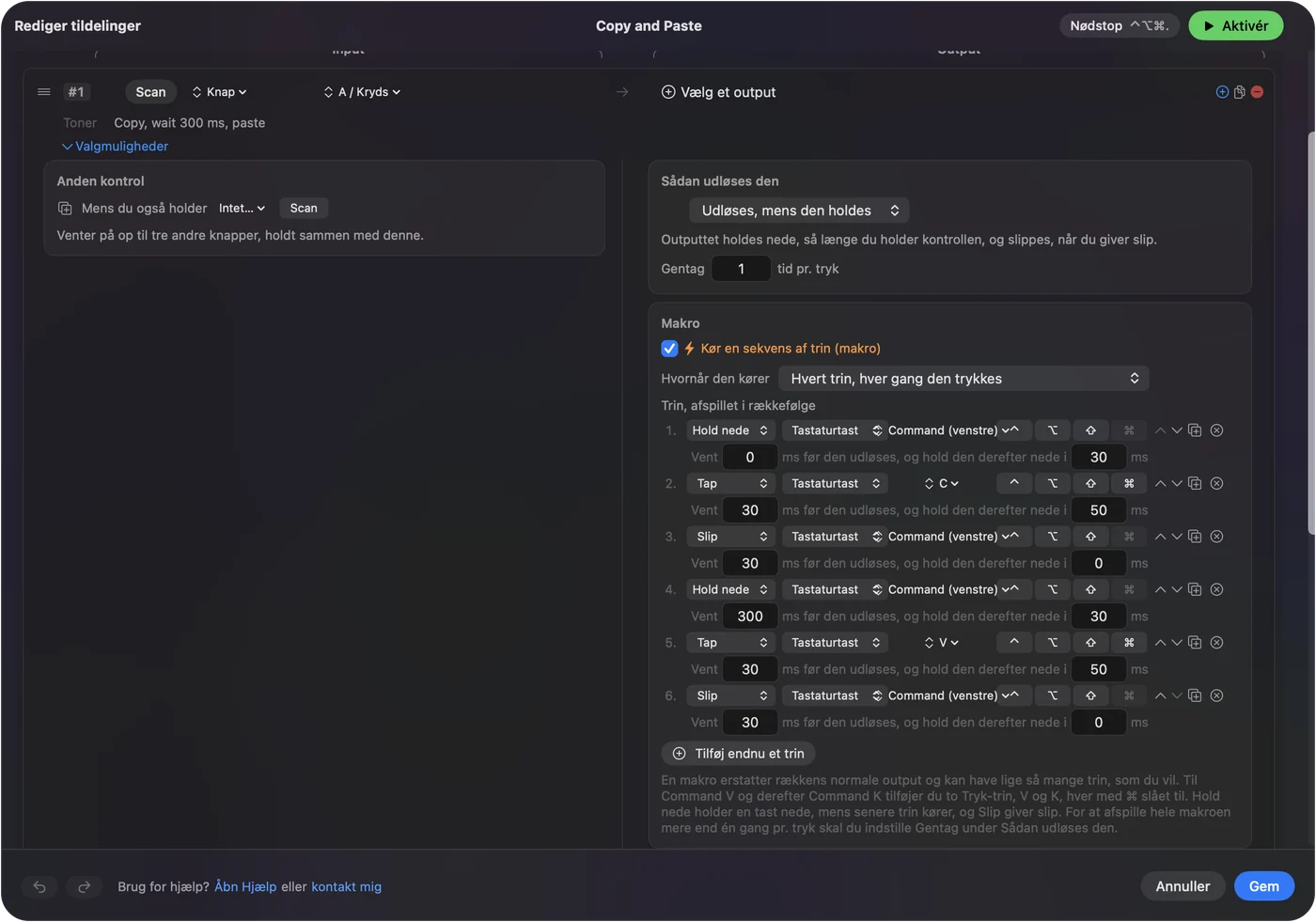
Hver række kan også rumme en handling ved et holdt tryk og en ved et dobbeltklik, så én tast kan rumme tre funktioner: et tryk fortryder, et holdt tryk gør om, og et dobbeltklik gemmer. Den samme tast kan endda få en anden funktion i hvert program, fordi en forudindstilling kan skifte ind, når det program kommer frem. Se holdt tryk og dobbeltklik og genveje for hvert program.

Hvis den nye genvej ikke gør noget
Prøv disse i rækkefølge, den mindste rettelse først:
- Se efter det gule advarselstegn. I Keyboard Shortcuts betyder det, at en anden genvej allerede bruger de taster. Vælg andre taster, eller fjern markeringen ved den anden.
- Tjek menunavnet. En App Shortcut kræver den præcise menutitel, inklusive tre prikker.
- Tjek, at programmet ikke tager tasterne. Nogle programmer, især spil, læser taster før macOS. Test i TextEdit eller Notes først.
- For InputConfig, tjek Tilgængelighed. Den har brug for tilladelsen Tilgængelighed for at trykke på taster, under Systemindstillinger, Anonymitet & sikkerhed, Tilgængelighed.
- Tjek, at forudindstillingen kører. Rækker gør ingenting, før du klikker på Activate. Control Option Command period er nødstop, og den slår alt fra.
Det den ikke kan
- Den ændrer ikke selve tasten. InputConfig tilføjer en funktion og fjerner aldrig en, så en bogstavtast skriver stadig sit bogstav. Brug de ekstra taster ovenfor, eller Karabiner-Elements til en ægte tast-til-tast-ombytning.
- Den kan ikke skelne mellem to tastaturer. Hvert tastatur rapporterer til den som én enhed, så F13 er F13 på alle.
- Nogle systemgenveje er faste. macOS viser ikke Command Tab under Keyboard Shortcuts, så den kan ikke ændres der.
Kort fortalt
- Ændr en genvej i macOS. Systemindstillinger, Tastatur, Keyboard Shortcuts, og dobbeltklik derefter på den.
- En ny genvej til en menukommando. Brug App Shortcuts med det præcise menunavn.
- En genvej på én tast, knap, pedal eller banke. Brug en række i InputConfig, som også kan åbne programmer, skrive tekst og køre makroer.
Start med F13 eller en sideknap på musen, for en tast, der ikke gør noget, kan tage hvilken som helst funktion, du giver den.
Spørgsmål
Hvordan ændrer jeg en tastebinding på macOS?
Åbn Systemindstillinger, Tastatur, Keyboard Shortcuts, vælg gruppen, dobbeltklik på genvejen og tryk på de nye taster. Til en menukommando tilføjer du den under App Shortcuts.
Hvordan slår jeg en tastaturgenvej fra på en Mac?
I Systemindstillinger, Tastatur, Keyboard Shortcuts, fjerner du markeringen i boksen ved genvejen. Restore Defaults sætter en hel gruppe tilbage.
Kan jeg få en tast til at køre en tastaturgenvej på en Mac?
Ja. InputConfig, en gratis app, lægger en hel genvej på ét tryk på en ekstra tast, for eksempel F13, en sideknap på musen, en fodpedal, et MIDI-pad eller en controllerknap.
Hvorfor virker min nye Mac-genvej ikke?
Oftest bruger en anden genvej de samme taster, hvilket vises med et gult advarselstegn, eller også passer navnet på en App Shortcut ikke præcist med menuen. Nogle programmer læser også taster før macOS.
Kan en Mac-genvej åbne et program?
Ikke fra Keyboard Shortcuts alene. En række i InputConfig med systemfunktionen Open App åbner eller bringer et hvilket som helst program frem fra én tast eller knap.
Mere på dansk
Fulde vejledninger, på engelsk
Hvem der skriver. Ryleigh Newman udvikler InputConfig og styrer sin egen Mac hver dag med en controller, fordi hænderne ikke fungerer godt. Denne side er oversat fra engelsk. Appens brugerflade og resten af webstedet er på engelsk.
Denne side på andre sprog: English, العربية, Čeština, Deutsch, Español, Suomi, Français, עברית, Magyar, Bahasa Indonesia, Italiano, 日本語, 한국어, Norsk, Nederlands, Polski, Português, Русский, Slovenčina, Svenska, ไทย, Türkçe, Українська, Tiếng Việt, 繁體中文, 简体中文
Gratis. macOS 14 eller nyere. Ingen konto, intet forlader din Mac. Open source på GitHub.