Français
Comment changer un raccourci clavier sur Mac
 Cette app est entièrement gratuite. Pas besoin de créer un compte. Pas d'abonnement, pas de téléchargement compliqué, et rien n'est verrouillé. Optimisée pour Apple Silicon.
Ouvrez Réglages Système, choisissez Clavier, puis Keyboard Shortcuts, et double-cliquez sur le raccourci à modifier. macOS vous permet d'y changer ou de désactiver ses propres raccourcis, et App Shortcuts donne à n'importe quelle commande de menu, dans n'importe quelle app, une nouvelle combinaison. Cela suffit pour la plupart des cas, sans rien installer.
Ce que macOS ne peut pas faire, c'est placer un raccourci à un nouvel endroit : sur F13, sur un bouton latéral de souris, sur une pédale, une manette ou un pad MIDI, ou sur une touche qui ouvre une app ou tape une phrase entière. Cela relève de InputConfig, l'app gratuite pour Mac que je développe. Appuyer sur deux ou trois touches à la fois est difficile pour mes mains, alors je l'utilise vraiment tous les jours.
La version 1.7 d'InputConfig, prévue pour octobre 2026, sera entièrement disponible en français.
Étapes
- Ouvrez Réglages Système et choisissez Clavier.
- Cliquez sur Keyboard Shortcuts et choisissez un groupe, par exemple Screenshots.
- Double-cliquez sur le raccourci et appuyez sur les nouvelles touches.
- Pour une commande de menu, choisissez App Shortcuts, cliquez sur le bouton plus et saisissez le nom exact de la commande.
- Pour placer un raccourci sur une touche ou un bouton, ajoutez une ligne dans InputConfig, cliquez sur Scan et choisissez les touches.
Modifier ou désactiver un raccourci que macOS possède déjà
- Ouvrez Réglages Système et choisissez Clavier.
- Cliquez sur Keyboard Shortcuts.
- Choisissez un groupe à gauche, par exemple Mission Control, Screenshots ou Spotlight.
- Double-cliquez sur le raccourci à droite et appuyez sur les nouvelles touches.
- Cliquez sur Done.
- Vous : remplacez Save picture of selected area as a file, sous Screenshots, par un raccourci que vous atteignez facilement.
- macOS : utilise les nouvelles touches tout de suite, dans chaque app.
- Vérification : appuyez sur le nouveau raccourci. Le réticule apparaît.
Décochez la case à côté d'un raccourci pour le désactiver, pratique lorsqu'un jeu ou une app veut les mêmes touches. Restore Defaults, en bas de chaque groupe, remet ce groupe comme il était. Si deux raccourcis se chevauchent, macOS les signale par un triangle jaune, et un seul des deux fonctionnera.
Les étapes d'Apple sont dans utiliser les raccourcis clavier de macOS.
Donner un nouveau raccourci à une commande de menu
App Shortcuts atteint toute commande qui figure dans un menu. Vous pouvez donc attribuer les touches de votre choix à Export, Paste and Match Style ou Merge All Windows :
- Dans Keyboard Shortcuts, choisissez App Shortcuts.
- Cliquez sur le bouton plus et choisissez l'app, ou All Applications.
- Saisissez le nom de la commande exactement comme il apparaît dans le menu, y compris les trois points à la fin.
- Cliquez dans le champ du raccourci, appuyez sur les touches et cliquez sur Done.
Le nom doit correspondre au menu lettre pour lettre, sinon le raccourci ne fait rien, sans message. Pour donner à la même touche un rôle différent selon l'app, au-delà des commandes de menu, voir raccourcis clavier par app sur Mac.
Échanger les touches de modification et la rangée de fonctions
- Touches de modification. Modifie ce que font Caps Lock, Control, Option, Command et Globe, pour chaque clavier. Caps Lock vers Escape figure dans cette liste.
- Touches de fonction. Fait agir F1 à F12 comme des touches de fonction standard, si bien que pour la luminosité et le volume vous devez maintenir fn.
macOS n'a pas de réglage pour transformer une touche de lettre en une autre touche partout, et ce travail revient à Karabiner-Elements. Quel outil de remappage de touches vous faut-il départage les trois outils.
Placer un raccourci sur une touche ou un bouton que vous n'utilisez pas
Changer un raccourci vous oblige encore à appuyer sur deux ou trois touches. InputConfig déplace tout le raccourci sur une seule pression d'un élément que vous possédez déjà. L'app écoute en parallèle de macOS, donc une touche garde son rôle et en reçoit un second par-dessus. C'est pourquoi les touches qui ne font rien sont le meilleur choix :
- F13 à F19. Les claviers complets en ont, et macOS ne leur donne aucun rôle. Voir F13 à F19 sur Mac.
- Une touche de modification droite maintenue. Le préréglage intégré Modifier Holds fait lancer Dictation lorsque la touche Option droite est maintenue, et une simple pression reste une Option normale.
- Boutons latéraux de souris. Le bouton 4 et le bouton 5 peuvent envoyer Command W, Command Z ou autre chose. Voir boutons latéraux de souris sur Mac.
- Une pédale, un pad MIDI ou une manette. Chaque bouton ou pad devient une touche de raccourci. Voir raccourcis avec pédale.
- Un tapotement sur un MacBook. Tap the Mac lit le capteur de mouvement intégré et lance une action après deux à cinq tapotements. Il a été testé sur des MacBook M4, il n'a pas fonctionné sur un M1 Pro dans nos tests, et le témoin du calibrateur indique si le vôtre écoute.
- Vous : ouvrez un préréglage, cliquez sur Add a new bind, cliquez sur Scan et appuyez sur la touche ou le bouton. Réglez la sortie sur Keyboard Key, choisissez Command sous Modifier Keys, puis cliquez sur le bouton plus de la ligne et choisissez la lettre.
- InputConfig : appuie sur les touches ensemble à chaque pression du bouton.
- Vérification : cliquez sur Save and Activate et appuyez sur la touche dans une app. Le raccourci s'exécute.

Un raccourci sur un seul bouton présente les étapes complètes et un tableau de raccourcis que les gens placent sur des boutons.
Faire plus qu'un raccourci
C'est là que cela devient intéressant. Une affectation macOS ne peut qu'appuyer sur d'autres touches, et une ligne d'InputConfig peut faire bien davantage :
| Une pression qui | Comment |
|---|---|
| ouvre une app, ou la met au premier plan | System Function, Open App |
| ouvre un site web ou un lien | System Function, Open URL |
| tape votre adresse e-mail ou une réponse que vous envoyez chaque jour | Type Text |
| copie, attend, puis colle | Une macro, dans les options de la ligne |
| lance ce que vous avez créé dans l'app Shortcuts | Run Siri Shortcut |
| lance la dictée, ouvre Mission Control ou fait une capture | System Function |
| continue d'annuler tant que vous la maintenez | Repeat, dans les options de la ligne |
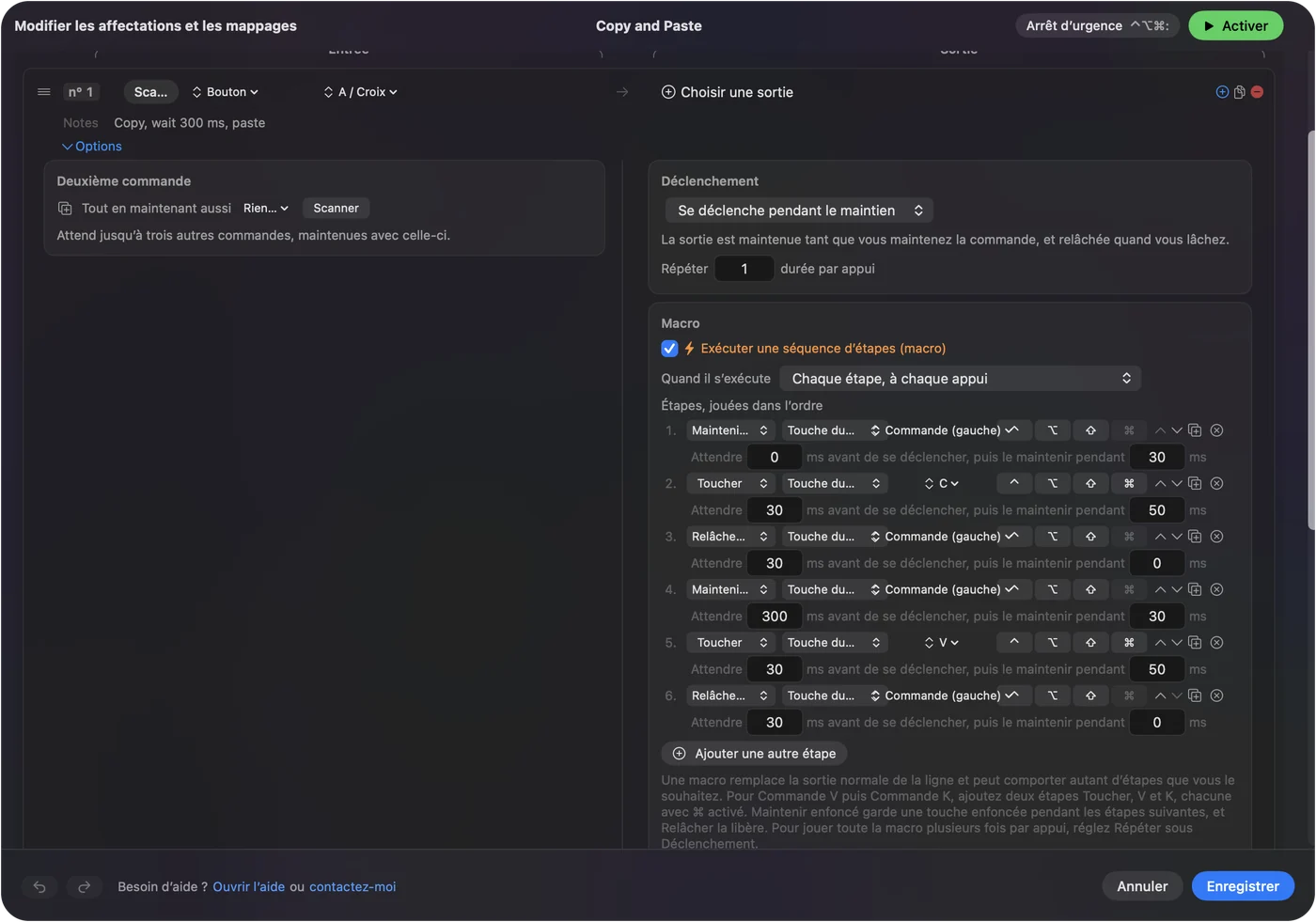
Chaque ligne peut aussi avoir une action au maintien et une action au double appui, si bien qu'une touche porte trois rôles : un appui annule, un maintien refait, un double appui enregistre. La même touche peut même avoir un rôle différent dans chaque app, parce qu'un préréglage peut s'activer tout seul lorsque cette app passe au premier plan. Voir maintien et double appui et raccourcis clavier par app sur Mac.

Si le nouveau raccourci ne fait rien
Essayez ces étapes dans l'ordre, la correction la plus simple d'abord :
- Cherchez le triangle jaune. Dans Keyboard Shortcuts, il signifie qu'un autre raccourci utilise déjà ces touches. Choisissez d'autres touches ou décochez l'autre raccourci.
- Vérifiez le nom du menu. Un raccourci d'app a besoin du titre exact du menu, trois points compris.
- Vérifiez que l'app ne capte pas les touches. Certaines apps, surtout les jeux, lisent les touches avant macOS. Testez d'abord dans TextEdit ou Notes.
- Pour InputConfig, vérifiez l'accessibilité. L'app a besoin de l'autorisation Accessibilité pour appuyer sur des touches. Elle se trouve dans Réglages Système, Confidentialité et sécurité, Accessibilité.
- Vérifiez que le préréglage est actif. Les lignes ne font rien tant que vous ne cliquez pas sur Activate. Control Option Command point est l'arrêt d'urgence, il coupe tout.
Ce qu'elle ne peut pas faire
- Elle ne modifie pas la touche elle-même. InputConfig ajoute un rôle et n'en retire jamais, donc une touche de lettre tape toujours sa lettre. Utilisez les touches libres ci-dessus, ou Karabiner-Elements pour un véritable échange de touche à touche.
- Elle ne distingue pas deux claviers. Chaque clavier se présente comme un seul appareil, donc F13 est F13 sur n'importe lequel.
- Certains raccourcis système sont figés. macOS ne liste pas Command Tab dans Keyboard Shortcuts, donc on ne peut pas le changer ici.
La version courte
- Changer un raccourci macOS. Réglages Système, Clavier, Keyboard Shortcuts, puis double-clic.
- Un nouveau raccourci pour une commande de menu. Utilisez App Shortcuts avec le nom exact du menu.
- Un raccourci sur une seule touche, un bouton, une pédale ou un tapotement. Utilisez une ligne d'InputConfig, qui peut aussi ouvrir des apps, taper du texte et lancer des macros.
Commencez par F13 ou un bouton latéral de souris, car une touche qui ne fait rien peut prendre n'importe quel rôle que vous lui donnez.
Questions
Comment changer un raccourci clavier sous macOS ?
Ouvrez Réglages Système, Clavier, Keyboard Shortcuts, choisissez le groupe, double-cliquez sur le raccourci et appuyez sur les nouvelles touches. Pour une commande de menu, ajoutez-la sous App Shortcuts.
Comment désactiver un raccourci clavier sur Mac ?
Dans Réglages Système, Clavier, Keyboard Shortcuts, décochez la case à côté du raccourci. Restore Defaults remet tout un groupe en place.
Une touche peut-elle lancer un raccourci clavier sur Mac ?
Oui. InputConfig, une app gratuite, place un raccourci complet sur une seule pression d'une touche libre, comme F13, un bouton latéral de souris, une pédale, un pad MIDI ou un bouton de manette.
Pourquoi mon nouveau raccourci Mac ne fonctionne-t-il pas ?
En général, un autre raccourci utilise les mêmes touches, ce qu'indique le triangle jaune, ou le nom d'un raccourci d'app ne correspond pas exactement au menu. Certaines apps lisent aussi les touches avant macOS.
Un raccourci clavier sur Mac peut-il ouvrir une app ?
Pas à partir de Keyboard Shortcuts seul. Une ligne d'InputConfig avec la fonction système Open App ouvre ou met au premier plan n'importe quelle app depuis une touche ou un bouton.
À lire aussi, en français
Guides détaillés, en anglais
Qui écrit. Ryleigh Newman développe InputConfig et pilote son propre Mac chaque jour avec une manette, parce que ses mains fonctionnent mal. Cette page est traduite de l'anglais. Les principaux boutons et menus de l'app s'affichent en français quand le Mac est réglé en français ; cette page les nomme ainsi, avec le nom anglais entre parenthèses. Le reste de l'app et du site est en anglais.
Cette page dans d'autres langues : English, العربية, Čeština, Dansk, Deutsch, Español, Suomi, עברית, Magyar, Bahasa Indonesia, Italiano, 日本語, 한국어, Norsk, Nederlands, Polski, Português, Русский, Slovenčina, Svenska, ไทย, Türkçe, Українська, Tiếng Việt, 繁體中文, 简体中文
Gratuit. macOS 14 ou ultérieur. Sans compte, rien ne quitte votre Mac. Open source sur GitHub.