日本語
Macでキーボードショートカットを変更するには
 このアプリは完全に無料です。アカウントを作る必要はありません。サブスクリプションも面倒なダウンロードもなく、ロックされた機能もありません。Appleシリコンに最適化されています。
システム設定を開いてキーボードを選び、Keyboard Shortcutsを開いて、変えたいショートカットをダブルクリックします。macOSが元から持つショートカットは、ここで変更も無効化もできます。さらにApp Shortcutsを使うと、どのアプリのどのメニューコマンドにも新しいキー操作を割り当てられます。たいていのことは、何もインストールせずにこれで足ります。
macOSにできないのは、ショートカットを新しい場所に置くことです。F13、マウスのサイドボタン、フットペダル、コントローラ、MIDIパッド、あるいはアプリを開いたり一文を入力したりする1つのキーには置けません。そこを担うのが、私が作っている無料のMacアプリInputConfigです。2つか3つのキーを同時に押すのは私の手には難しいので、正直なところ毎日使っています。
InputConfig バージョン1.7(2026年10月リリース予定)で、アプリが日本語に完全対応します。
手順
- システム設定を開いて、キーボードを選びます。
- Keyboard Shortcutsをクリックして、Screenshotsなどのグループを選びます。
- ショートカットをダブルクリックして、新しいキーを押します。
- メニューコマンドの場合はApp Shortcutsを選び、プラスをクリックして、メニュー名を正確に入力します。
- 1つのキーやボタンにショートカットを置くには、InputConfigに行を追加し、Scanを押してキーを選びます。
macOSにあるショートカットを変更または無効にする
- システム設定を開いて、キーボードを選びます。
- Keyboard Shortcutsをクリックします。
- 左側で、Mission Control、Screenshots、Spotlightなどのグループを選びます。
- 右側のショートカットをダブルクリックして、新しいキーを押します。
- Doneをクリックします。
- あなた:Screenshotsの中のSave picture of selected area as a fileを、手の届くショートカットに変えます。
- macOS:新しいキーをすぐに、すべてのアプリで使います。
- 確認:新しいショートカットを押します。十字線が出ます。
ショートカットの横のチェックを外すと無効になります。ゲームやアプリが同じキーを使いたいときに便利です。各グループの下にあるRestore Defaultsを押すと、そのグループは元の状態に戻ります。2つのショートカットが重なると、macOSは黄色の警告マークを付け、働くのは片方だけです。
Appleの手順は、macOSのキーボードショートカットを使うにあります。
メニューコマンドに新しいショートカットを付ける
App Shortcutsは、メニューにあるコマンドならどれでも対象にできます。書き出し、ペーストしてスタイルを合わせる、すべてのウインドウを統合といったコマンドに、好きなキーを付けられます。
- Keyboard Shortcutsで、App Shortcutsを選びます。
- プラスボタンをクリックして、アプリまたはAll Applicationsを選びます。
- メニューコマンドの名前を、メニューに出ているとおりに入力します。末尾に3つの点があれば、それも含めます。
- Keyboard Shortcutの欄をクリックし、キーを押して、Doneをクリックします。
名前はメニューと1文字も違ってはいけません。違うと、ショートカットは何も言わずに働きません。メニューコマンド以外も含めて、同じキーにアプリごとに違う役目を持たせたいときは、アプリごとのキーボードショートカットを見てください。
修飾キーとファンクション行を入れ替える
- Modifier Keys:Caps Lock、Control、Option、Command、Globeの役目を、キーボードごとに変えます。Caps LockをEscapeにするのもここです。
- Function Keys:F1からF12を標準のファンクションキーとして働かせます。その場合、明るさや音量はfnを押しながら操作します。
1つの文字キーをどこでも別のキーに変えるには、macOSに設定がなく、それはKarabiner-Elementsの仕事です。3つのツールの違いは、どのキーリマッパーが必要かで整理しています。
使っていないキーやボタンにショートカットを置く
ショートカットを変えても、2つか3つのキーを押すことに変わりはありません。InputConfigは、ショートカット全体を、すでに持っている何かの1回の操作に移します。macOSと並んで入力を受け取るので、キーは元の役目を保ったまま、その上にもう1つ役目を持てます。だから、何もしないキーが最適な選び先です。
- F13からF19。フルサイズのキーボードにあり、macOSは役目を与えていません。MacのF13からF19を見てください。
- 押し続けた右側の修飾キー。標準のModifier Holdsプリセットでは、右Optionを押し続けると音声入力が始まり、軽く押すだけなら普通のOptionのままです。
- マウスのサイドボタン。ボタン4とボタン5に、Command W、Command Z、そのほか何でも送らせられます。Macでマウスのサイドボタンを使うを見てください。
- フットペダル、MIDIパッド、コントローラ。ボタンやパッドの1つ1つが、ショートカットキーになります。フットペダルのショートカットを見てください。
- MacBookをノックする。Tap the Macは内蔵のモーションセンサーを読み取り、2回から5回のノックで割り当てを実行します。M4のMacBookでテスト済みですが、私たちのテストではM1 Proでは動きませんでした。お使いのMacが反応するかは、キャリブレーターのステータスチップで分かります。
- あなた:プリセットを開き、Add a new bindをクリックして、Scanを押し、キーかボタンを押します。出力をKeyboard Keyにして、Modifier KeysでCommandを選び、行のプラスボタンをクリックして文字を選びます。
- InputConfig:ボタンを押すたびに、そのキーを同時に押します。
- 確認:SaveとActivateをクリックして、アプリで押します。ショートカットが動きます。

1つのボタンにショートカットを置くには、詳しい手順と、人がボタンに置くショートカットの表があります。
ショートカットを超えたことをする
ここからが面白いところです。macOSのキー割り当てにできるのは、ほかのキーを押すことだけです。InputConfigの行には、もっと多くのことができます。
| 1回の操作で | 方法 |
|---|---|
| アプリを開く、または前面に出す | System Function、Open App |
| ウェブサイトやリンクを開く | System Function、Open URL |
| メールアドレスや、毎日送る返信を入力する | Type Text |
| コピーして、待って、ペーストする | 行のOptionsにあるマクロ |
| ショートカットアプリで作ったものを何でも実行する | Run Siri Shortcut |
| 音声入力を始める、Mission Controlを開く、スクリーンショットを撮る | System Function |
| 押している間、取り消しを繰り返す | 行のOptionsにあるRepeat |
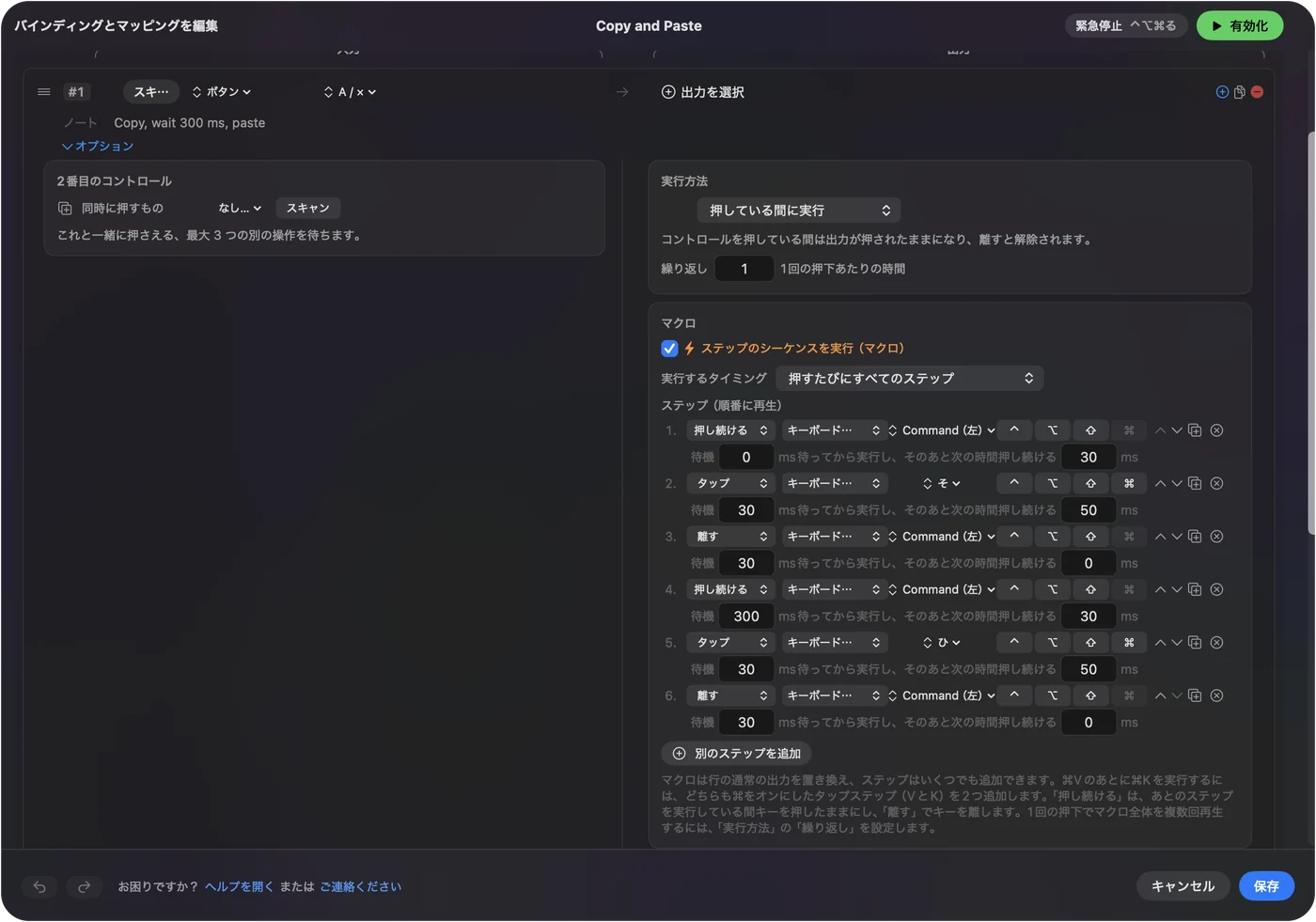
各行には、長押しの動作とダブルタップの動作も付けられるので、1つのキーが3つの役目を持てます。軽く押すと取り消し、長押しでやり直し、ダブルタップで保存、といった具合です。同じキーが、アプリごとに違う役目を持つこともできます。そのアプリが前面に来たときに、プリセットが自分で切り替わるからです。長押しとダブルタップと、アプリごとのキーボードショートカットを見てください。

新しいショートカットが働かないとき
小さな対処から順に試してください。
- 黄色の警告マークを探します。Keyboard Shortcutsでこれが出ていれば、そのキーはすでに別のショートカットが使っています。別のキーを選ぶか、もう一方のチェックを外します。
- メニュー名を確かめます。App Shortcutsには、3つの点も含めた正確なメニュー名が必要です。
- アプリがキーを横取りしていないか確かめます。アプリ、特にゲームには、macOSより先にキーを読むものがあります。まずTextEditかメモで試してください。
- InputConfigの場合は、アクセシビリティを確かめます。キーを押すにはアクセシビリティの許可が必要です。場所は、システム設定のプライバシーとセキュリティ、アクセシビリティです。
- プリセットが動いているか確かめます。Activateをクリックするまで、行は何もしません。Control Option Command ピリオドは非常停止で、すべてを止めます。
できないこと
- キーそのものは変えません。InputConfigは役目を足すだけで、取り除きません。そのため、文字キーは今までどおり文字を入力します。上で挙げた余ったキーを使うか、キー同士を本当に入れ替えるならKarabiner-Elementsを使ってください。
- 2台のキーボードは区別しません。すべてのキーボードが1つの機器として報告されるので、F13はどのキーボードでもF13です。
- 固定されているシステムのショートカットもあります。Command TabはKeyboard Shortcutsに載っていないので、そこでは変更できません。
短いまとめ
- macOSのショートカットを変更する。システム設定、キーボード、Keyboard Shortcutsの順に開いて、ダブルクリックします。
- メニューコマンドに新しいショートカットを付ける。正確なメニュー名でApp Shortcutsを使います。
- 1つのキー、ボタン、ペダル、ノックにショートカットを置く。InputConfigの行を使います。アプリを開く、テキストを入力する、マクロを実行するといったこともできます。
まずはF13かマウスのサイドボタンから始めてください。何もしないキーなら、どんな役目でも引き受けられるからです。
よくある質問
macOSでキーの割り当てを変えるには?
システム設定、キーボード、Keyboard Shortcutsの順に開き、グループを選んで、ショートカットをダブルクリックし、新しいキーを押します。メニューコマンドは、App Shortcutsで追加します。
Macのキーボードショートカットを無効にするには?
システム設定のキーボード、Keyboard Shortcutsで、横のチェックを外します。Restore Defaultsを押すと、グループ全体が元に戻ります。
Macで1つのキーにキーボードショートカットを実行させられますか?
はい。無料アプリのInputConfigなら、F13のような余ったキー、マウスのサイドボタン、フットペダル、MIDIパッド、コントローラのボタンを1回押すだけで、ショートカット全体を実行できます。
Macで新しいショートカットが働かないのはなぜですか?
たいていは、同じキーを別のショートカットが使っています。黄色の警告マークが出ます。もう1つの原因は、App Shortcutsの名前がメニューと正確に一致していないことです。macOSより先にキーを読むアプリもあります。
Macのショートカットでアプリを開けますか?
Keyboard Shortcutsだけではできません。Open Appのシステム機能を持つInputConfigの行なら、1つのキーやボタンで、どのアプリでも開いたり前面に出したりできます。
日本語のページ
くわしいガイド(英語)
このページを書いた人。 Ryleigh NewmanはInputConfigを開発しています。手がうまく動かないため、毎日コントローラーで自分のMacを操作しています。このページは英語から翻訳したものです。Macの言語が日本語のとき、アプリの主なボタンとメニューは日本語で表示されます。このページではその名前を使い、英語の名前をかっこに添えています。アプリのほかの部分とサイトのほかのページは英語です。
ほかの言語で読む: English, العربية, Čeština, Dansk, Deutsch, Español, Suomi, Français, עברית, Magyar, Bahasa Indonesia, Italiano, 한국어, Norsk, Nederlands, Polski, Português, Русский, Slovenčina, Svenska, ไทย, Türkçe, Українська, Tiếng Việt, 繁體中文, 简体中文
無料。macOS 14以降。アカウント不要で、データがMacの外に出ることはありません。 ソースコードはGitHubにあります.