日本語
MacのDOSBox、ScummVM、レトロゲーム用コントローラ
 このアプリは完全に無料です。アカウントを作る必要はありません。サブスクリプションも面倒なダウンロードもなく、ロックされた機能もありません。Appleシリコンに最適化されています。
MacのDOSBox、ScummVM、そのほかキーボード専用のレトロゲームは、InputConfigに数行のプリセットを作れば、コントローラで遊べます。ゲーム機のエミュレーターは別です。OpenEmu、RetroArch、Dolphin、PCSX2、PPSSPPは、ゲームパッドを自分で読み取るので、パッドはそれぞれのコントローラ画面で設定し、InputConfigは端のところだけに使います。
このガイドは、おもに、もう一つの種類のレトロゲームのためのものです。DOSBoxのDOSゲーム、ScummVMのアドベンチャー、古いアーケードやFlashゲームのブラウザ移植、キーボードとマウスしか知らなかった古いMacのゲームです。3つか4つの配置で、ほとんどすべてをカバーできます。ゲーム機のエミュレーターがパッドを無視するなら、OpenEmuでコントローラが動かないとエミュレーターでコントローラが動かないで、対処を順に説明しています。
InputConfig バージョン1.7(2026年10月リリース予定)で、アプリが日本語に完全対応します。
手順
- ゲーム機のエミュレーターは、エミュレーター自身のコントローラ設定でパッドを設定して、そこで終わりにします。
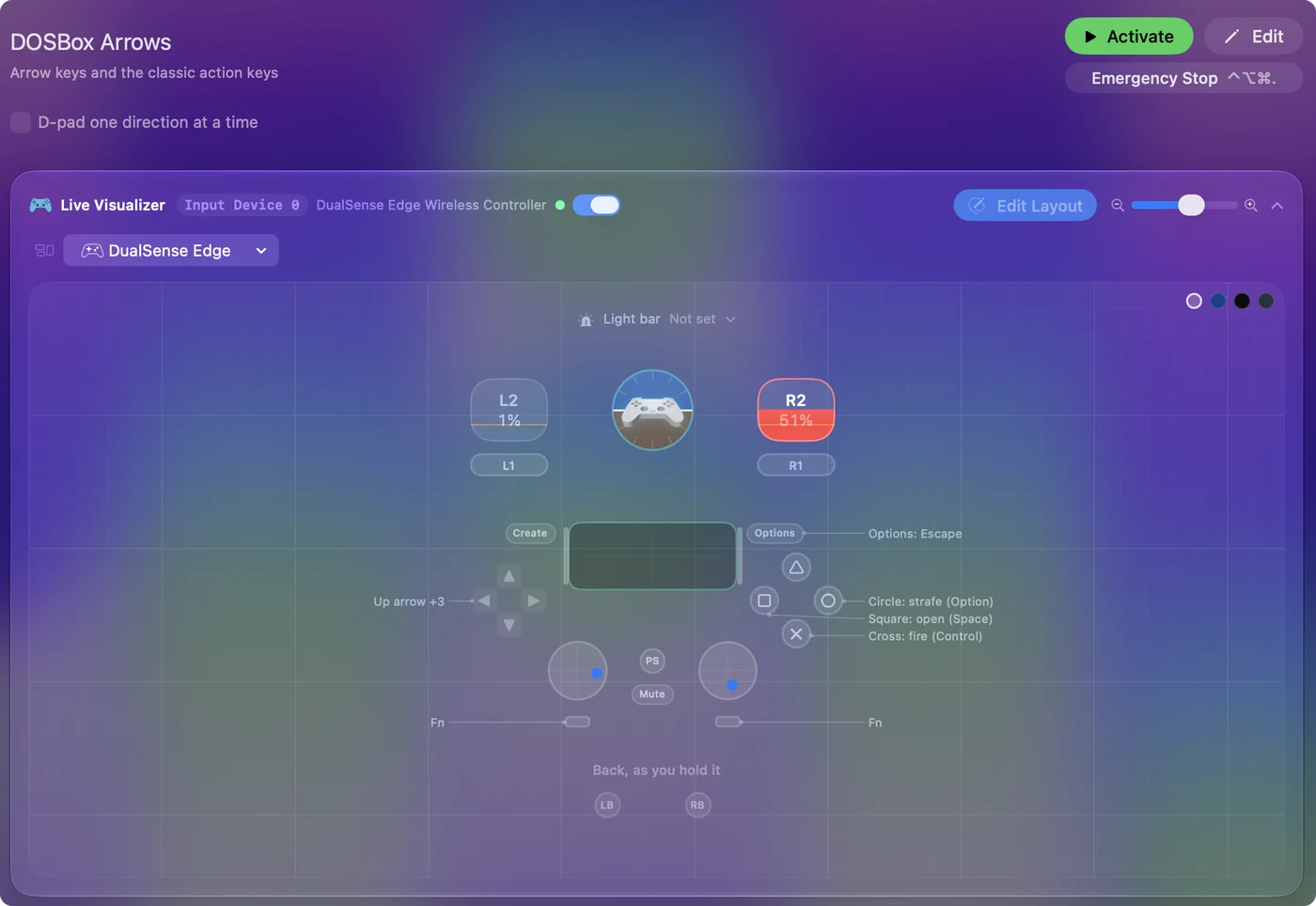
- DOSBoxでは、十字キーと左スティックを矢印に、AをControlに、BをAltに、Xをスペースに、StartをEscapeに割り当てます。
- ScummVMでは、左スティックにポインタを、AとBに左クリックと右クリックを、StartにControl F5を置きます。
- ブラウザのアーケードゲームは、矢印、Z、X、C、スペースのプリセットを1つ作り、ポインタを閉じ込めて隠します。
- 各エミュレーターやゲームを、そのプリセットの自動切り替えの一覧に加えます。
- すべてのボタンが2回働くなら、2つがパッドを読み取っています。片方をオフにします。
だれがコントローラを読み取るかを決める
1つのルールで、レトロゲームの問題の大半が片づきます。この手順を順に進めて、最初に当てはまるところで止めてください。
- エミュレーターがパッドを読み取る。OpenEmu、RetroArch、Dolphin、PCSX2、PPSSPP、MAMEは、コントローラを直接読み取ります。パッドはエミュレーターで設定します。
- エミュレーターはパッドを読み取るが、一部のキーはキーボード専用。ステートセーブ、早送り、MAMEのメニューなどです。エミュレーターが割り当てていないボタンだけを割り当てる小さなプリセットで、それらのキーをパッドに置けます。
- ゲームがキーボードとマウスしか知らない。DOSBox、ScummVM、ブラウザ移植、古いMacのゲームです。InputConfigの完全なプリセットが、コントローラになります。
1つのボタンに、読み取るものは1つだけです。エミュレーターとプリセットの両方が同じ押下に応えると、2回働きます。

DOSBoxとDOSゲームを割り当てる
DOSのアクションゲームの大半は、矢印キーとControl、Alt、スペースを使います。
- 移動。十字キーと左スティックを矢印に。
- 発射。AをControlに。ほぼすべてのゲームで発射です。
- ジャンプか副次の操作。BをAltに。
- 残り。Xをスペースに、YをReturnに、StartをEscapeに、バンパーを武器の選択用に数字キーの1と2に。
DOSBoxのキーマッパーもコントローラを認識できますが、プリセットのほうがゲームごとに保ちやすく、DOSBoxが前面に来ると自動で切り替わります。DOSのプロンプトからゲームを起動するなら、ゲームの起動コマンドのためにType Textの行を置いておきます。

ScummVMとポイントアンドクリックのゲームを割り当てる
ポイントアンドクリックには、ポインタとボタン2つが要ります。
- ポインタ。左スティックで、Smooth曲線を使います。
- クリック。Aが左クリック、Bが右クリックです。
- インベントリ。右スティックでスクロールします。スクロールするインベントリのあるゲーム向けです。
- メニュー。StartにControl F5(ScummVMのGlobal Main Menuのショートカット)、Backにカットシーンを飛ばすEscapeです。
ScummVM 2.2以降は、Global Options、Keymapsで、コントローラのボタンを自分で割り当てることもでき、スティックに仮想マウスも置けます。それで具合がよければ、そちらを使って、この配置は使わなくてかまいません。両方を設定しないでください。押すたびに2回届きます。Smart Preset MakerのEmulator / Arcadeのワークフローと、内蔵のMouse + Scrollプリセットは、どちらも出発点としてよいものです。
ブラウザのアーケードゲームにプリセットを1つ作る
Internet Archiveのアーケードとゲーム機のコレクション、Flashのアーカイブ、何千ものioゲームは、ブラウザで動き、キーボードを読み取ります。矢印とZ、X、C、または矢印とスペースとShiftで、大半をカバーできます。
- あなた:十字キーとスティックを矢印に、フェイスボタンをZ、X、C、スペースに、バンパーをShiftとControlにした、Browser Arcadeプリセットを1つ作ります。ポインタを閉じ込めて隠します。
- InputConfig:ブラウザにあるどのゲームにも、それらのキーを送り、ポインタは邪魔にならないようにしておきます。
- 確認:ゲームを読み込んで、1面を遊びます。変わったキーを使うタイトルなら、行を調整します。
Emulator / Arcadeの配置がいちばん早い出発点で、パッドを自分で読み取るウェブゲームは、ブラウザゲームをコントローラで遊ぶで説明しています。アーケード用のプリセット1つで、ブラウザゲームの大半をカバーできるので、行を変えるのは、ゲームが変わっているときだけにしてください。
古いMacのゲーム、ローグライク、連射を扱う
- 古いMacのゲーム。クラシックMacの移植や、キーボード専用の時代のシェアウェアも、同じように使えます。ゲーム内の操作の修飾キーとして、Commandキーを使うものもあります。バンパーのチョードのレイヤーが、キーボードなしでそれを扱います。
- テキストモードのゲームとローグライク。NetHackやDCSSなどは、たくさんの文字を求めます。斜めのためにスティック領域を使った8方向のスティックが移動を、フェイスボタンとチョードがよく使う20のコマンドを担い、残りの入力には、音声入力が意外とよい方法です。
- 連射。その時代のシューティングゲームは、発射キーを連打することを前提にしていました。発射の行にターボを毎秒15回で置けば、バンパーが連射になり、連打できない手にもやさしくなります。
各ゲーム機エミュレーターでパッドを設定する
ゲーム機のエミュレーターでは、コントローラはエミュレーター自身の設定に属します。Macで、それぞれがどこに置いているかです。
- OpenEmu。Settings、Controlsで、ゲーム機とコントローラを選び、ボタンをクリックして押します。何も反応しないなら、たいてい入力監視かBluetoothの許可です。OpenEmuでコントローラが動かない。
- RetroArch。Settings、Input、RetroPad Binds、Port 1 Controls、Set All Controlsです。Macでは、hid、mfi、sdl2の3つのコントローラドライバから選べ、ドライバを切り替えると、動かないパッドの多くが直ります。
- Dolphin。Controllers、ポート1のStandard Controller、Configureを開いて、Deviceメニューでパッドを選びます。
- PCSX2。Settings、Controllersで、SDLソースをオンのままにして、Automatic Mappingを選びます。
- PPSSPP。Settings、Controls、Control mappingです。
- MAME。コントローラを読み取りますが、メニューと一部の機種固有のキーはキーボード専用なので、メニューのキー用の小さなプリセットを横に置くと便利です。
アーケードスティックは、たいていOpenEmuやRetroArchで、Macが読み取れるモードにすれば動きます。ほとんどのスティックでは、XboxではなくPCかDirectInputです。各エミュレーターのよくある不具合は、Macでエミュレーターのコントローラが動かないで説明しています。
InputConfigがそれらの横で役立つのは、エミュレーターが使っていないボタンに、エミュレーターのキーボードショートカット(ステートセーブ、早送り、メニュー)を置くこと、同じパッドでゲームライブラリのMacのポインタを動かすこと、キーボードしか受け付けない少数のものにEmulator / Arcadeの配置を使うことです。
すべてのボタンが2回働くとき
同じパッドを2つのものが読み取っています。エミュレーター自身と、パッドをキーに変えるマッピングアプリかSteam Inputです。PCSX2のドキュメントは、Steamでこれが起きる場合を説明していて、丸ボタンがゲームを一時停止してしまいます。この手順を順に進めてください。
- エミュレーターのSteam Inputをオフにする。Steamから起動した場合です。
- エミュレーターに専用のプリセットを作る。エミュレーターが前面に来ると、自動切り替えで有効になります。エミュレーターが割り当てていないボタンだけを割り当てます。
- ボタンをまったく割り当てない。エミュレーター用の空のプリセットにすると、エミュレーターがパッドを単独で読み取れます。
ひとことでまとめると
- ゲーム機のエミュレーター。パッドはエミュレーターで設定します。InputConfigは、残ったキーだけです。
- DOSBox。矢印、Control、Alt、スペースを使います。
- ScummVM。ポインタ、2つのクリック、メニューのControl F5です。
- ブラウザのアーケード。矢印、Z、X、C、スペースのプリセット1つでカバーできます。
キーボードしか知らなかったゲームも、数行で、コントローラのゲームになります。
よくある質問
OpenEmuやRetroArchにも必要ですか?
いいえ、これらはコントローラを直接読み取ります。InputConfigは、読み取らないゲームやエミュレーターにだけ使ってください。
MAMEのキーボードモードはどうですか?
MAMEはコントローラを読み取りますが、メニューと一部の機種固有のキーはキーボード専用です。MAME自身のコントローラ入力の横に、メニューのキー用の小さなプリセットを置くと、うまく働きます。
MacのOpenEmuやRetroArchで、アーケードスティックは使えますか?
たいてい使えます。スティックをMacが読み取れるモードにすればです。ほとんどのスティックでは、XboxではなくPCかDirectInputです。ボタンは、エミュレーター自身のコントロール画面で割り当てます。InputConfigが必要なのは、キーボードしか読み取らないエミュレーターやブラウザゲームだけです。
エミュレーターで、すべてのボタンが2回働くのはなぜですか?
同じパッドを2つのものが読み取っています。エミュレーター自身と、パッドをキーに変えるマッピングアプリかSteam Inputです。PCSX2のドキュメントは、Steamでこれが起きる場合を説明していて、丸ボタンがゲームを一時停止してしまいます。エミュレーターごとに1つにしてください。InputConfigなら、エミュレーターに専用のプリセットを作り(エミュレーターが前面に来ると、自動切り替えで有効になります)、エミュレーターが割り当てていないボタンだけを割り当てるか、ボタンをまったく割り当てません。
日本語のページ
くわしいガイド(英語)
このページを書いた人。 Ryleigh NewmanはInputConfigを開発しています。手がうまく動かないため、毎日コントローラーで自分のMacを操作しています。このページは英語から翻訳したものです。Macの言語が日本語のとき、アプリの主なボタンとメニューは日本語で表示されます。このページではその名前を使い、英語の名前をかっこに添えています。アプリのほかの部分とサイトのほかのページは英語です。
ほかの言語で読む: English, Dansk, Deutsch, Español, Français, Norsk, Polski, Português, Русский, Українська, Tiếng Việt
無料。macOS 14以降。アカウント不要で、データがMacの外に出ることはありません。 ソースコードはGitHubにあります.