日本語
MacでGeometry Dashをコントローラで遊ぶには
 このアプリは完全に無料です。アカウントを作る必要はありません。サブスクリプションも面倒なダウンロードもなく、ロックされた機能もありません。Appleシリコンに最適化されています。
はい、一部は。Geometry DashにはSteamにMac版があり、Steamでは一部のコントローラ対応と表示されています。実際には、パッドでジャンプはできますが、メニュー、エディタ、練習モードはマウスとキーボードを前提に作られています。
パッドでレベルの中のジャンプができて、それで十分なら、これで完了です。このページは、それ以外のためのものです。ゲームが反応しないパッド、ボタンに置く練習のチェックポイント、十字キーで遊ぶプラットフォーマーのレベルについて、私が作っている無料のマッパーInputConfigで説明します。
InputConfig バージョン1.7(2026年10月リリース予定)で、アプリが日本語に完全対応します。
手順
- コントローラをペアリングして、システム設定のゲームコントローラで点灯することを確認します。
- レベルを始めてボタンを押します。何も起きなければ、再起動してSteam Inputの上書きを切り替えます。
- チェックポイントとプラットフォーマーのレベル用に、パッドにSpace、A、D、Z、X、Escapeを割り当てたInputConfigのプリセットを作ります。
- Activateを押して遊びます。
まずゲーム自身の対応を試す
コントローラをMacとペアリングし(PS5、Xbox)、システム設定のサイドバーのゲームコントローラで点灯することを確認してから、レベルを始めてボタンを押します。何も起きなければ、小さな手順から順に試してください。
- 再起動する。ゲームを終了し、パッドを起こして、もう一度開きます。
- 上書きを切り替える。プロパティのコントローラで、Geometry DashのSteam Inputの上書きを、片方に、次にもう片方にして試します。上書きが大切な理由。
- キーを送る。下の配置を使います。
パッドでレベルの中のジャンプができるなら、ゲームはパッドを読み取れているので、残りは任意です。
背後にあるキーを知る
Geometry Dashのすべてにキーボードのキーがあり、だからマッパーが働きます。
- ジャンプ。Space、上矢印、W、または左クリックです。
- プラットフォーマーのレベルでの移動。AとD、または左右の矢印です。
- 練習のチェックポイント。Zでチェックポイントを置き、Xで最後のものを消します。
- 一時停止。Escapeです。
ゲームが必要とするのは、いつもこれだけの少ないキーで、コントローラにはそれには十分すぎるほどのボタンがあります。
ゲームのすべての場面に配置を作る
InputConfigはコントローラを読み取り、それらのキーを送るので、ゲームにはキーボードに見えます。アプリにGeometry Dash用のすぐ使える配置はないので、一度設定してください。
- あなた:新しいプリセットを作り、Automatically insert available inputsを選んですべての操作部分に行を作り、下の行にキーを割り当てます。
- InputConfig:操作部分を押している間、それぞれのキーを送ります。
- 確認:Activateを押して、レベルを始めます。1回の押下で2つのことが起きるなら、ゲームもパッドを読み取っています。どちらか一方をオフにしてください。
- 下のフェイスボタンと右トリガー。Spaceです。トリガーに指をかけてジャンプするほうが、親指よりも速く、疲れにくいと感じる人が多くいます。
- 十字キーと左スティックの左右。プラットフォーマーのレベル用に、AとDです。
- 左のフェイスボタン。Zで、チェックポイントを置きます。
- 上のフェイスボタン。Xで、チェックポイントを消します。
- Start。Escapeです。
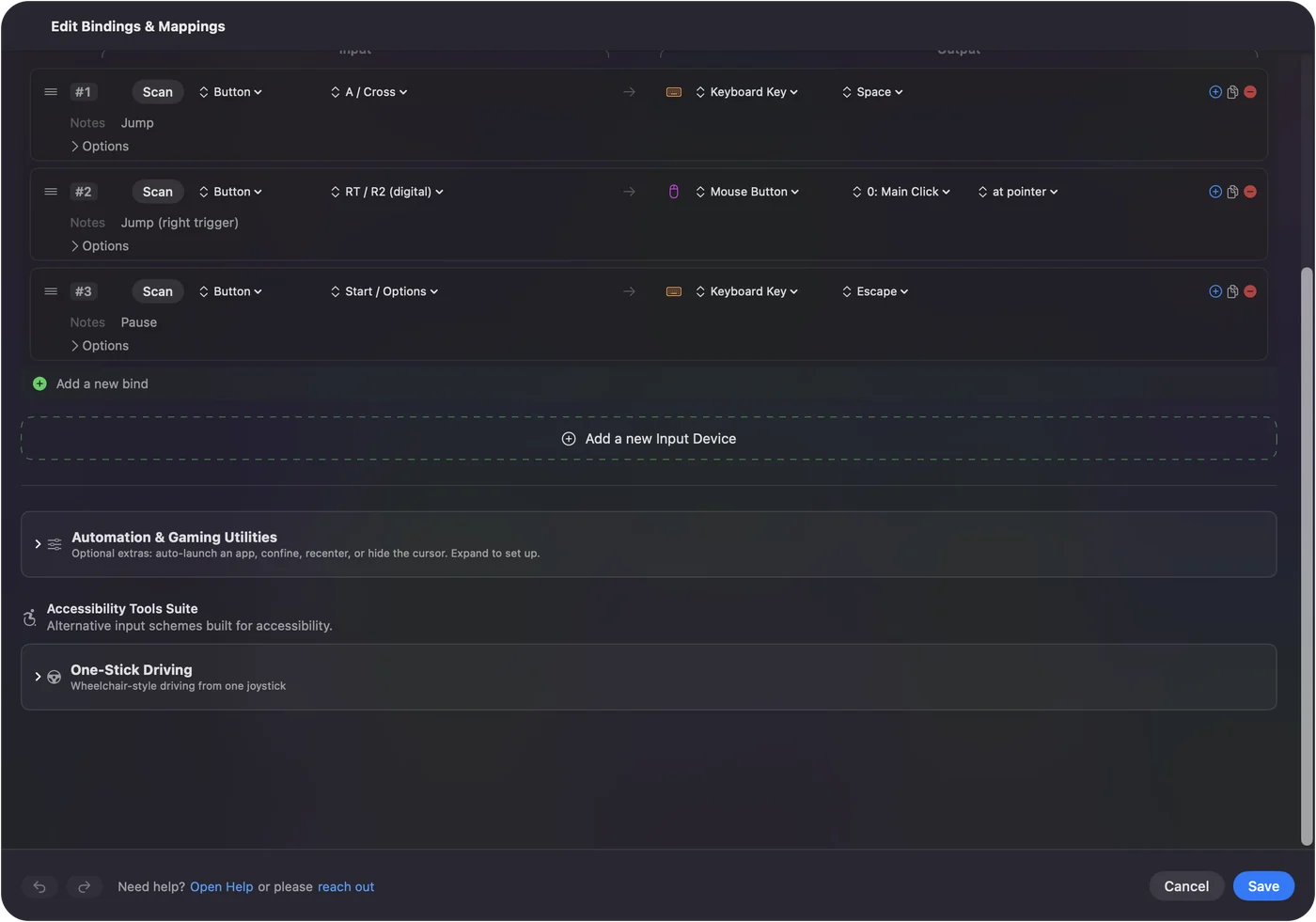
右トリガーでのジャンプは、ゲームがパッドを読み取っていても試す価値のある、ただ1つの変更です。
タイミングの代償を正直に知る
Geometry Dashはタイミングのゲームで、親指とゲームの間に層が1つ増えるたびに、わずかな遅れが加わります。ゲームがパッドを直接読み取るときが最短の経路で、難しいレベルではそれを使います。マッパーが役に立つのは、ゲームがコントローラを認識しないとき、練習のチェックポイントをボタンに置きたいとき、ジャンプをトリガーに置きたいときです。
理由はMacのコントローラの入力遅延で詳しく説明しています。どちらにしても、有線接続にするのがおすすめです。
メニューとエディタを扱う
メニュー、レベルブラウザ、エディタはマウスの作業です。そこでもソファにいたいなら、同じプリセットの右スティックにポインタを、右バンパーに左クリックを割り当て、ポインタの行でRamp-upをオンにして、小さな押し込みで小さなアイコンに合わせられるようにします。詳細はコントローラをマウスとして使うにあります。1つのプリセットに、ジャンプのキーとポインタの両方を入れられます。
ひとことでまとめると
- ゲームがパッドを読み取るとき。それを使います。特に難しいレベルでは。
- 読み取らない、またはもっと欲しいとき。トリガーからSpaceを、チェックポイントにZとXを、プラットフォーマーのレベルにAとDを送ります。
- どちらでも。ケーブルを使います。
難しいレベルはゲーム自身の対応で、ゲームが対応していないすべてにはマッパーを。
よくある質問
Mac版Geometry Dashはコントローラに対応していますか?
SteamではMac版に一部のコントローラ対応が記載されています。パッドでレベルの中のジャンプはできますが、メニューとエディタはマウスを前提にしています。マッパーが、コントローラからキーとクリックを送ることで、その隙間を埋めます。
コントローラでチェックポイントを置くには?
練習モードでは、Zでチェックポイントを置き、Xで消します。InputConfigのようなマッパーで、その2つのキーを空いているフェイスボタンに割り当てます。
Geometry Dashには、PS5とXboxのどちらのコントローラが合いますか?
どちらでも使えます。もっと大切なのは、信頼できる接続です。タイミングのゲームでは、ケーブルのほうがBluetoothより安定します。
日本語のページ
くわしいガイド(英語)
このページを書いた人。 Ryleigh NewmanはInputConfigを開発しています。手がうまく動かないため、毎日コントローラーで自分のMacを操作しています。このページは英語から翻訳したものです。Macの言語が日本語のとき、アプリの主なボタンとメニューは日本語で表示されます。このページではその名前を使い、英語の名前をかっこに添えています。アプリのほかの部分とサイトのほかのページは英語です。
ほかの言語で読む: English, العربية, Čeština, Dansk, Deutsch, Español, Suomi, Français, עברית, Magyar, Bahasa Indonesia, Italiano, 한국어, Norsk, Nederlands, Polski, Português, Русский, Slovenčina, Svenska, ไทย, Türkçe, Українська, Tiếng Việt, 繁體中文, 简体中文
無料。macOS 14以降。アカウント不要で、データがMacの外に出ることはありません。 ソースコードはGitHubにあります.