日本語
Macでコントローラのトリガーが動かないとき
 このアプリは完全に無料です。アカウントを作る必要はありません。サブスクリプションも面倒なダウンロードもなく、ロックされた機能もありません。Appleシリコンに最適化されています。
Macでのトリガーの問題の多くは、トリガーの故障ではありません。トリガーがデジタルで、オンかオフしか報告しないか、トリガーとゲームの間にある何かが、あなたが引いているより深い引き込みを待っているかのどちらかです。
リアルタイムの表示を2分見れば、どちらかがわかります。システム設定ではMacがトリガーを受け取っているか、私が作っている無料の割り当てアプリInputConfigのLive Visualizerでは、どこまで引けているかが見えます。
InputConfig バージョン1.7(2026年10月リリース予定)で、アプリが日本語に完全対応します。
手順
- システム設定のゲームコントローラで各トリガーを引き、光ることを確認します。
- InputConfigのLive Visualizerでゆっくり引いて、パーセントが上がるのを見ます。
- トリガーがアナログかデジタルかを確認します。
- 引き込みがオレンジの線の手前で止まるなら、Adjust liveで行のデッドゾーンを動かします。
- DualSense EdgeやXbox Eliteでは、背面のトリガーストップを確認します。
Macがトリガーを認識しているか確認する
手順1:システム設定
- あなた:システム設定を開き、サイドバーのゲームコントローラをクリックして、コントローラを選び、各トリガーを引きます。
- macOS:絵の上のトリガーを光らせます。
- 確認:光れば、Macは受け取っています。コントローラは一覧にあるのに、ケーブルでもBluetoothでもトリガーが光らないなら、トリガー自体の故障です。
手順2:Live Visualizer
- あなた:InputConfigを開き、好きなプリセットをクリックして、トリガーをゆっくり引きます。
- InputConfig:アナログのトリガーを下から塗りつぶし、パーセントを表示します。
- 確認:静止時は0、引き切ったところで100になり、なめらかに上がります。

値が飛ぶ、ある値で固まる、静止時に数パーセントを示すトリガーは、摩耗しているか汚れています。小さなデッドゾーンで、最後のものは隠せます。
アナログかデジタルかを調べる
トリガーには、どこまで引いたかを報告するものと、ボタンのように押したかどうかしか報告しないものがあります。絵を見ればわかります。アナログのトリガーは塗られてパーセントが出ます。デジタルは光るだけです。
- アナログです。DualSense、DualSense Edge、DualShock 4、Xbox Wireless、One、Eliteのコントローラ、Stadia Controller、8BitDo Pro 2、Ultimate、Ultimate 2C、そして両方のSteam Controllerです。
- デジタルです。Switch Pro Controller、Joy-Con、8BitDo SN30 Pro、Micro、Lite、そしてDモードのLogitech F310です。SwitchのパッドのZLとZRは、どのシステムでも引き込みではなくクリックです。
- 今のところ、オンかオフかだけです。Switch 2用のGameCubeコントローラは、InputConfigが実験的にUSBで読み取りますが、LとRを完全に押したか、まったく押していないかのどちらかでしか報告しません。
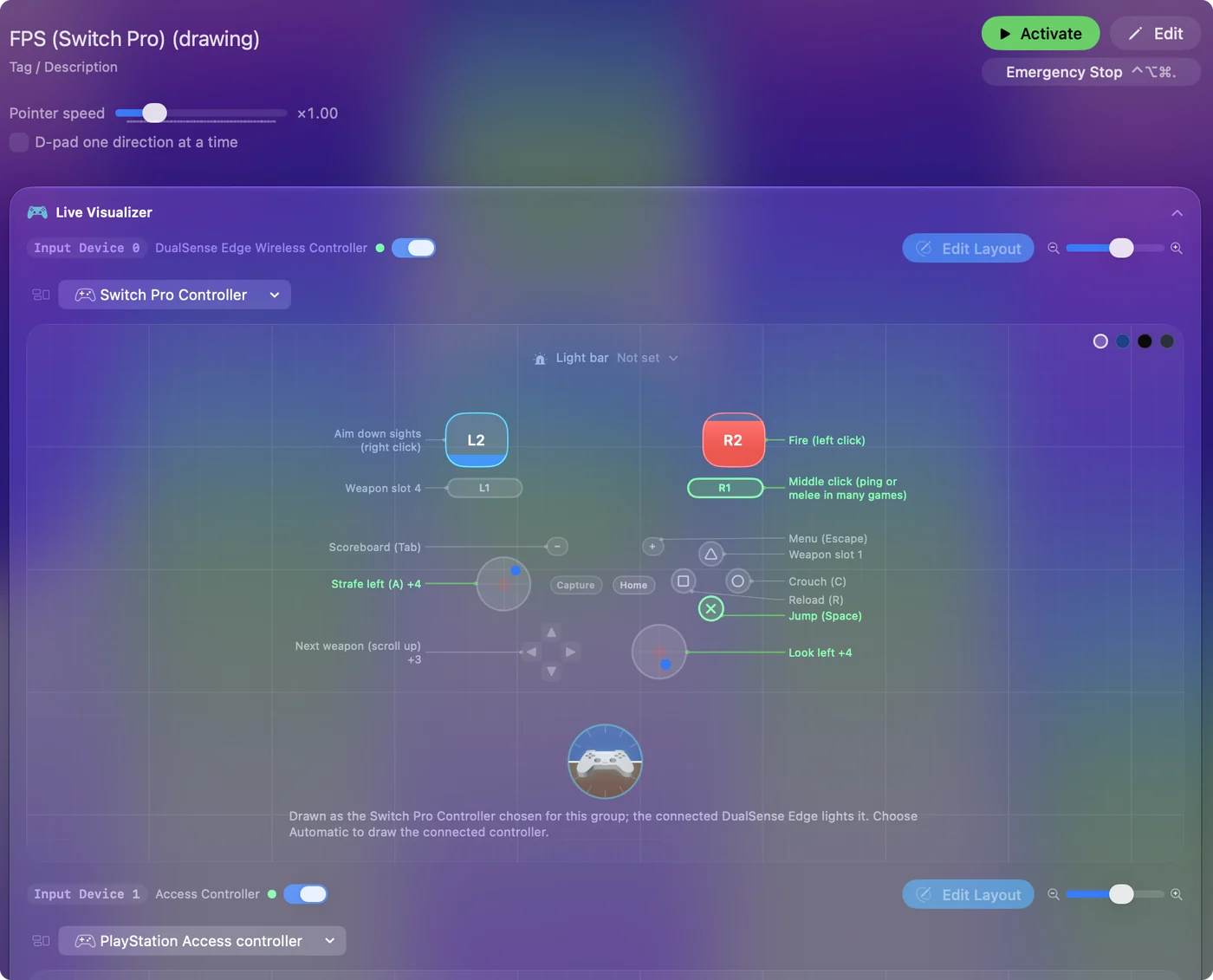
デジタルのトリガーでやさしい引き込みを求めるゲームは、オンかオフかしか受け取れません。それはコントローラの仕様で、Macの設定では変えられません。
オレンジの線を動かす
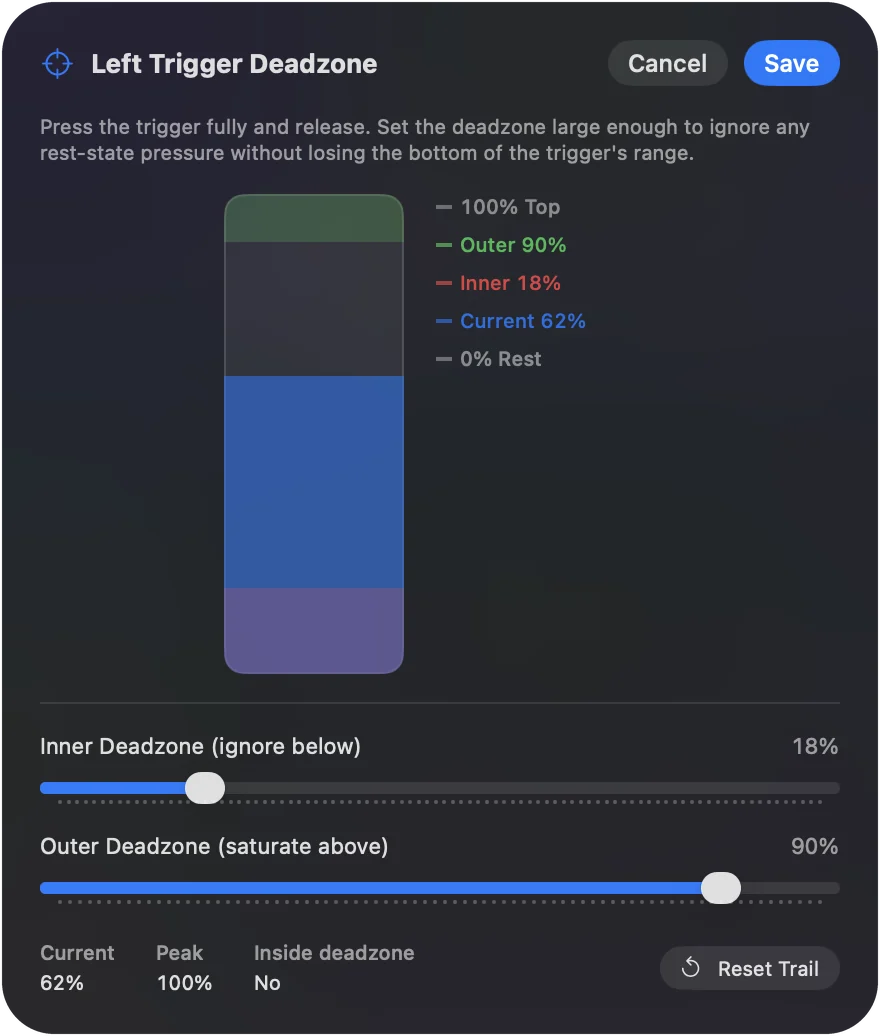
InputConfigのプリセットでは、アナログトリガーの行は、引き込みの最初の部分を無視します。これがデッドゾーンで、変えなければ25パーセントです。Live Visualizerは、これをトリガーを横切るオレンジの線として描きます。
- トリガーが線を超えて塗られるのに何も起きないときです。行の出力か、前面のアプリを見てください。
- 引き込みが線の手前で止まるときです。デッドゾーンが高すぎます。
- あなた:プリセットのエディタを開き、トリガーの行のOptionsを開いて、Adjust liveを押します。トリガーを最後まで引いて離し、トリガーに指を置いたままでも線より下にとどまるまで、スライダをドラッグします。
- InputConfig:ドラッグ中に、ライブのバー、InnerとOuterのスライダ、CurrentとPeakの数値を表示します。
- 確認:トリガーに触れただけで行が実行されるなら上げます。軽く引いても何も起きないなら下げます。Saveで値を保存し、Cancelで元に戻します。
トリガーの割り当て方は2通りあります。入力メニューでLT / L2またはRT / R2にするとボタンのように働き、クリックやキーに向きます。軸にすると引き込み全体が使え、強く引くほどポインタが動いたりスクロールが速くなったりする可変感度に向きます。デッドゾーンは、指を置いたときの位置の少し上に設定してください。
トリガーが早く止まるように感じるとき
小さな手順から順に進めてください。
- Edgeのストップスライダを確認します。DualSense Edgeには、背面に各トリガーのストップスライダがあり、トリガーが動く距離を短くします。ほかの何よりも先に確認してください。
- Eliteのトリガーロックを確認します。Xbox Elite Series 2には、同じ目的で背面にトリガーロックがあります。ロックのスイッチ自体は、Macには何も送りません。
- デッドゾーンを下げます。絵では引き込みが100パーセントに届くのに、行の反応が遅いなら、オレンジの線が高すぎます。
EdgeやEliteでは、トリガーが短いと考える前に、背面のスイッチを確認してください。
アーケードスティックのL2とR2の読み取りがおかしいとき
PlayStation用のアーケードスティックの多くは、L2とR2をふつうのボタンとして送り、中にはトリガーとボタンの両方として同時に送るものもあります。
- 絵についてです。アーケードスティックの絵は実験的で、1.6では無効になっているため、Live Visualizerには標準のゲームパッドが表示されます。L2を押して、何が光るかを見てください。トリガー、番号付きのボタン、または両方です。
- 1.6で修正されました。コミュニティのマッピングがL3、R3、タッチパッドの押し込みを含めていなかったスティックです。Victrix Pro FS、PDP Versus Fighting、Qanba Droneなどが含まれます。
詳しくは、Macでアーケードスティックにあります。スティックが送る内容に合うバリエーションを選べば、絵が合います。
テスターでは動くのにゲームで動かないとき
その場合、トリガーは問題なく、ゲームが別のものを読み取っています。小さな手順から順に進めてください。
- ゲーム自身の設定を確認します。操作の設定を見て、Steamで動かしているなら、そのゲーム用のSteam Inputの配置も見ます。
- 誰が何を読み取るかを思い出します。自分でコントローラに対応しているゲームは、コントローラを直接読み取るので、InputConfigのデッドゾーンは見えません。ゲームにトリガーのデッドゾーンの設定があれば、それを使ってください。
- プリセットをオフにします。InputConfigでもトリガーをキーに割り当てているなら、ゲームはトリガーとキーの両方を受け取る可能性があります。ゲームだけでテストしてください。
ほかのことは、接続されているのに動かないにあります。絵の中でトリガーが塗られるなら、トリガーは問題ありません。
要点
- システム設定で光るなら、Macは受け取っています。
- Live Visualizerで100まで塗られるなら、トリガーは健全でアナログです。
- 光るだけなら、デジタルで、それを変えるものはありません。
- 早すぎる、または遅すぎるなら、Adjust liveでオレンジの線を動かします。
トリガーのせいにする前に、引き込みを見てください。ほとんどの場合、原因はデッドゾーンか設計です。
よくある質問
Switch Pro ControllerのZRは、なぜ最後まで押したときしか働かないのですか?
Switch Pro ControllerとJoy-ConのZLとZRはデジタルで、押したかどうかを報告し、途中の引き込みは報告しません。アナログのトリガーを想定するゲームには、どちらの場合も完全な押し込みが渡されます。
指を置いただけでトリガーが反応します。何を変えればよいですか?
InputConfigの、その行のデッドゾーンを上げます。行のOptionsにあるAdjust liveを使います。自分でコントローラに対応しているゲームでは、ゲームにトリガーのデッドゾーンの設定があれば、それを使ってください。
トリガーを、オンかオフかではなく、速度の調整に使えますか?
はい、アナログのトリガーなら使えます。トリガーを軸として割り当ててVariable Sensitivityをオンにすると、強く引くほどポインタやスクロールが速くなります。
トリガーが壊れているかどうかは、どうすればわかりますか?
システム設定にコントローラは表示されるのに、ケーブルでもBluetoothでもトリガーが光らないなら、トリガーの故障です。光るのにライブのパーセントが飛ぶ、または100に届かないなら、摩耗しています。
日本語のページ
くわしいガイド(英語)
このページを書いた人。 Ryleigh NewmanはInputConfigを開発しています。手がうまく動かないため、毎日コントローラーで自分のMacを操作しています。このページは英語から翻訳したものです。Macの言語が日本語のとき、アプリの主なボタンとメニューは日本語で表示されます。このページではその名前を使い、英語の名前をかっこに添えています。アプリのほかの部分とサイトのほかのページは英語です。
ほかの言語で読む: English, Čeština, Dansk, Deutsch, Español, Français, עברית, Magyar, Italiano, Norsk, Polski, Português, Русский, Slovenčina, Svenska, ไทย, Türkçe, Українська, Tiếng Việt
無料。macOS 14以降。アカウント不要で、データがMacの外に出ることはありません。 ソースコードはGitHubにあります.