日本語
Macで手根管症候群やRSIのためにマウスの代わりを使うには
 このアプリは完全に無料です。アカウントを作る必要はありません。サブスクリプションも面倒なダウンロードもなく、ロックされた機能もありません。Appleシリコンに最適化されています。
作業の形を変えましょう。使う筋肉を変え、クリックを減らし、休憩を増やします。Macでは、人間工学に基づいたハードウェア、macOSにすでにある音声やDwellの機能、またはマウス代わりのゲームコントローラということになります。私は医療の専門家ではないので、痛むなら専門家に相談してください。私に言えるのは、Macに何ができるかです。ソフトウェアが要らないものから始めて、コントローラが役立つ場所までを説明します。
InputConfig バージョン1.7(2026年10月リリース予定)で、アプリが日本語に完全対応します。
まず別のハードウェアを試す
縦型マウス、トラックボール、ほとんどのジョイスティック型マウス、Magic Trackpadは、どれも通常のポインティングデバイスとしてMacで動き、アプリは要りません。クリックの量ではなく、手の位置を変えます。そのどれかが合うなら、ここでやめてかまいません。
macOSに手の負担を減らしてもらう
- Voice Control。システム設定のアクセシビリティにあります。クリック、メニューを開く、入力を、声で行えます。
- 音声入力。1文より長いものに使います。
- Dwell。アクセシビリティのキーボードで、アクセシビリティキーボードをオンにし、Dwellのオプションを使います。ポインタを置くとクリックされるので、人差し指は使いません。
- Sticky Keys。アクセシビリティのキーボードにあります。ショートカットを、指を伸ばさず1キーずつ押せます。
ゲームコントローラをマウスとして使う
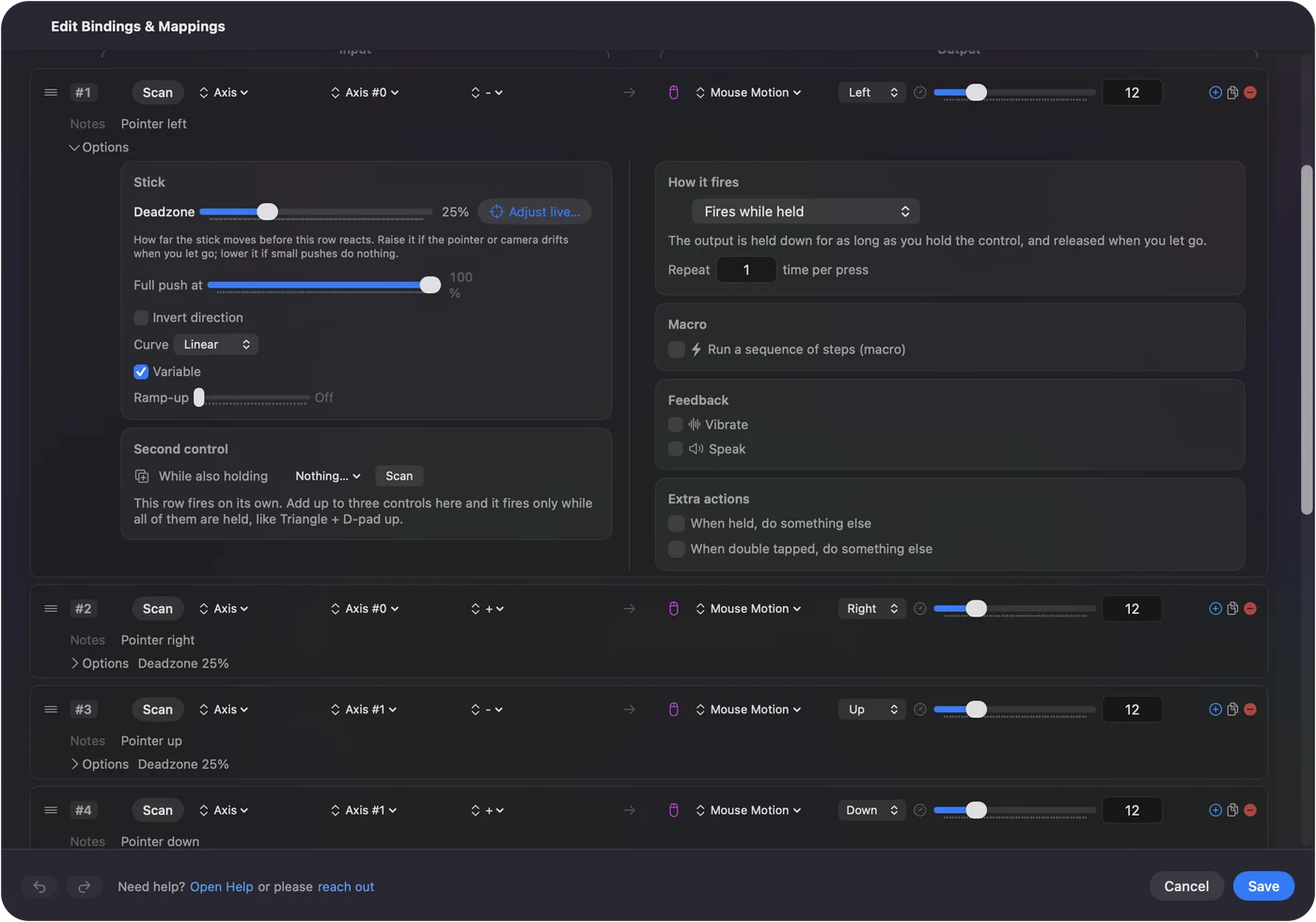
コントローラは、スティックの上の親指でポインタを動かし、選んだボタンでクリックします。手は、机に置くのではなく膝の上に置けます。それが助けになる人もいれば、特に親指に痛みがある人には、逆に悪化する人もいます。
- あなた:InputConfigをインストールし、PS5、Xbox、Switch、8BitDoのコントローラを接続して、内蔵のDesktop Navigationプリセットを有効にします。
- InputConfig:最初の1分から、コントローラを完全なマウスとキーボードにします。
- 確認:短い時間だけ使い、どちらの手のどの指に負担を感じるかに気を付けます。
そのあと、自分に合わせて整えます。
- クリックを最も痛まない場所に置く。どのボタンやトリガーも左クリックにでき、複数にもできます。
- 押さえずにドラッグする。クリックの行のトグルで、ドラッグは1回押して、もう1回押す操作になります。
- ショートカットを指から離す。コピー、貼り付け、取り消し、アプリの切り替えをボタンに置き、コードで各ボタンに2つ目の役目を与えます。
- 1日の中で側を切り替える。ポインタをもう一方のスティックに移すか、コントローラとマウスを交互に使います。一緒に動作します。
頼る前に、短い時間で試してください。

マウスは使い続けて、クリックを減らす
マウスを使い続けるなら、余ったボタンに、指が最もよく押すショートカットを与えます。サイドボタンにコピー、そのダブルクリックに貼り付け、または中ボタンにReturnです。方法は、Macでのマウスのサイドボタンにあります。
一部のMacBookでは、パームレストをノックしてショートカットを実行することもできます。Tap the Macは、M4のMacBookで試しました。M1 Proでは、私のテストでは動きませんでした。お使いのMacが反応するかは、キャリブレーターの状態チップで分かります。Tap the Macを参照してください。
負担を減らしてゲームをする
コントローラが、ゲームでは自動的にマウスより楽になるわけではありません。ボタンを押し続けるのが痛いなら、InputConfigで動作を変えられます。
- トグル。ダッシュや狙うなど、押し続けるボタンを、1回押して、もう1回押す操作に変えます。
- ターボ。連打しがちな押下を、繰り返しにします。
- 外側のデッドゾーンを小さくする。スティックの外側のデッドゾーンを狭めると、短く倒しただけでも、完全に倒したことになります。
独自のコントローラ対応があるゲームでは、その設定も確認してください。SteamのゲームにはSteam Inputでコントローラを割り当て直せます。
約束できないこと
- コントローラが役立つこと。手首と人差し指の代わりに親指を使うので、助けになる手もあれば、負担になる手もあります。
- 医療上のアドバイス。私は医療の専門家ではありません。痛むなら、専門家に相談してください。
要点
- ハードウェア。縦型マウス、トラックボール、トラックパッドを試します。どれもアプリは要りません。
- macOS。Voice Control、音声入力、Dwell、Sticky Keysが内蔵されています。
- コントローラ。InputConfigのDesktop Navigationを、最初は短い時間だけ使います。
負担を別の筋肉に分け、休憩を取ってください。
よくある質問
手根管症候群には、ゲームコントローラのほうがマウスより良いですか?
全員にとってそうではなく、役立つとも約束できません。手首と人差し指の代わりに親指を使うので、助けになる手もあれば、負担になる手もあります。まず短い時間で試してください。
Macで縦型マウスやトラックボールにソフトウェアは必要ですか?
いいえ。通常のマウスとして動きます。InputConfigが必要なのは、余ったボタンに役目を与えるときと、ゲームコントローラをマウスとして使うときだけです。
InputConfigは無料ですか?
はい。Mac App Storeで無料のオープンソースで、アカウントもネットワークへのアクセスもありません。チップ入れ(tip jar)は任意で、機能は増えません。
日本語のページ
くわしいガイド(英語)
このページを書いた人。 Ryleigh NewmanはInputConfigを開発しています。手がうまく動かないため、毎日コントローラーで自分のMacを操作しています。このページは英語から翻訳したものです。Macの言語が日本語のとき、アプリの主なボタンとメニューは日本語で表示されます。このページではその名前を使い、英語の名前をかっこに添えています。アプリのほかの部分とサイトのほかのページは英語です。
ほかの言語で読む: English, العربية, Čeština, Dansk, Deutsch, Español, Suomi, Français, עברית, Magyar, Bahasa Indonesia, Italiano, 한국어, Norsk, Nederlands, Polski, Português, Русский, Slovenčina, Svenska, ไทย, Türkçe, Українська, Tiếng Việt, 繁體中文, 简体中文
無料。macOS 14以降。アカウント不要で、データがMacの外に出ることはありません。 ソースコードはGitHubにあります.