日本語
Macでコントローラのボタンにダブルタップの動作を割り当てるには
 このアプリは完全に無料です。アカウントを作る必要はありません。サブスクリプションも面倒なダウンロードもなく、ロックされた機能もありません。Appleシリコンに最適化されています。
私が作っている無料のマッピングアプリInputConfigで、行のOptionsにあるSend a different action on a double tapにチェックを入れます。1回押すと通常の出力、素早く2回押すと別の出力を送ります。macOSにはコントローラ向けのこの機能がなく、ほとんどのゲームにもありません。
長押しも加えれば、同じボタンに3つの役目を持たせられます。注意点は、1回押したときに少し待つことです。このあとで説明しますが、それがどのボタンに向くかを左右します。
InputConfig バージョン1.7(2026年10月リリース予定)で、アプリが日本語に完全対応します。
手順
- 行を追加し、ボタンをScanして、1回押したときに送る内容を選びます。
- Optionsで、Send a different action on a double tapにチェックを入れます。
- ダブルタップのキーを選び、ショートカットにするなら修飾キーを加え、判定時間をミリ秒で設定します。
- エディタを閉じて、プリセットを有効にします。
設定する
先にMac App StoreからInputConfigをインストールし、アクセシビリティの許可を与えてください。
手順1:1回押したとき
- あなた:行を追加し、Scanを押して、ボタンを押し、1回押したときに送る内容を選びます。
- InputConfig:行の入力に、そのボタンを入れます。
- 確認:行に、あなたのボタンとその出力が表示されます。
手順2:ダブルタップ
- あなた:行のOptionsを開き、Extra actionsの下でSend a different action on a double tapにチェックを入れます。Double tap sendsの横で、キーを選びます。その横の⌃ ⌥ ⇧ ⌘のトグルでControl、Option、Shift、Commandを加えられるので、ダブルタップをCommand Wのようなショートカットにできます(1.6の新機能)。
- InputConfig:判定時間の中で2回目の押下を待ちます。
- 確認:withinの後ろに判定時間をミリ秒で設定し、保存して有効にします。素早く2回押すと、2つ目の出力が送られます。
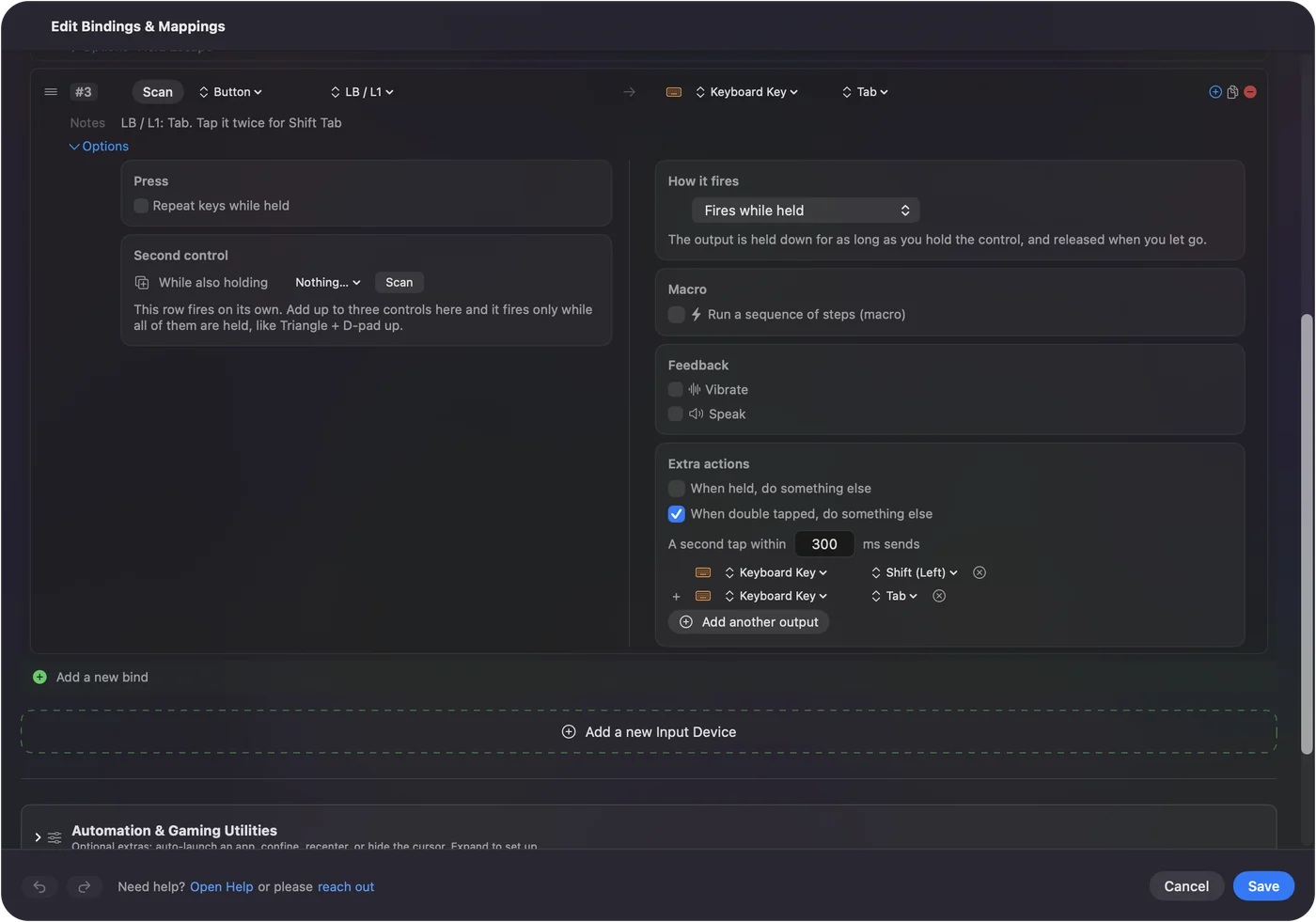
内蔵のHold & Double-Tapプリセットが、動く実例です。LBはTabで、素早く2回押すとShift Tabを送ります。
トレードオフを知る:1回押しは待たされる
最初に押した時点では、2回目が来るかどうかInputConfigには分からないので、判定時間が過ぎるのを待ってから1回押しを送ります。判定時間が300ミリ秒なら、1回押しは約3分の1秒遅れて届き、押している間ずっとではなく、短い押下として送られます。ダブルタップ自体は、2回目の押下が終わった瞬間に送られます。
- 向いているもの。Return、ショートカット、クリック、Siriショートカットです。
- 向かないもの。押し続けるもの、すぐに必要なものです。移動キー、押したままのShift、発射ボタンなどです。
ダブルタップは、1回で済む仕事をするボタンに使ってください。
判定時間を選ぶ
判定時間は100から2000ミリ秒で、初期値は300です。
- 250から350ミリ秒。たいていの人に合います。
- 長め。手の動きがゆっくりな人に役立ちますが、その代わり、1回押しのたびに待ち時間が長くなります。
- 短め。手に震えがある人は、短い判定時間のほうが合うことがあります。意図しない2回押しが時間内に入りにくくなるからです。ダブルタップではなく長押しにする方法もあります。
300から始めて、押しが取りこぼされたり、誤って動作したりするときだけ変えてください。
1つのボタンに3つの役目を持たせる
長押しとダブルタップは、同じ行に置けます。How it firesをDifferent action when heldにもすれば、ボタンは1回押しで1つの出力、ダブルタップで別の出力、設定した時間を超えて押し続けると3つ目の出力を送ります。コードを加えれば、別のボタンを押している間は、同じボタンがさらに別のことをします。

Hold & Double-Tapプリセットは、Aにその3つをすべて置いています。1回押すとクリック、長押しすると右クリック、ダブルタップするとReturnです。アダプティブコントローラのスイッチ1つで、Macを操作できるのはこのためです。Macでのスイッチでは、この方法でレイアウト全体を作ります。
ダブルタップのボックスがオフ、または見つからないとき
小さな手順から順に試してください。
- 押し方のモードを確認する。Toggles on and off、Repeats while held、Repeats until pressed againは別の押し方のモードで、どれかを選んでいる間は、ダブルタップのボックスはオフになります。
- マクロを別の行に移す。マクロのある行には、ダブルタップがありません。マクロは専用の行に置いてください。
- 代わりにショートカットを送る。エディタでのダブルタップの動作は、キー、または修飾キー付きのキーです。ダブルタップでショートカットを実行するには、ショートカットアプリの詳細で、そのショートカットに専用のキーボードショートカットを設定し(Add Keyboard Shortcut)、それを送ります。アプリなら、メニューのショートカットを使います。
- コードか別のボタンを使う。それ以外は、Run Siri ShortcutやOpen Appを、コードか専用のボタンに置いてください。
ダブルタップが送るのはキーで、それ以外はキーボードショートカットを経由して届きます。
ほかの入力をダブルタップする
- キー、マウスボタン、MIDIパッド。同じダブルタップの設定があります。内蔵のModifier Holdsプリセットは、右Commandをダブルタップするとローンチパッドを開きます。ショートカットの一部だった修飾キーは、タップとして数えられません。キーは文字も入力するので、単独では何も入力しないキーを使ってください。
- マウスボタンのダブルクリック。これはDouble clickという独立した入力なので、1回のクリックは待たされずに役目を果たします。Double Click Deckを参照してください。
- DualSenseのタッチパッド。独自のダブルタップのジェスチャーがあります。タッチパッドのジェスチャーを参照してください。
- MacBookをノックする。Tap the Macは1回から5回のタップを数え、回数ごとに独立した入力になります。M4のMacBookで試しました。M1 Proでは、私のテストでは動きませんでした。お使いのMacのセンサーが反応しているかは、キャリブレーターの状態チップで分かります。Tap the Macを参照してください。
マウスのDouble click入力には待ち時間がまったくないので、マウスではそちらを選んでください。
要点
- 場所。行のOptionsにあるExtra actionsの下に、Send a different action on a double tapがあります。
- 代償。1回押しは判定時間が過ぎるのを待ちます。初期値は300ミリ秒です。
- 向き不向き。1回で済む仕事に向き、移動や押し続けるキーには向きません。
ダブルタップは1回で済む仕事をするボタンに置けば、1つのボタンで3つの役目を担えます。
よくある質問
Macで、コントローラのボタンをダブルタップしたときに別の動作にできますか?
はい。InputConfigで、行のOptionsにあるSend a different action on a double tapにチェックを入れ、送るキーやショートカットを選びます。
1回押しの反応が遅く感じるのはなぜですか?
アプリが、送る前にダブルタップの判定時間が過ぎるのを待つからです。判定時間を短くするか、1回押しがすぐに必要ないボタンにダブルタップを移してください。
1つのボタンに、1回押し、ダブルタップ、長押しを設定できますか?
はい。すべて1つの行に設定でき、さらにコードも重ねられます。内蔵のHold & Double-Tapプリセットが、Aでその例を示しています。
ダブルタップでキーボードショートカットを送れますか?
はい。1.6から、ダブルタップのキーの横に、Control、Option、Shift、Commandのトグルがあります。
Mac本体のキーボードでも使えますか?
はい。キーは文字も入力するので、右側の修飾キーやF13からF19など、単独では何も入力しないキーを使ってください。
日本語のページ
くわしいガイド(英語)
このページを書いた人。 Ryleigh NewmanはInputConfigを開発しています。手がうまく動かないため、毎日コントローラーで自分のMacを操作しています。このページは英語から翻訳したものです。Macの言語が日本語のとき、アプリの主なボタンとメニューは日本語で表示されます。このページではその名前を使い、英語の名前をかっこに添えています。アプリのほかの部分とサイトのほかのページは英語です。
ほかの言語で読む: English, العربية, Čeština, Dansk, Deutsch, Español, Suomi, Français, עברית, Magyar, Bahasa Indonesia, Italiano, 한국어, Norsk, Nederlands, Polski, Português, Русский, Slovenčina, Svenska, ไทย, Türkçe, Українська, Tiếng Việt, 繁體中文, 简体中文
無料。macOS 14以降。アカウント不要で、データがMacの外に出ることはありません。 ソースコードはGitHubにあります.