Suomi
Miten annat ohjainnapille kaksoisnapautustoiminnon Macilla
 Tämä sovellus on täysin ilmainen. Tiliä ei tarvitse luoda. Ei tilauksia, ei hankalia latauksia, eikä mitään ole lukittu. Optimoitu Apple siliconille.
Rastita Send a different action on a double tap rivin Options-osiossa InputConfigissa, ilmaisessa ohjainmuokkaimessani: yksi napautus lähettää normaalin tulosteen, kaksi nopeaa napautusta lähettää toisen. macOS ei tarjoa tätä ohjaimille, eikä useimmat pelit tarjoa.
Lisää pitotoiminto, ja sama nappi tekee kolme asiaa. Haitta on lyhyt odotus yksittäisillä napautuksilla, joka selitetään alla, ja se ratkaisee, mihin napeihin tämä sopii.
InputConfigin versio 1.7, jonka odotetaan ilmestyvän lokakuussa 2026, on kokonaan saatavilla suomeksi.
Vaiheet
- Lisää rivi, paina <span class="q" lang="en">Scan</span> nappia ja valitse, mitä yksi napautus lähettää.
- Rastita Options-osiossa Send a different action on a double tap.
- Valitse kaksoisnapautuksen näppäin, lisää muokkausnäppäimet pikanäppäintä varten ja aseta aikaikkuna ms:nä.
- Sulje editori ja aktivoi esiasetus.
Aseta se
Asenna ensin InputConfig Mac App Storesta ja salli Käyttöapu-oikeus.
Vaihe 1: Yksi napautus
- Sinä: Lisää rivi, paina Scan, paina nappia ja valitse, mitä yksi napautus lähettää.
- InputConfig: Täyttää rivin syötteen tällä napilla.
- Tarkista: Rivi nimeää napin ja sen tulosteen.
Vaihe 2: Kaksoisnapautus
- Sinä: Avaa rivin Options ja rastita kohdassa Extra actions Send a different action on a double tap. Kohdassa Double tap sends valitse näppäin. Sen vieressä olevat ⌃ ⌥ ⇧ ⌘ -valitsimet lisäävät Controlin, Optionin, Shiftin tai Commandin, joten kaksoisnapautus voi olla pikanäppäin, kuten Command W (uutta versiossa 1.6).
- InputConfig: Tarkkailee toista napautusta aikaikkunan sisällä.
- Tarkista: Aseta aikaikkuna kohdan within jälkeen millisekunteina, tallenna ja aktivoi. Kaksi nopeaa napautusta lähettää toisen tulosteen.
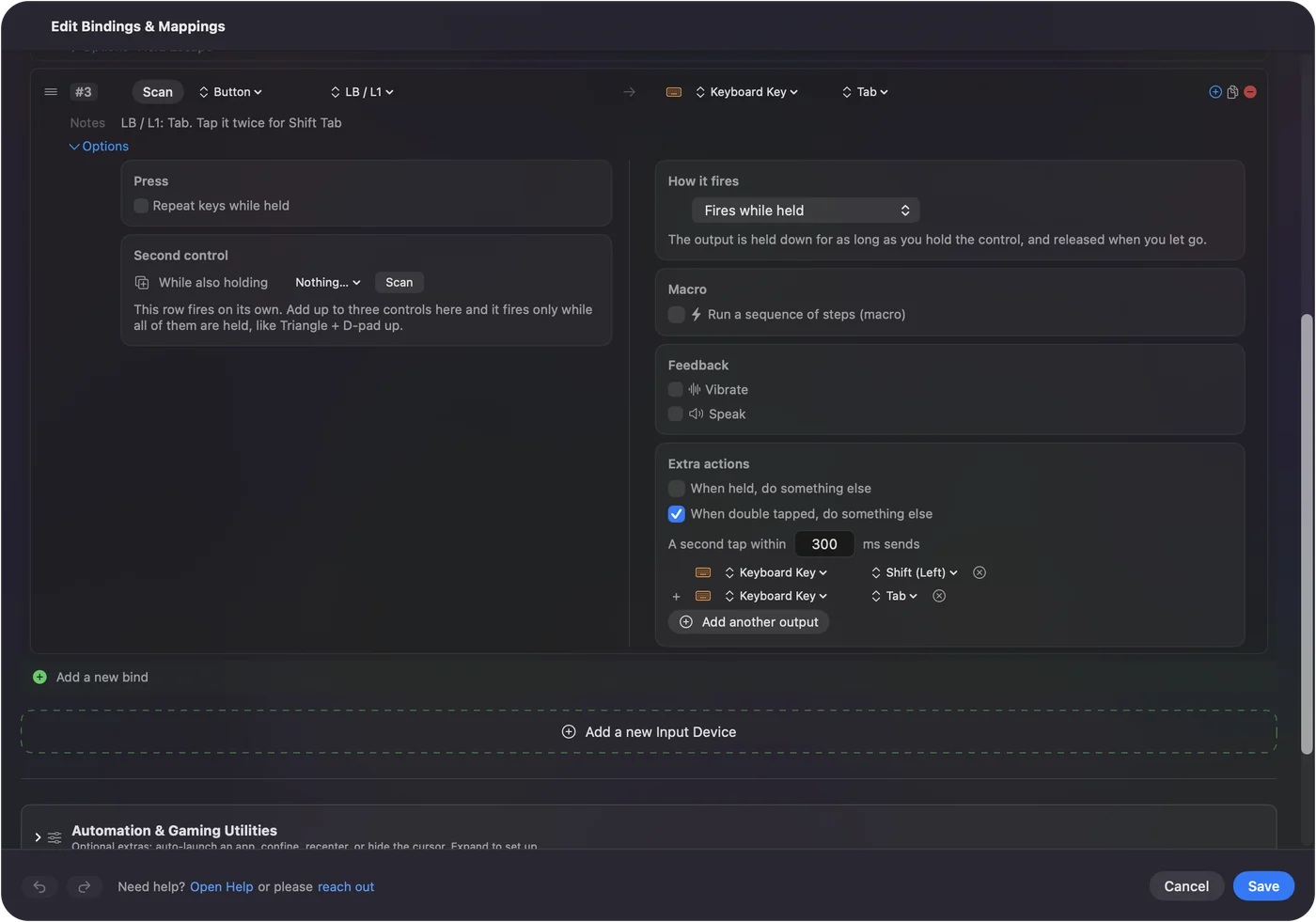
Sisäänrakennettu Hold & Double-Tap -esiasetus on toimiva esimerkki: LB on Tab, ja kaksi nopeaa napautusta lähettävät Shift Tabin.
Tiedä kompromissi: yksittäinen napautus odottaa
Ensimmäisen napautuksen jälkeen InputConfig ei voi tietää, tuleeko toinen, joten se odottaa aikaikkunan loppuun ennen kuin lähettää yksittäisen napautuksen. 300 ms:n ikkunalla yksittäinen napautus osuu noin kolmasosan sekuntia myöhässä, ja se lähtee lyhyenä painalluksena eikä niin kauan kuin pidät nappia alhaalla. Kaksoisnapautus itse laukeaa heti, kun toinen napautus päättyy.
- Hyvät sovitukset. Return, pikakuvake, napsautus tai Siri-pikakuvake.
- Huonot sovitukset. Kaikki, mitä pidät alhaalla tai tarvitset heti: liikkeen näppäimet, pidetty Shift, ampumanappi.
Pidä kaksoisnapautukset napeissa, joilla on kertaluonteisia tehtäviä.
Valitse aikaikkuna
Aikaikkuna kulkee 100:sta 2 000 ms:iin ja alkaa 300:sta.
- 250 ja 350 ms. Sopii useimmille.
- Pidempi. Auttaa hitaasti liikkuvaa kättä, mutta jokainen yksittäinen napautus odottaa pidempään.
- Lyhyempi. Käsi, jossa on vapinaa, voi hyötyä lyhyemmästä ikkunasta, jolloin kaksi vahingossa tehtyä painallusta osuvat siihen harvemmin, tai pidosta kaksoisnapautuksen sijaan.
Aloita 300:sta ja muuta vain, jos napautuksia jää huomaamatta tai ne laukeavat vahingossa.
Anna yhdelle napille kolme tehtävää
Pito ja kaksoisnapautus ovat samalla rivillä. Aseta myös How it fires kohtaan Different action when held, niin nappi lähettää yhden tulosteen napautuksella, toisen kaksoisnapautuksella ja kolmannen, kun sitä on pidetty alhaalla asetettua aikaa pitempään. Lisää sointu, niin sama nappi tekee taas jotakin muuta, kun toista nappia pidetään alhaalla.

Hold & Double-Tap -esiasetus asettaa kaikki kolme A-napille: napautus napsauttaa, pito napsauttaa oikealla ja kaksoisnapautus painaa Returnia. Näin yksi kytkin mukautetulla ohjaimella voi ohjata Macia. Kytkimet Macilla rakentaa koko asettelut tällä tavalla.
Jos kaksoisnapautuksen ruutu on pois päältä tai puuttuu
Kiipeä nämä portaat, pienin askel ensin:
- Tarkista painotila. Toggles on and off, Repeats while held ja Repeats until pressed again ovat muita painotiloja, joten kaksoisnapautusruutu on pois päältä, kun jokin niistä on valittuna.
- Siirrä makro. Rivillä, jolla on makro, ei ole kaksoisnapautusta. Aseta makro omalle riville.
- Lähetä pikakuvake sen sijaan. Editorissa kaksoisnapautuksen toiminto on näppäin tai näppäin muokkausnäppäimillä. Jotta Shortcut ajetaan kaksoisnapautuksella, anna sille oma näppäinoikotie Shortcuts-sovelluksessa (Add Keyboard Shortcut sen tiedoissa) ja lähetä se. Sovellukselle käytä sen valikon pikanäppäintä.
- Käytä sointua tai toista nappia. Muuten aseta Run Siri Shortcut tai Open App sointuun tai omaan nappiinsa.
Kaksoisnapautus lähettää näppäimiä, ja muu pääsee perille näppäinoikotien kautta.
Kaksoisnapauta muita syötteitä
- Näppäimet, hiiren painikkeet ja MIDI-padit. Niillä on sama kaksoisnapautusvaihtoehto. Sisäänrakennettu Modifier Holds -esiasetus avaa Launchpadin oikean Commandin kaksoisnapautuksella, ja muokkausnäppäin, joka oli osana pikanäppäintä, ei koskaan laske napautukseksi. Näppäin kirjoittaa silti myös itse, joten käytä sellaista, joka ei kirjoita mitään itsessään.
- Hiiren painikkeen kaksoisnapsautus. Se on oma syötteensä, Double click, joten yksittäinen napsautus säilyttää tehtävänsä ilman odotusta. Katso Double Click Deck.
- DualSensen kosketuslevy. Sillä on oma kaksoisnapautuseleensä. Katso kosketuslevyn eleet.
- Koputus MacBookin kanteen. Tap the Mac laskee yhdestä viiteen napautukseen, ja jokainen määrä on oma syötteensä. Se on testattu M4-MacBookeilla. Testauksissamme se ei toiminut M1 Pro -koneella, ja kalibroinnin tilasiru kertoo, kuuntelee koneesi anturi. Katso Tap the Mac.
Hiiren Double click -syötteessä ei ole lainkaan odotusta, joten suosi sitä hiirellä.
Lyhyesti
- Missä. Rivin Options-osiossa kohdassa Extra actions, nimellä Send a different action on a double tap.
- Hinta. Yksittäinen napautus odottaa aikaikkunan verran, oletuksena 300 ms.
- Sopivuus. Sopii kertaluonteisiin tehtäviin, ei koskaan liikkeeseen tai pidettyyn näppäimeen.
Laita kaksoisnapautukset napeihin, joilla on kertaluonteisia tehtäviä, niin yksi nappi kantaa kolme.
Kysymykset
Voiko ohjainnappi tehdä jotakin muuta kaksoisnapautettuna Macilla?
Voi. Rastita InputConfigissa rivin asetuksissa Send a different action on a double tap ja valitse näppäin tai pikanäppäin, jonka se lähettää.
Miksi yksittäinen napautukseni tuntuu hitaalta?
Koska sovellus odottaa kaksoisnapautusikkunan loppuun ennen kuin lähettää sen. Lyhennä ikkunaa tai siirrä kaksoisnapautus napille, jonka yksittäisen napautuksen ei tarvitse olla heti.
Voiko yksi nappi tehdä napautuksen, kaksoisnapautuksen ja pidon?
Voi, kaikki samalla rivillä, ja lisäksi sointu. Sisäänrakennettu Hold & Double-Tap -esiasetus näyttää sen A-napilla.
Voiko kaksoisnapautus lähettää näppäinoikotien?
Voi. Versiosta 1.6 lähtien kaksoisnapautuksen näppäimen vieressä ovat Control-, Option-, Shift- ja Command-valitsimet.
Toimiiko se Macin oman näppäimistön kanssa?
Toimii. Näppäin kirjoittaa silti myös itse, joten käytä näppäintä, joka ei kirjoita mitään itsessään, kuten oikeaa muokkausnäppäintä tai F13:sta F19:ään.
Lisää suomeksi
Tarkemmat oppaat, englanniksi
Kuka kirjoittaa. Ryleigh Newman kehittää InputConfigia ja ohjaa omaa Maciaan joka päivä peliohjaimella, koska kädet eivät toimi hyvin. Tämä sivu on käännetty englannista. Sovelluksen käyttöliittymä ja muu sivusto ovat englanniksi.
Tämä sivu muilla kielillä: English, العربية, Čeština, Dansk, Deutsch, Español, Français, עברית, Magyar, Bahasa Indonesia, Italiano, 日本語, 한국어, Norsk, Nederlands, Polski, Português, Русский, Slovenčina, Svenska, ไทย, Türkçe, Українська, Tiếng Việt, 繁體中文, 简体中文
Ilmainen. macOS 14 tai uudempi. Ei tiliä, mikään ei lähde Macistasi. Avoin lähdekoodi GitHubissa.