Suomi
Miten käytän N64-ohjainta Macilla
 Tämä sovellus on täysin ilmainen. Tiliä ei tarvitse luoda. Ei tilauksia, ei hankalia latauksia, eikä mitään ole lukittu. Optimoitu Apple siliconille.
Nintendon Switch Online -N64-ohjain yhdistyy Maciin Bluetoothin yli: pidä sen SYNC-nappia pohjassa ja yhdistä se kohdassa Järjestelmäasetukset, Bluetooth. macOS 13 ja uudemmat listaavat Switch Online -padit peliohjaimina. 8BitDo 64 tai alkuperäinen N64-pad USB-sovittimella ei ole minkään valmistajan listalla Macille, ja InputConfig, ilmainen Mac-sovellus jonka teen, lukee ne suoraan.
Tässä on, mistä tieto tulee. Kunkin valmistajan väitteet ovat sen omilta sivuilta, jotka luin 7. lokakuuta 2026, ja se, mitä Mac lukee, tulee InputConfigin omasta koodista. En ole testannut jokaista tämän sivun padia, ja sanon sen aina, kun se on tärkeää.
InputConfigin versio 1.7, jonka odotetaan ilmestyvän lokakuussa 2026, on kokonaan saatavilla suomeksi.
Vaiheet
- Pidä Switch Online -N64-ohjaimen yläreunan SYNC-nappia painettuna, kunnes valot vilkkuvat.
- Avaa Macilla Järjestelmäasetukset, Bluetooth ja napsauta ohjaimen vieressä Connect.
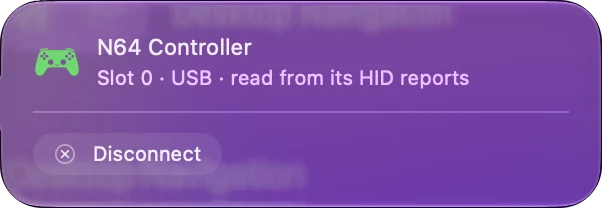
- Avaa InputConfig, lisää rivi, paina Scan ja paina ohjaimen nappia.
- Anna jokaiselle napille näppäin, jonka pelisi tai emulaattorisi odottaa.
Valitse, minkä tyyppinen N64-ohjain sinulla on
| Ohjain | Sen valmistaja listaa | Macilla |
|---|---|---|
| Nintendo 64 Controller for Nintendo Switch Online | Nintendo Switch | Yhdistyy Bluetoothilla. macOS 13 ja uudemmat listaavat Switch Online -padit |
| 8BitDo 64 | Analogue 3D, Switch, Windows ja Android | Ei 8BitDon listalla Applen laitteille. InputConfig lukee suoraan |
| Alkuperäinen N64-pad USB-sovittimella | Riippuu sovittimesta | Tavallinen USB-peliohjain. InputConfig lukee suoraan |
Nintendon Switch Online -pad on se, jonka macOS itse tuntee.
Yhdistä Switch Online -N64-ohjain
- Sinä: Pidä SYNC-nappia yläreunassa painettuna, kunnes pelaajavalot vilkkuvat. Avaa sitten Järjestelmäasetukset, Bluetooth.
- macOS: Listaa ohjaimen. Napsauta Connect.
- Tarkista: Avaa InputConfigin Live Visualizer ja paina A. Se syttyy piirroksessa.
InputConfig lukee jokaisen napin tällä ohjaimella. Sen N64-piirros on kokeellinen ja pois päältä versiossa 1.6, joten Live Visualizer näyttää tavallisen peliohjaimen merkinnällä Model not recognized. Poista ohjain Macin Bluetooth-luettelosta ennen kuin yhdistät sen Switchiin uudelleen. Switch Pro Controllerin yhdistäminen Maciin kertoo saman pariliitoksen tarkemmin.
Tiedä, mitä kukin nappi lähettää
- A ja B. Nämä ovat kaksi etunappia, ja A on alempi.
- C-napit. Neljä erillistä nappia, kun InputConfig lukee padin suoraan. En ole vahvistanut, miten macOS:n oma ohjaintuki antaa ne pelille.
- Z, L ja R. Z on liipaisin keskihaarukan alla. L ja R ovat olkanapit.
- Tatti ja ristiohjain. Yksi analoginen tatti, ja ristiohjain vasemmalla haarukalla.
- ZR, HOME ja Capture. Lisäykset, jotka Nintendo lisäsi Switch Online -versioon.
Paina Scan ja nappia, niin rivi näyttää tarkalleen, mitä se nappi lähettää. Live Visualizer näyttää saman ilman, että sidot mitään.
Käytä 8BitDo 64:ää
8BitDo listaa 64:n Analogue 3D:lle, Switchille, Windowsille ja Androidille, Bluetoothin tai USB-kaapelin yli, eikä sen sivu mainitse Apple-laitteita. macOS ei käsittele sitä peliohjaimena. InputConfigin mukana tulevassa ohjainluettelossa on Mac-merkintöjä 8BitDo 64:lle, joten se voi lukea padin suoraan ja nimetä sen napit. En ole testannut sitä. Odota, että se toimii kartoitussovelluksen kautta, ei peleissä, jotka etsivät ohjainta itse. 8BitDo-ohjaimet Macilla kattaa mallit, jotka 8BitDo listaa Applen laitteille.
Käytä alkuperäistä padia USB-sovittimella
Sovitin muuttaa N64-liittimen tavalliseksi USB-peliohjaimeksi. InputConfigin luettelossa on Mac-merkintöjä useille, muun muassa Hyperkinin ja RetroUSB:n N64-sovittimille sekä Mayflashin sovittimille, ja sovittimelle, jolle sillä ei ole merkintää, se lukee nimettömänä peliohjaimena. Jos sovitin näkyy peliohjaintesterissä, se voidaan kartoittaa. Peliohjaintesteri toimii selaimessa, ja yleiset USB-gamepadit Macilla kattaa padit, joita macOS ei listaa.
Kartoita emulaattorille tai moderneille peleille
- Emulaattorit. Useimmat lukevat ohjaimen suoraan ja antavat määrittää jokaisen N64-napin. Missä yksi haluaa näppäimistön, InputConfig lähettää jokaisesta napista näppäimen.
- Moderni pelit. N64-padissa on yksi tatti. Laita liike siihen ja kamera C-napeille, niin kuin N64-pelit tekivät.
- Muu. Mikä tahansa nappi voi olla näppäin, napsautus, pikanäppäin tai makro missä tahansa sovelluksessa.
C-napit muodostavat kelvollisen toisen tatin, kun jokainen lähettää nuolinäppäimen. Emulaattorit ja retropelit Macilla kattaa asettelut.
Jos Mac ei näe sitä
- Tarkista macOS. Switch Online -padit tarvitsevat macOS 13:n tai uudemman, jotta ne listataan peliohjaimina.
- Pariliitä uudelleen. Poista vanha merkintä kohdasta Järjestelmäasetukset, Bluetooth, pidä SYNC painettuna ja yhdistä.
- Avaa Devices-valikko. InputConfigin Devices-valikossa pad, jonka Mac voi lukea, on listattu rastitettavaksi.
- Kokeile kaapelia. 8BitDo 64:lle tai sovittimelle käytä kaapelia, joka siirtää dataa, ja kytke suoraan Maciin.
Pad, joka on pariliitetty mutta hiljaa, täytyy yleensä poistaa ja pariliittää uudelleen. Ohjainta ei tunnisteta Macilla menee pidemmälle.
Lyhyesti
- Switch Online -N64-pad. Pidä SYNC, yhdistä Bluetoothilla macOS 13:lla tai uudemmalla.
- 8BitDo 64 ja USB-sovittimet. InputConfig lukee suoraan.
- C-napit. Neljä nappia, jotka voit kartoittaa mihin tahansa.
Jos valitsisin N64-ohjaimen Macille, valitsisin virallisen Switch Online -padin, koska macOS tuntee sen jo.
Kysymykset
Toimiiko Nintendo Switch Online -N64-ohjain Macilla?
Kyllä. Pidä SYNC-nappia painettuna ja yhdistä se kohdassa Järjestelmäasetukset, Bluetooth. macOS 13 ja uudemmat listaavat Switch Online -padit peliohjaimina, ja InputConfig lukee jokaisen napin.
Toimiiko 8BitDo 64 -ohjain Macilla?
8BitDo listaa sen Analogue 3D:lle, Switchille, Windowsille ja Androidille, ei Applen laitteille. InputConfigilla on Mac-merkinnät sille, ja se voi lukea sen suoraan. En ole testannut sitä.
Voinko käyttää alkuperäistä N64-ohjainta Macilla?
Kyllä, USB-sovittimen kanssa. Sovitin tekee siitä tavallisen USB-peliohjaimen, jonka InputConfig lukee ja kartoittaa.
Miten C-napit toimivat Macilla?
Kun InputConfig lukee padin suoraan, jokainen C-nappi on oma nappinsa, joten jokainen voi lähettää näppäimen, kuten nuolinäppäimen kameralle.
Mitkä emulaattorit toimivat N64-ohjaimen kanssa Macilla?
Mikä tahansa emulaattori, joka lukee peliohjaimia, ja macOS listaa ohjaimen. Emulaattorille, joka haluaa näppäimistön, kartoitussovellus lähettää näppäimen jokaisesta napista.
Lisää suomeksi
Tarkemmat oppaat, englanniksi
Kuka kirjoittaa. Ryleigh Newman kehittää InputConfigia ja ohjaa omaa Maciaan joka päivä peliohjaimella, koska kädet eivät toimi hyvin. Tämä sivu on käännetty englannista. Sovelluksen käyttöliittymä ja muu sivusto ovat englanniksi.
Tämä sivu muilla kielillä: English, العربية, Čeština, Dansk, Deutsch, Español, Français, עברית, Magyar, Bahasa Indonesia, Italiano, 日本語, 한국어, Norsk, Nederlands, Polski, Português, Русский, Slovenčina, Svenska, ไทย, Türkçe, Українська, Tiếng Việt, 繁體中文, 简体中文
Ilmainen. macOS 14 tai uudempi. Ei tiliä, mikään ei lähde Macistasi. Avoin lähdekoodi GitHubissa.