Suomi
Ilmainen Stream Deck -vaihtoehto peliohjaimesta tai MIDI-padista
 InputConfig on ilmainen Mac App Storessa. macOS 14 tai uudempi, ei tiliä, ei seurantaa, avointa lähdekoodia.
Peliohjain, MIDI-padi tai jalkapoljin, joka sinulla jo on, voi hoitaa suurimman osan Stream Deckin työstä Macilla ilmaiseksi. InputConfig, ilmainen avoimen lähdekoodin Mac-appi, jota teen, muuttaa ylimääräisen PS5- tai Xbox-ohjaimen, vanhan MIDI-padin tai polkimen deckiksi: yksi painallus vaihtaa OBS-kohtauksen, mykistää mikrofonin, laukaisee Siri Shortcutin, joka muuttaa huoneen valot, ja sanoo ääneen, mitä se juuri teki, joten sinun ei tarvitse koskaan katsoa.
Elgato Stream Deck maksaa 99,99 dollaria kahdeksannäppäimisestä Neosta ja 149,99 dollaria viisitoistanäppäimisestä mallista. Rakennan koko deckin F13 - F19 -näppäimille, funktionäppäimille, joita mikään muu Macilla ei käytä, noin viidessätoista minuutissa, ja kerron, mitä oikea Stream Deck tekee yhä paremmin.
Vaiheet
- Lisää tältä sivulta Streamer Deck -esiasetus ja ota se käyttöön ohjain kytkettynä.
- Avaa OBS, Settings, Hotkeys, napsauta jokaista kohtaus- ja toimintokenttää ja paina vastaavaa ohjaimen painiketta tallentaaksesi F13 - F19.
- Valitse Siri Shortcutsisi nimellä ohjausristin riveille.
- Pane deckin rivit pelisi esiasetuksen toiseen paikkaan, jotta molemmat toimivat pelatessasi.
- Kokeile jokaista painiketta kerran OBS auki ja jätä striimin ja nauhoituksen kytkimet pitoihin.
Käytä F13 - F19, näppäimiä, joita mikään ei käytä
macOS:ssä on funktionäppäimiä F12:n jälkeen, joita MacBookin näppäimistössä ei ole ja joita mikään appi ei käytä oletuksena. Vain täysikokoisissa numeronäppäimistöllisissä näppäimistöissä, Applen omat mukaan lukien, on F13 - F19. InputConfig voi lähettää F13:sta F20:een tavallisina näppäiminä.
Määritä ne pikanäppäimiksi OBS:ssä, Streamlabsissa, Discordissa tai missä tahansa muussa, jossa on pikanäppäinkenttä, niin ne eivät voi koskaan törmätä oikeaan näppäimistön pikanäppäimeen. Ecamm Live ja Streamlabs molemmat hyväksyvät ne. Näppäin, jota mikään näppäimistö ei lähetä, on pikanäppäin, jota mikään muu ei voi laukaista vahingossa.
Aseta pikanäppäimet OBS:ssä
Tee tämä kerran, Streamer Deck -esiasetus käytössä ja ohjain käsissäsi.
- Sinä: Avaa OBS, Settings, Hotkeys. Napsauta kenttää kohdassa Switch to scene: Starting ja paina ohjaimen painiketta, joka on sidottu F13:een.
- InputConfig: Lähettää oikean F13:n, joten OBS tallentaa sen täsmälleen kuin näppäimistöllä olisi sellainen näppäin.
- Tarkista: Kenttä näyttää F13.
Toista loppujen kohdalla ja napsauta sitten Apply:
- F14. Pääkohtaus.
- F15. Taukokohtaus.
- F16. Mykistä mikrofoni.
- F17. Aloita / lopeta striimaus.
- F18. Aloita / lopeta nauhoitus.
- F19. Lopetuskohtaus.
Opettele deck
Tämän sivun Streamer Deck -esiasetus panee sen tavalliselle ohjaimelle:
| Säädin | Lähettää | Sanoo |
|---|---|---|
| A / Cross | F14 | Main scene |
| B / Circle | F15 | Break |
| X / Square | F13 | Starting |
| Y / Triangle | F19 | Ending |
| LB / L1 | F16 (mykistyksen kytkin) | Mic |
| RB / R1, pidetty sekunnin | F17 | Stream |
| Back / Share, pidetty sekunnin | F18 | Recording |
| Ohjausristi ylös / alas | System Volume Up / Down | |
| Ohjausristi vasemmalle | Siri Shortcut: Lights on | Lights |
| Ohjausristi oikealle | Siri Shortcut: Do Not Disturb | Focus |
| Start / Options | Open App: OBS | |
| Back / Share ja Start / Options, pidetty yhdessä kolme sekuntia | Emergency Stop (sisäänrakennettu. Painikkeet ja aika ovat kohdassa Settings) |
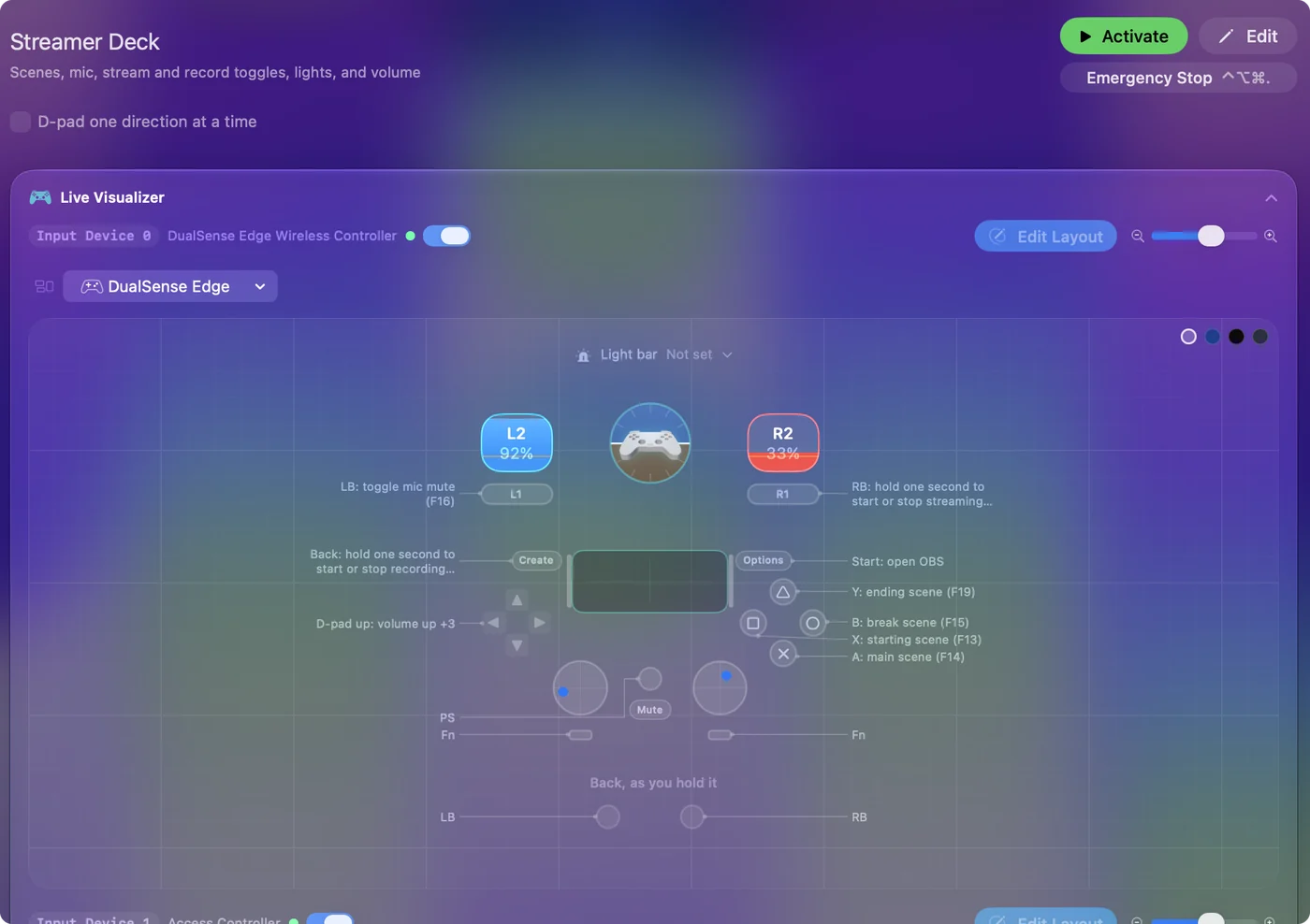
Kaksi tuhoavaa toimintoa, striimin ja nauhoituksen aloitus ja lopetus, ovat pidoissa, joten töytäisy ei voi päättää striimiä. Nauhoituksen pito on Back / Share -painikkeella, joka on puolet sisäänrakennetusta hätäpysäytyksestä, joka vaatii myös Startin pidon, joten pelkän Backin pito vain aloittaa tai lopettaa nauhoituksen.
Puhe on päällä jokaisella kohtausrivillä, ja se soi Macin äänilähdön kautta, joten jos striimisi tallentaa työpöydän äänen, katsojat kuulevat sen myös. Puhe kertoo kohtauksen jokaisella vaihdolla, mutta OBS:stä ei ole kaksisuuntaista yhteyttä takaisin ohjaimeen. Kaikki, mikä voi päättää striimin, on pidossa eikä koskaan tavallisessa painalluksessa.
Aja kaikki muu Siri Shortcutsin kautta
Kaikki, minkä Shortcuts-appi osaa, on yksi tuloste: HomeKit-kohtaukset valoille, Focus-tila, ajastin, viesti moderaattorille, Music-soittolista.
- Sinä: Rakenna oikotie Shortcuts-apissa ja valitse se sitten nimellä rivin Run Siri Shortcut -luettelosta.
- InputConfig: Ajaa sen taustalla viemättä kohdistusta pois pelistä.
- Tarkista: Paina painiketta kesken pelin, ja peli pysyy edessä.
Pidä peliohjain ja deck erillään
Deck voi elää pelin rinnalla pääsemättä sen tielle:
- Toinen peliohjain. Sillä on oma paikkansa esiasetuksessa, joten pelin ohjain pysyy peliohjaimena.
- MIDI-padi. Se on MIDI-paikka. Padi ei kirjoita mitään itsestään, joten mikään näppäin ei vuoda striimiin.
- Ylimääräinen numeropadi. Toimii niin kauan kuin eksynyt numero on harmiton, koska sen näppäimet kirjoittavat myös. Näppäimet, jotka eivät kirjoita mitään, F13 - F19, ovat siistimpi valinta. Makrodeck-opas kattaa molemmat.
Anna pelille oma esiasetuksensa niin, että peli on lueteltu sen automaattisesti vaihtavissa appeissa, ja pane deckin rivit myös sen esiasetuksen toiseen paikkaan. Kun peli on edessä, pelin esiasetus on käynnissä ja deck toimii. Kun OBS on edessä, työpöytäesiasetus samoilla deckin riveillä ottaa vallan. Kopioi deckin paikka esiasetusten välillä paikan monistuspainikkeella. Peliin pääsee vain se, minkä sidot. Sitomattomat painikkeet eivät lähetä mitään.
Push to talk jalkapolkimella
Rivin oletuskäyttäytyminen pitää sen tulostetta alhaalla niin kauan kuin sisääntuloa pidetään, joten Discordin push to talk -näppäimellä oleva poljin puhuu, kun jalkasi on alhaalla, ja lakkaa, kun nostat sen. Polkimet, jotka toimivat:
- USB-poljin. Ohjelmoitu lähettämään F13.
- Sustain-poljin. Kytketty MIDI-koskettimistoon.
- Kytkin. Xbox Adaptive Controllerin portissa.
- Elgaton Stream Deck Pedal. 89,99 dollaria. InputConfig 1.6 voi yhdistää sen suoraan kokeellisena ominaisuutena ja lukee sen vasempana, keskimmäisenä ja oikeana polkimena.
Jalkapolkimen pikanäppäimet Macilla kattaa, mitkä polkimet toimivat ja miten kukin laji viritetään.
Päätä Stream Deckin ja omistamasi välillä
| Vaihtoehto | Hinta | Painikkeet | Kuvat näppäimillä |
|---|---|---|---|
| Elgato Stream Deck Neo | 99,99 dollaria | 8 LCD-näppäintä | Kyllä |
| Elgato Stream Deck (15 näppäintä) | 149,99 dollaria | 15 LCD-näppäintä | Kyllä |
| Elgato Stream Deck Pedal | 89,99 dollaria | 3 jalkapoljinta | Ei |
| Puhelin- tai tablettiappi (Stream Deck Mobile, Touch Portal, DeckPilot) | Ilmaiset tasot, maksulliset päivitykset | Kosketusnäyttö | Kyllä |
| InputConfig ja peliohjain | Ilmainen, omistamallasi ohjaimella | Jokainen painike, kullakin pito ja kaksoisnapautus | Ei |
| InputConfig ja MIDI-padi | Ilmainen, omistamallasi padilla | Jokainen padi ja nuppi | Ei |
Elgaton hinnat ovat osoitteesta elgato.com 22. syyskuuta 2026.
- Osta Stream Deck. Jos haluat kuvan ja elävän tilan jokaiselle näppäimelle tai liitännäisiä, jotka puhuvat suoraan OBS:lle. InputConfig lähettää pikanäppäimiä, joten OBS ei koskaan kerro ohjaimelle, mikä kohtaus on esillä.
- Käytä omistamaasi. Jos mieluummin painat fyysisiä painikkeita katsomatta, haluat useamman kuin yhden toiminnon painiketta kohden tai sinulla on jo ohjain tai MIDI-padi laatikossa. Jokaisella rivillä voi olla painallus, pitotoiminto ja kaksoisnapautus, ja peliohjaimella pohjassa pidetty painike voi antaa jokaiselle muulle painikkeelle toisen tehtävän yhdistelmien kautta.
Jos sinulla on jo Stream Deck, InputConfig 1.6 voi yhdistää sen kohdasta InputConfig, Devices kokeellisena ominaisuutena: sen näppäimet skannautuvat nimillä Key 1, Key 2 ja niin edelleen, ja Neon kosketuspisteet nimillä Left ja Right touch. Jätä näppäin tyhjäksi Elgaton apissa tai sulje se appi, jotta InputConfig voi lukea sen. Muuten molemmat toimivat painalluksesta. Kokeilisin deckiä viikon ajan laitteilla, jotka sinulla jo on, ja jos kaipaat kuvia näppäimillä, osta sellainen silloin.
Mitä se ei voi tehdä
- Näyttää elävää tilaa. OBS:stä ei ole yhteyttä takaisin ohjaimeen, joten mikään näppäin ei näytä, mikä kohtaus on esillä.
- Sytyttää MIDI-padeja. InputConfig lähettää MIDIä vain omalla virtuaaliportillaan, joten se ei voi sytyttää padiohjaimen padeja.
- Panna kuvia näppäimille. Ohjaimilla, padeilla ja polkimilla ei ole niitä.
Lyhyt versio
- F13 - F19 pikanäppäiminä. Aseta ne OBS:ssä painamalla ohjaimen painikkeita.
- Pidot kaikelle lopulliselle. Striimin ja nauhoituksen kytkimet eivät ole koskaan tavallinen painallus.
- Siri Shortcuts loppuun. Se kattaa valot, Focusin, ajastimet ja viestit.
- Toinen paikka deckille. Peliohjain pysyy peliohjaimena.
Laatikossa oleva ohjain on ilmainen deck, jossa jokaisella painikkeella on pito ja kaksoisnapautus.
Kysymykset
Toimiiko se Streamlabsin, Twitch Studion tai Ecamm kanssa?
Kaiken kanssa, jossa on pikanäppäinkentät. Ecamm Live ja Streamlabs molemmat hyväksyvät F13 - F19.
Näenkö ohjaimesta, mikä kohtaus on esillä?
Puhe kertoo kohtauksen vaihdettaessa. OBS:stä ei ole kaksisuuntaista yhteyttä takaisin ohjaimeen.
Pääsevätkö ohjaimen omat sisääntulot peliin?
Vain se, minkä sidot. Sitomattomat painikkeet eivät lähetä mitään, eikä peli näe ohjaimen raakasisääntuloa, ellei se lue peliohjaimia itse.
Voiko MIDI-ohjain tai Launchpad olla Stream Deck?
Painikkeiden osalta voi. Lisää rivi padia kohden, skannaa padi ja anna sille yksi OBS:ssä asettamistasi F13 - F19 -pikanäppäimistä, Siri Shortcut, Open App tai mediapainike. Padi ei kirjoita mitään itsestään, joten mikään näppäin ei vuoda striimiin. Kaksi rajaa: padeilla ei ole näyttöjä tai tarroja, ja InputConfig lähettää MIDIä vain omalla virtuaaliportillaan, joten se ei voi sytyttää padeja näyttämään, mikä kohtaus on esillä.
Toimiiko InputConfig Elgato Stream Deckin kanssa?
Se toimii kokeellisena ominaisuutena versiossa 1.6. Yhdistä se kohdasta InputConfig, Devices, ja sen näppäimet skannautuvat nimillä Key 1, Key 2 ja niin edelleen, Pedalin vasempana, keskimmäisenä ja oikeana polkimena. Jätä näppäin tyhjäksi Elgaton apissa tai sulje se appi, jotta vain InputConfig toimii sillä. InputConfig ei piirrä kuvia näppäimille.
Voinko käyttää PS5- tai Xbox-ohjainta Stream Deckinä Macilla?
Mikä tahansa ohjain, jonka Mac näkee, toimii, myös toinen, jota pidät pöydällä. Anna jokaiselle painikkeelle rivi, joka lähettää yhden F13 - F19 -näppäimistä, aseta ne pikanäppäimiksi OBS:ssä, ja painikkeet vaihtavat kohtauksia, mykistävät mikin ja aloittavat tai lopettavat striimin. Tämän sivun Streamer Deck -esiasetus tekee sen tavalliselle ohjaimelle.
Kannattaako Stream Deck, jos en striimaa?
Voi kannattaa appien käynnistämiseen, puheluiden mykistämiseen ja Shortcutsin ajamiseen. Kokeile kuitenkin ensin laitteilla, jotka sinulla on: ohjain, MIDI-padi tai F13 - F19 näppäimistöllä antavat samat työt ilmaiseksi, ja jos kaipaat viikon jälkeen kuvia näppäimille, osta sellainen silloin.
Lisää suomeksi
Tarkemmat oppaat, englanniksi
Kuka kirjoittaa. Ryleigh Newman kehittää InputConfigia ja ohjaa omaa Maciaan joka päivä peliohjaimella, koska kädet eivät toimi hyvin. Tämä sivu on käännetty englannista. Sovelluksen käyttöliittymä ja muu sivusto ovat englanniksi.
Tämä sivu muilla kielillä: English, العربية, Čeština, Dansk, Deutsch, Español, Français, עברית, Magyar, Bahasa Indonesia, Italiano, 日本語, 한국어, Norsk, Nederlands, Polski, Português, Русский, Slovenčina, Svenska, ไทย, Türkçe, Українська, Tiếng Việt, 繁體中文, 简体中文
Ilmainen. macOS 14 tai uudempi. Ei tiliä, mikään ei lähde Macistasi. Avoin lähdekoodi GitHubissa.