Suomi
Stream Deckin käyttö ilman Elgaton sovellusta Macilla
 Tämä sovellus on täysin ilmainen. Tiliä ei tarvitse luoda. Ei tilauksia, ei hankalia latauksia, eikä mitään ole lukittu. Optimoitu Apple siliconille.
Kyllä, sen näppäimet voivat toimia syötteinä, kun Elgaton sovellus on suljettu tai käynnissä sen rinnalla. InputConfig, ilmainen Mac-sovellus jonka teen, lukee Stream Deck -näppäimet syötteinä versiosta 1.6 alkaen kokeellisena ominaisuutena. Se seuraa avoimen lähdekoodin python-elgato-streamdeck-kirjaston näppäinasetteluja, enkä ole testannut jokaista mallia.
Useimmille ihmisille Elgaton oma Stream Deck -sovellus on yhä oikea työkalu. Se on ilmainen, se piirtää kuvan jokaiseen näppäimeen, ja sen liitännäiset puhuvat suoraan OBS:lle ja muille sovelluksille. Käytä sitä. InputConfig on muita tilanteita varten: näppäimet samassa esiasetuksessa pelipadin kanssa, sovelluskohtainen asettelu, joka vaihtuu itsestään, näppäin, joka tekee eri asian pidettäessä tai napautettaessa kahdesti, tai laite käynnissä, kun Elgaton sovellus on suljettu.
InputConfigin versio 1.7, jonka odotetaan ilmestyvän lokakuussa 2026, on kokonaan saatavilla suomeksi.
Vaiheet
- Kytke Stream Deck.
- Sulje Elgaton Stream Deck -sovellus, tai jätä näppäimet, jotka haluat InputConfigin hoitavan, siellä tyhjiksi.
- Rastita Stream Deck InputConfigissa kohdassa Devices, USB, tai kohdassa Devices-painikkeen takana valikkopalkin kohteessa, kun Dock-kuvake on pois päältä.
- Avaa esiasetus, napsauta Edit, lisää rivi, paina Scan ja paina näppäintä laitteessa.
- Valitse ulostulo, kuten pikanäppäin, napsautus, makro, Siri-pikakomento, järjestelmätoiminto tai MIDI, ja tallenna.
Tarkista, että mallisi luetaan
| Malli | Mitä InputConfig lukee |
|---|---|
| Stream Deck (15 näppäintä), sekä alkuperäinen että MK.2 | Näppäin 1:stä 15:een |
| Stream Deck Mini | Näppäin 1:stä 6:een |
| Stream Deck XL | Näppäin 1:stä 32:een |
| Stream Deck Neo | Näppäin 1:stä 8:aan, sekä Left touch ja Right touch, kaksi kosketuspistettä näytön alla |
| Stream Deck + | Näppäin 1:stä 8:aan. Säätimiä ja kosketusliuskaa ei lueta. |
| Stream Deck Module 6, 15 ja 32 | Näppäin 1:stä 6:een, 15:een tai 32:een |
| Stream Deck Pedal | Left pedal, Middle pedal, Right pedal |
Jokainen näppäin on päälle ja pois -painike, joten se toimii kaikkien ohjainpainikkeiden tavoin.
Yhdistä laite InputConfigissa
- Sinä: Avaa InputConfig, valitse valikkopalkista Devices ja rastita Stream Deck kohdassa USB. Kun Dock-kuvake on pois päältä, sama luettelo on Devices-painikkeen takana InputConfigin valikkopalkin kohteessa.
- InputConfig: Avaa laitteen, muistaa sen ja yhdistää sen itsestään sen jälkeen.
- Tarkista: Paina Scan rivillä ja paina näppäintä. Jos rivi täyttyy nimillä Key 1, Key 2 ja niin edelleen, InputConfig kuulee laitteen.
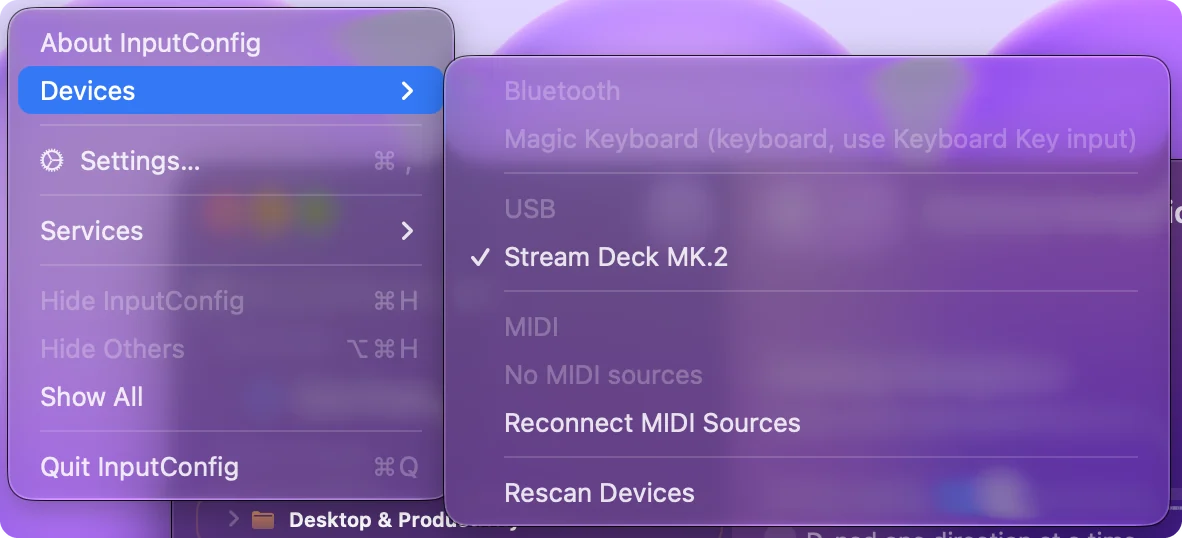
InputConfig avaa Stream Deckin vain, kun rastität sen, joten mikään ei muutu ennen kuin teet niin.
Tiedä, mistä luovut ilman Elgaton sovellusta
- Kuvat näppäimissä. InputConfig lukee vain näppäinpainallukset. Se ei piirrä mitään näytöille.
- Liitännäiset. Elgaton liitännäiset puhuvat suoraan OBS:lle, Spotifylle ja muille, ja ne voivat näyttää elävän tilan näppäimessä. InputConfig lähettää näppäinpainalluksia, napsautuksia ja MIDI-viestejä, joten OBS ei koskaan kerro laitteelle, mikä kohtaus on live.
- Stream Deck +:n säätimet ja kosketusliuska. Niitä ei lueta.
Jos luotat johonkin näistä, pidä Elgaton sovellus niitä näppäimiä varten ja anna InputConfigille vain ne näppäimet, jotka jätät siellä tyhjiksi.
Käytä molempia sovelluksia yhtä aikaa
InputConfig avaa laitteen ottamatta sitä pois Elgaton sovelluksesta, joten molemmat kuulevat jokaisen painalluksen. Näppäin, jolla on toiminto Elgaton sovelluksessa ja rivi InputConfigissa, tekee molemmat asiat. Jätä näppäimet, jotka haluat InputConfigin hoitavan, tyhjiksi Elgaton sovelluksessa, tai sulje Elgaton sovellus sillä aikaa, kun käytät InputConfigia.
Toinen tapa ei vaadi Stream Deck -tukea lainkaan. Elgaton sovellus voi tehdä näppäimestä pikanäppäimen, kuten F13:sta F19:ään, eli toimintonäppäimen, jota mikään muu ei käytä Macilla. InputConfig voi sitoa ne kuin mitä tahansa näppäimistön näppäintä. Näppäimiä vain kuunnellaan, joten F13 tavoittaa silti etualalla olevan sovelluksen, ja kaikki näppäimistöt lasketaan samaksi näppäimeksi. Siksi kannattaa valita näppäimet, joita mikään ei käytä. Mitä F13:sta F19:ään tekee Macilla kertoo lisää.
Anna näppäimelle tehtävä
Stream Deck -näppäin voi tehdä mitä tahansa ohjainpainike voi tehdä:
- Näppäin tai pikanäppäin. Pidetään niin kauan kuin näppäin on pohjassa, joten näppäin, joka on Discordin push-to-talk-näppäin, puhuu, kun se on pohjassa.
- Kolme tehtävää yhdessä näppäimessä. Pito ja kaksoisnapautus sekä painallus.
- Toistot ja lukitukset. Makro, turbo tai vaihtokytkin.
- Itse Mac. Järjestelmätoiminto tai Siri-pikakomento: kuvakaappaukset, äänenvoimakkuus, Mission Control, huoneen valot.
- MIDI. MIDI-nuotit ja ohjausmuutokset DAW:lle tai valaisinohjelmistolle.
- Puhuttu palaute. Mac sanoo, mitä näppäin juuri teki.
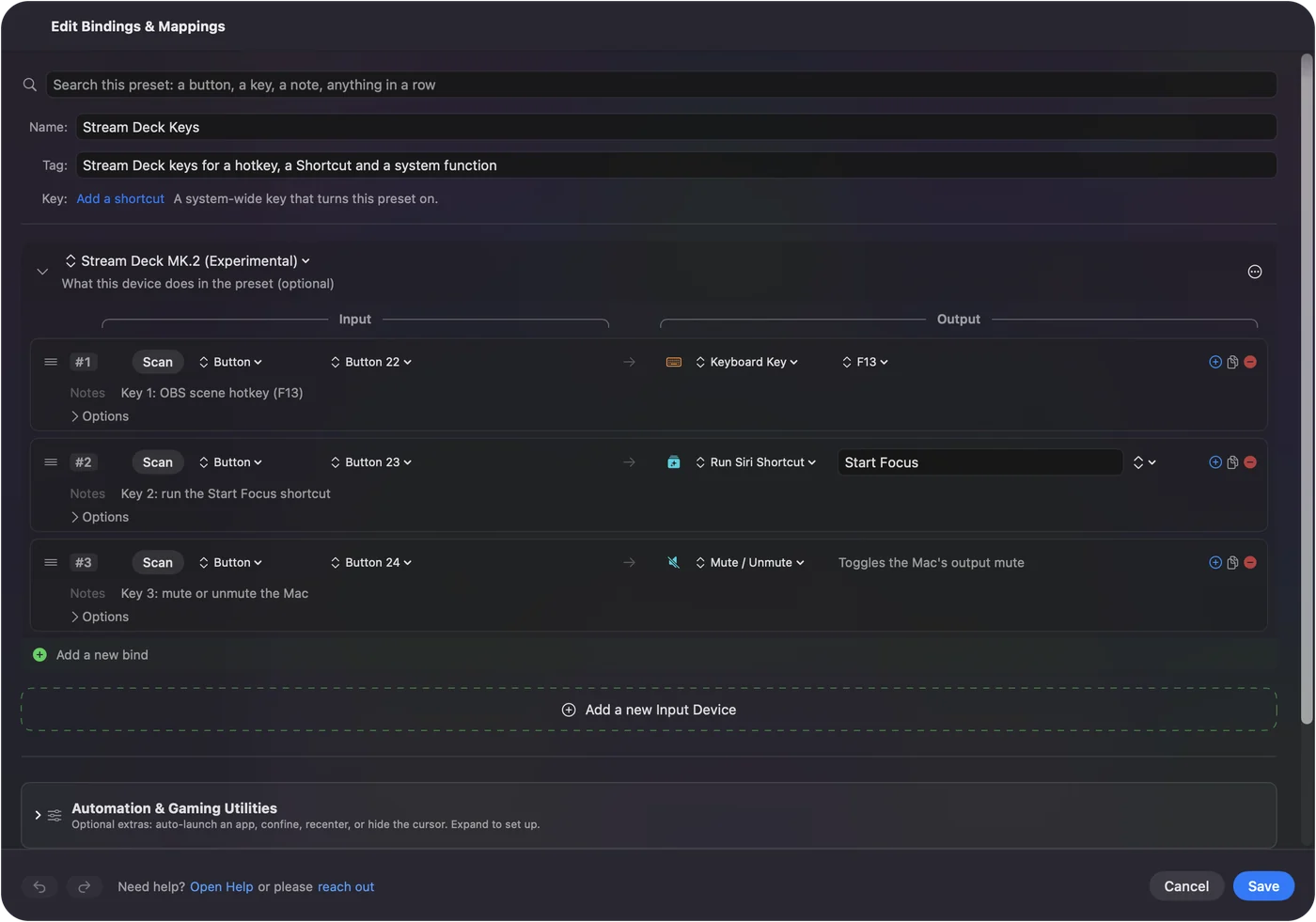
Koska laite on vain toinen syötelaite esiasetuksessa, se vaihtuu esiasetuksen mukana. Sovelluskohtainen automaattinen vaihto voi antaa samoille näppäimille yhden tehtävän OBS:ssä ja toisen Final Cut Prossa, ja pelipadi samassa esiasetuksessa säilyttää omat rivinsä.
Jos näppäin ei tee mitään
Etene tästä, pienin askel ensin:
- Rastita laite. InputConfig avaa Stream Deckin vain, kun yhdistät sen Devices-valikosta.
- Skannaa näppäin. Jos rivi täyttyy näppäimen nimellä, InputConfig kuulee laitteen, ja kysymys on rivin ulostulo.
- Tyhjennä näppäin Elgaton sovelluksessa. Näppäin, joka laukeaa kahdesti, on siellä myös tehtävä.
- Sido skannaamalla, älä laskemalla. Asettelut tulevat yhteisökirjastosta, ja ne ovat kokeellisia. Jos malli numeroi näppäimensä väärin, kerro minulle, mikä malli.
Skannaus on nopein testi: täytetty rivi tarkoittaa, että laite luetaan.
Mitä se ei voi tehdä
- Piirtää näppäimille. Ei kuvia eikä tekstejä näytöillä.
- Lukea säätimiä. Stream Deck +:n säätimiä ja kosketusliuskaa ei lueta.
- Lupata jokaista mallia. Tuki on kokeellinen, enkä ole testannut Pedalia itse.
Käsittele sitä painikkeiden joukkona, ei Elgaton sovelluksen korvaajana.
Lyhyesti
- Kuvat ja liitännäiset. Pidä Elgaton sovellus.
- Ohjainesiasetus, sovelluskohtaiset asettelut, pito ja kaksoisnapautukset. Rastita laite InputConfigissa ja skannaa sen näppäimet.
- Molemmat. Jätä InputConfigin näppäimet tyhjiksi Elgaton sovelluksessa.
Jaa näppäimet kahden sovelluksen kesken, niin saat kuvat osaan ja sovelluskohtaiset asettelut loppuun.
Kysymykset
Voiko Stream Deck toimia ilman Elgaton ohjelmistoa Macilla?
Sen näppäimet voivat, syötteinä InputConfig 1.6:ssa (kokeellinen). Yhdistä se InputConfigista, Devices-valikosta, ja jokainen näppäin skannautuu muodossa Key 1, Key 2 ja niin edelleen. Näppäimiin ei piirretä mitään, ja liitännäiset tarvitsevat Elgaton sovelluksen.
Voinko käyttää Stream Deckiä ja pelipadia yhdessä asetelmassa?
Kyllä. InputConfigissa molemmat ovat syötelaitteita samassa esiasetuksessa, kukin omilla riveillään, ja sovelluskohtainen automaattinen vaihto vaihtaa molemmat yhdessä.
Piirtääkö InputConfig kuvia Stream Deckin näppäimiin?
Ei. Se lukee vain näppäinpainalluksia.
Toimiiko Stream Deck Pedal?
Se on InputConfigin lukemien mallien luettelossa nimillä Left pedal, Middle pedal ja Right pedal, mutta tuki on kokeellinen, enkä ole testannut Pedalia itse.
Onko Macille ilmainen Stream Deck -vaihtoehto?
Jos sinulla on pelipadi tai MIDI-pad, kyllä: InputConfig muuttaa kumman tahansa pikanäppäinkentäksi. Stream Deck -vaihtoehdon opas rakentaa sellaisen OBS:lle.
Lisää suomeksi
Tarkemmat oppaat, englanniksi
Kuka kirjoittaa. Ryleigh Newman kehittää InputConfigia ja ohjaa omaa Maciaan joka päivä peliohjaimella, koska kädet eivät toimi hyvin. Tämä sivu on käännetty englannista. Sovelluksen käyttöliittymä ja muu sivusto ovat englanniksi.
Tämä sivu muilla kielillä: English, Čeština, Dansk, Deutsch, Español, Français, עברית, Magyar, Bahasa Indonesia, Italiano, 日本語, Norsk, Nederlands, Polski, Português, Русский, Slovenčina, Svenska, ไทย, Türkçe, Українська, Tiếng Việt, 简体中文
Ilmainen. macOS 14 tai uudempi. Ei tiliä, mikään ei lähde Macistasi. Avoin lähdekoodi GitHubissa.