Suomi
Caps Lock -näppäimen korjaus tai muutos Macilla
 Tämä sovellus on täysin ilmainen. Tiliä ei tarvitse luoda. Ei tilauksia, ei hankalia latauksia, eikä mitään ole lukittu. Optimoitu Apple siliconille.
Macin Caps Lock -näppäin voidaan kytkeä pois tai muuttaa Escapeksi, Controliksi, Optioniksi tai Commandiksi Järjestelmäasetuksissa, kohdassa Näppäimistö, Näppäimistön pikanäppäimet, Muokkausnäppäimet. Jos se näyttää rikkinäiseltä, syy on yleensä Applen sisäänrakennettu lyhyt viive: nopea napautus jätetään huomiotta, ja hieman pidempi painallus kytkee sen päälle.
InputConfigin versio 1.7, jonka odotetaan ilmestyvän lokakuussa 2026, on kokonaan saatavilla suomeksi.
Vaiheet
- Avaa Järjestelmäasetukset, Näppäimistö.
- Valitse Näppäimistön pikanäppäimet, sitten Muokkausnäppäimet.
- Valitse ylhäältä näppäimistö, jos sinulla on useampi kuin yksi.
- Aseta Caps Lock -näppäin tilaan No Action, Escape, Control, Option tai Command.
- Valitse Valmis.
Jos Caps Lock ei kytkeydy päälle
Kiipeä tämä tikkaat, pienin askel ensin:
- Paina hieman pidempään. Applen näppäimistöt jättävät huomiotta hyvin nopean napautuksen Caps Lockissa, jottei vahingossa osunut näppäin kytke sitä päälle. Pidä sitä hetki, ja valo syttyy.
- Tarkista Muokkausnäppäimet. Järjestelmäasetuksissa, Näppäimistö, Näppäimistön pikanäppäimet, Muokkausnäppäimet, Caps Lock -näppäin voi olla asetettu tilaan No Action tai johonkin toiseen näppäimeen.
- Tarkista syötelähde. Joillakin kielillä Caps Lock vaihtaa syötelähdettä. Tämä vaihtoehto on Järjestelmäasetuksissa, Näppäimistö, kohdassa Tekstisyöte.
- Testaa näppäin. Näppäimistötesteri näyttää, rekisteröityykö näppäin ollenkaan.
Caps Lock, joka vaatii tukevan painalluksen, toimii niin kuin Apple on sen suunnitellut.
Kytke pois tai tee siitä toinen näppäin
- Sinä: Avaa Järjestelmäasetukset, Näppäimistö, Näppäimistön pikanäppäimet, Muokkausnäppäimet, ja valitse Caps Lock -näppäimelle uusi tehtävä.
- macOS: Lähettää sen sijaan valitun näppäimen sille näppäimistölle, jonka valitsit arkin yläreunasta.
- Tarkista: Paina Caps Lockia. Tilassa No Action mitään ei tapahdu, ja valo pysyy pois päältä.
Escape on suosittu valinta näppäimistöissä, joissa Escape-näppäin on pieni tai puuttuu, ja Control sopii Terminal- ja Emacs-käyttäjille.
Anna Caps Lockille mikä tehtävä tahansa
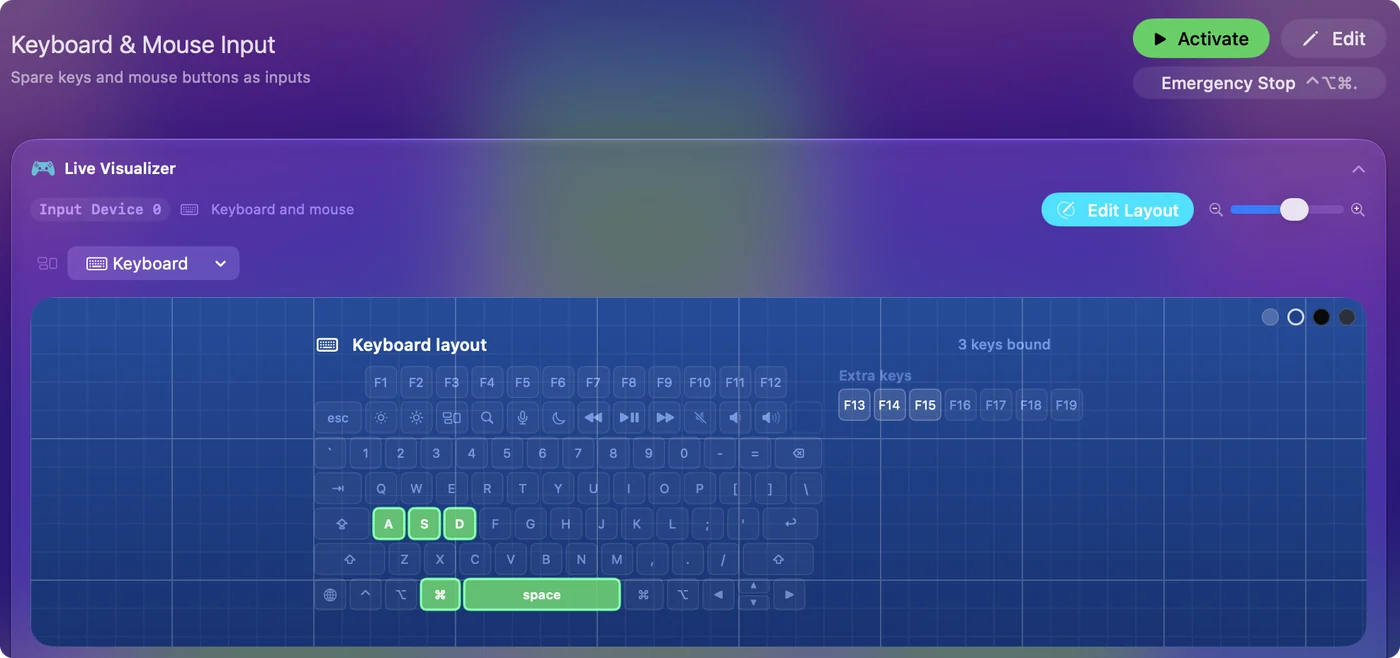
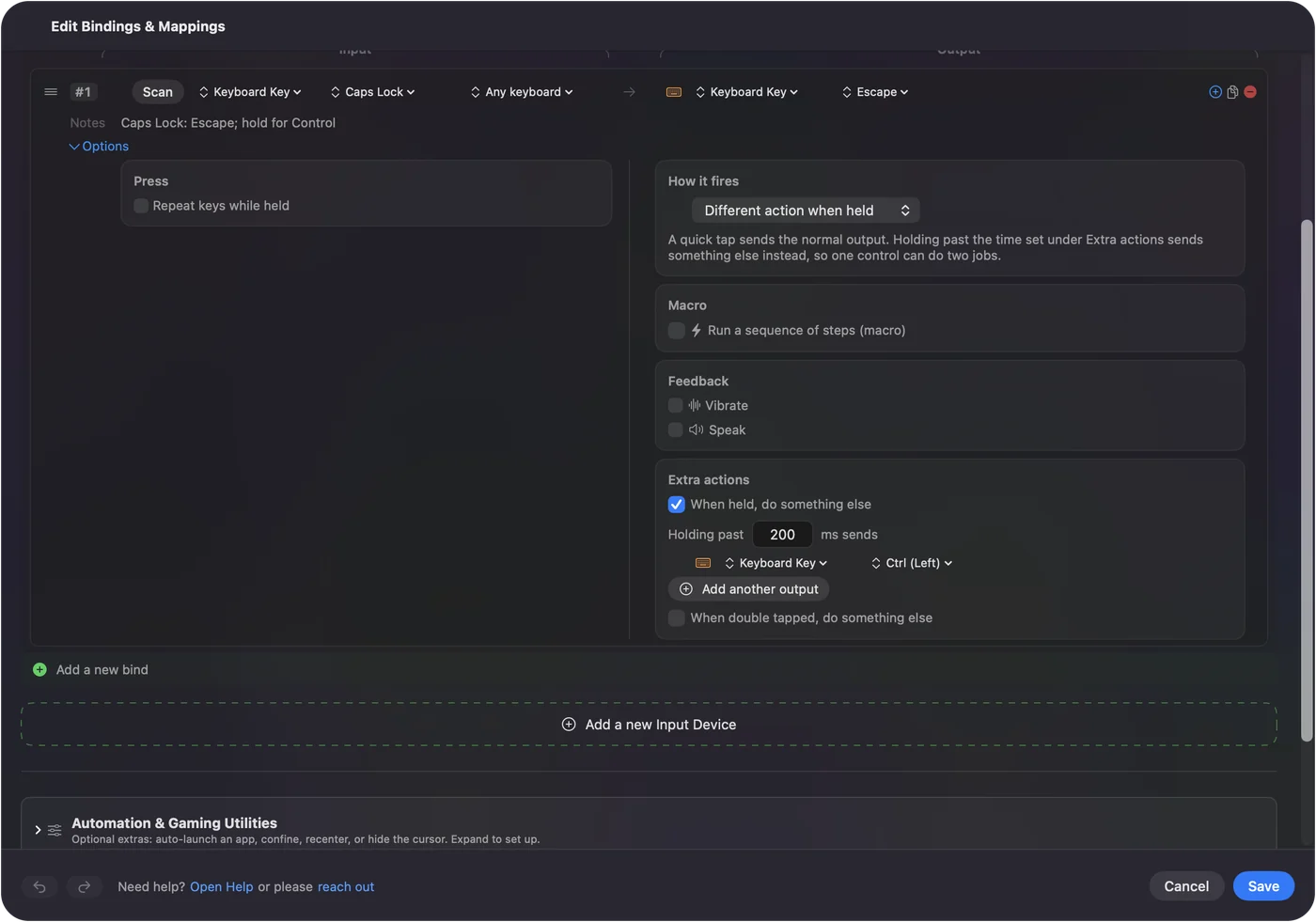
Järjestelmäasetukset tarjoaa vain muutaman näppäimen. Jos haluat ajaa pikanäppäimen, avata sovelluksen tai käynnistää makron Caps Lockista, muuta se näppäimeksi, jota mikään muu ei käytä, ja anna InputConfigin, ilmaisen Mac App Storessa, kuunnella sitä näppäintä.
Terminal: Vaihda Caps Lock F18:aan seuraavaan uudelleenkäynnistykseen asti.
hidutil property --set '{"UserKeyMapping":[{"HIDKeyboardModifierMappingSrc":0x700000039,"HIDKeyboardModifierMappingDst":0x70000006D}]}'Mitä tapahtuu: Caps Lock lähettää nyt F18:n, jonka InputConfig voi lukea syötteenä. Uudelleenkäynnistys palauttaa Caps Lockin.
InputConfig kuuntelee näppäimistöä. Se ei itse estä tai uudelleenkartoita näppäintä, minkä vuoksi vaihto F18:aan tehdään ensin.
Lyhyesti
- Ei kytkeydy päälle. Paina hieman pidempään ja tarkista Muokkausnäppäimet.
- Kytke pois. Muokkausnäppäimet, Caps Lock -näppäin, No Action.
- Tee siitä hyödyllinen. Escape tai Control Muokkausnäppäimissä, tai F18 ja InputConfig kaikkeen muuhun.
Kysymykset
Miksi Caps Lock ei toimi Macissani?
Yleensä syy on sisäänrakennettu viive: nopea napautus jätetään huomiotta, joten paina hieman pidempään. Jos se ei vieläkään tee mitään, tarkista Järjestelmäasetukset, Näppäimistö, Näppäimistön pikanäppäimet, Muokkausnäppäimet, joissa näppäimen voi asettaa tilaan No Action.
Miten kytken Caps Lockin pois Macilla?
Avaa Järjestelmäasetukset, Näppäimistö, Näppäimistön pikanäppäimet, Muokkausnäppäimet, ja aseta Caps Lock -näppäin tilaan No Action.
Voinko vaihtaa Caps Lockin Escapeksi Macilla?
Kyllä. Muokkausnäppäimissä aseta Caps Lock -näppäin tilaan Escape.
Lisää suomeksi
Tarkemmat oppaat, englanniksi
Kuka kirjoittaa. Ryleigh Newman kehittää InputConfigia ja ohjaa omaa Maciaan joka päivä peliohjaimella, koska kädet eivät toimi hyvin. Tämä sivu on käännetty englannista. Sovelluksen käyttöliittymä ja muu sivusto ovat englanniksi.
Tämä sivu muilla kielillä: English, العربية, Čeština, Dansk, Deutsch, Español, Français, עברית, Magyar, Bahasa Indonesia, Italiano, 日本語, 한국어, Norsk, Nederlands, Polski, Português, Русский, Slovenčina, Svenska, ไทย, Türkçe, Українська, Tiếng Việt, 繁體中文, 简体中文
Ilmainen. macOS 14 tai uudempi. Ei tiliä, mikään ei lähde Macistasi. Avoin lähdekoodi GitHubissa.