Português
Como trocar ou consertar a tecla Caps Lock em um Mac
 Este app é totalmente gratuito. Você não precisa criar uma conta. Não há assinaturas nem downloads complicados, e nada fica bloqueado. Otimizado para Apple Silicon.
A tecla Caps Lock do Mac pode ser desligada ou transformada em Escape, Control, Option ou Command em Ajustes do Sistema, Teclado, Keyboard Shortcuts, Modifier Keys. Se ela parece quebrada, em geral é o atraso curto que a Apple coloca: um toque rápido é ignorado, e um aperto um pouco mais longo a liga.
A versão 1.7 do InputConfig, prevista para outubro de 2026, estará totalmente disponível em português.
Passos
- Abra Ajustes do Sistema, Teclado.
- Clique em Keyboard Shortcuts, depois em Modifier Keys.
- Escolha o seu teclado no topo, se você tiver mais de um.
- Defina Caps Lock key como No Action, Escape, Control, Option ou Command.
- Clique em OK.
Se o Caps Lock não liga
Suba esta escada, começando pelo menor passo:
- Aperte um pouco mais. Os teclados da Apple ignoram um toque muito rápido no Caps Lock, para que uma tecla só encostada não o ligue. Segure por um momento e a luz acende.
- Confira Modifier Keys. Em Ajustes do Sistema, Teclado, Keyboard Shortcuts, Modifier Keys, a tecla Caps Lock pode estar em No Action ou em outra tecla.
- Confira a fonte de entrada. Com alguns idiomas, o Caps Lock troca a fonte de entrada. Essa opção fica em Ajustes do Sistema, Teclado, em Text Input.
- Teste a tecla. O testador de teclado mostra se a tecla é registrada.
Um Caps Lock que precisa de um aperto firme está funcionando como a Apple o projetou.
Desligue ou troque por outra tecla
- Você: Abra Ajustes do Sistema, Teclado, Keyboard Shortcuts, Modifier Keys, e escolha uma nova função para a tecla Caps Lock.
- macOS: Envia essa tecla no lugar, para o teclado que você escolheu no topo da folha.
- Confira: Aperte Caps Lock. Com No Action, nada acontece e a luz continua apagada.
Escape é uma escolha popular em teclados com a tecla Escape pequena ou ausente, e Control combina com quem usa o Terminal e o Emacs.
Dê a Caps Lock qualquer função
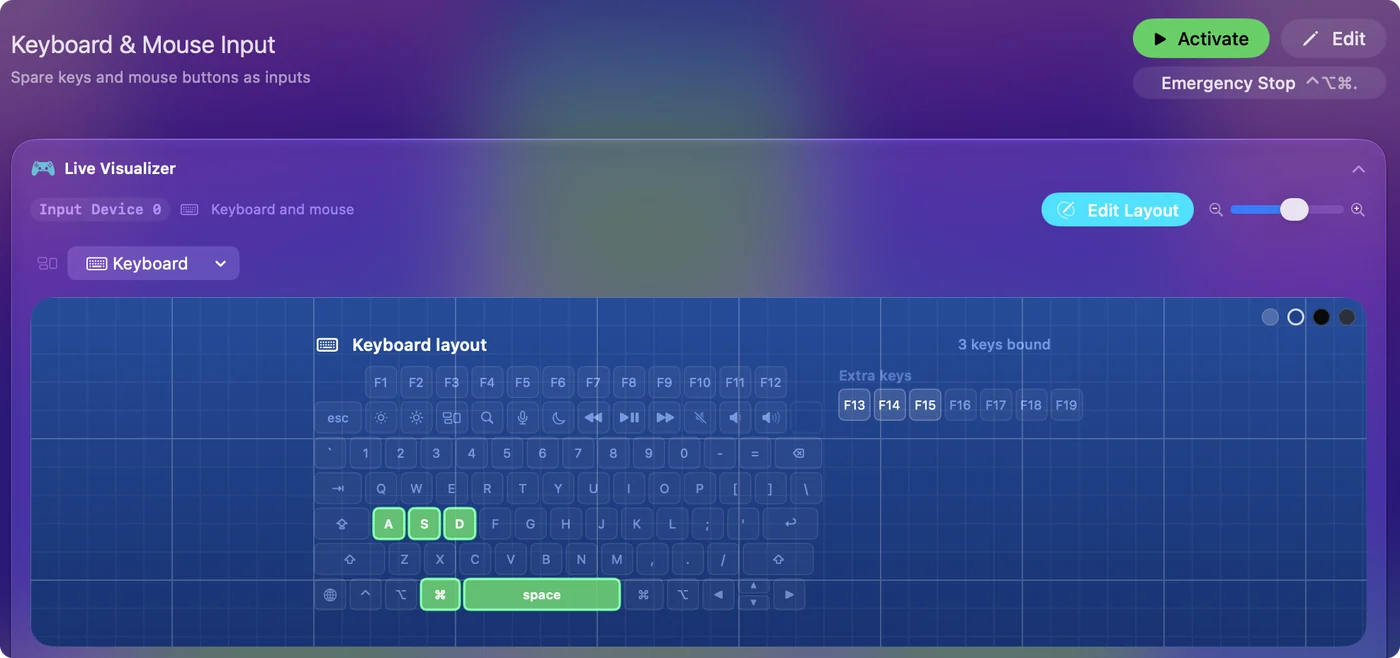
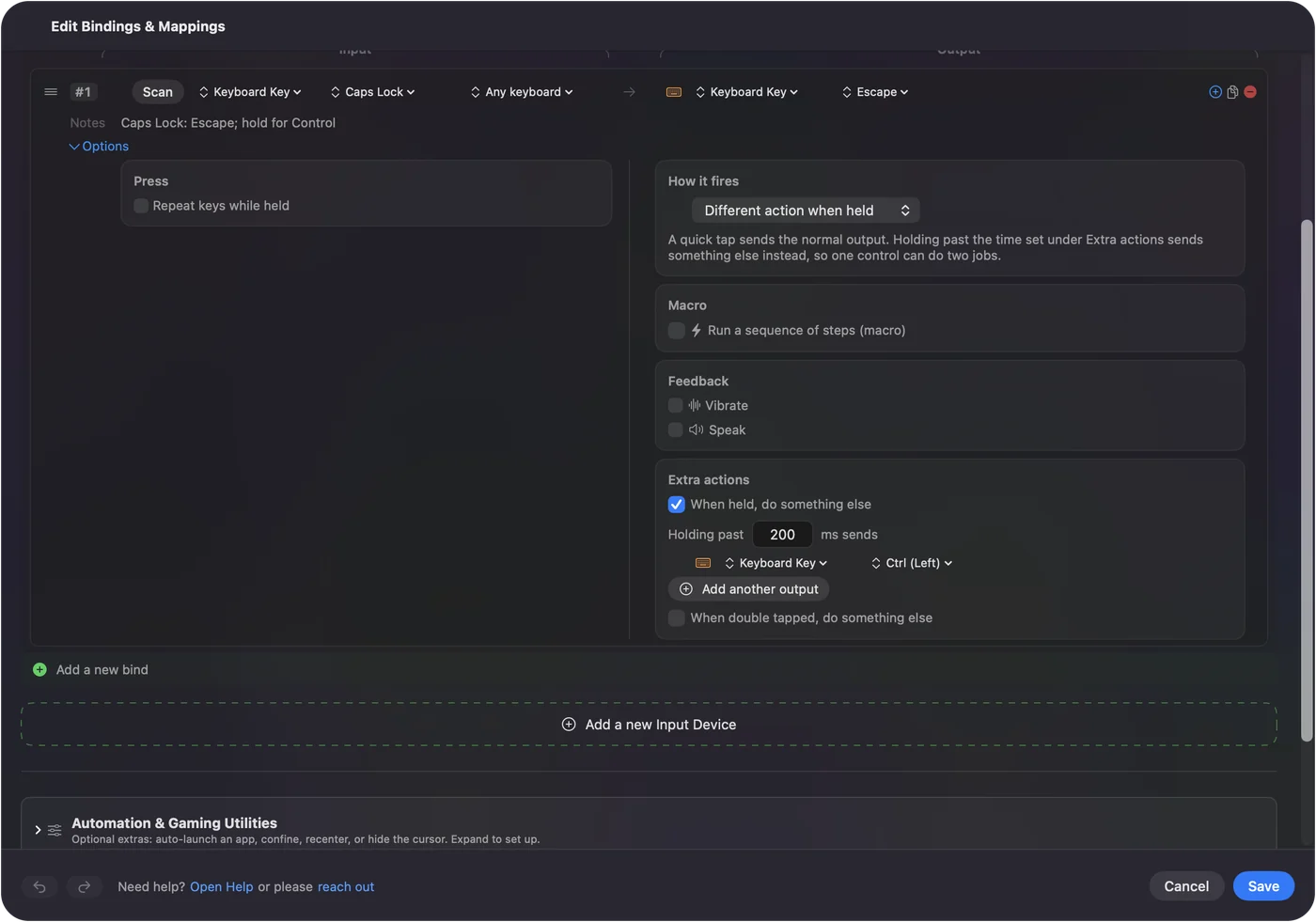
Os Ajustes do Sistema oferecem só algumas teclas. Para executar um atalho, abrir um app ou iniciar uma macro a partir do Caps Lock, transforme a tecla em uma que nada mais usa, e deixe o InputConfig, grátis na Mac App Store, escutar essa tecla.
Terminal: Troque Caps Lock por F18 até o próximo reinício.
hidutil property --set '{"UserKeyMapping":[{"HIDKeyboardModifierMappingSrc":0x700000039,"HIDKeyboardModifierMappingDst":0x70000006D}]}'O que acontece: O Caps Lock agora envia F18, que o InputConfig pode ler como uma entrada. Um reinício devolve o Caps Lock ao normal.
O InputConfig escuta o teclado. Ele não bloqueia nem troca uma tecla por conta própria, e por isso a troca para F18 vem primeiro.
Resumo
- Não liga. Aperte um pouco mais, depois confira Modifier Keys.
- Desligar. Modifier Keys, Caps Lock key, No Action.
- Deixar útil. Escape ou Control em Modifier Keys, ou F18 e o InputConfig para qualquer outra coisa.
Perguntas
Por que meu Caps Lock não funciona no Mac?
Em geral é o atraso embutido: um toque rápido é ignorado, então aperte um pouco mais. Se ainda não fizer nada, confira em Ajustes do Sistema, Teclado, Keyboard Shortcuts, Modifier Keys, onde a tecla pode ser definida como No Action.
Como desativo o Caps Lock no Mac?
Abra Ajustes do Sistema, Teclado, Keyboard Shortcuts, Modifier Keys, e defina Caps Lock key como No Action.
Dá para trocar o Caps Lock por Escape no Mac?
Sim. Em Modifier Keys, defina Caps Lock key como Escape.
Mais em português
Guias completos, em inglês
Quem escreve. Ryleigh Newman desenvolve o InputConfig e usa o próprio Mac todos os dias com um controle, porque as mãos não funcionam bem. Esta página foi traduzida do inglês. Os principais botões e menus do app aparecem em português quando o Mac está em português; esta página os chama assim, com o nome em inglês entre parênteses. O restante do app e do site está em inglês.
Esta página em outros idiomas: English, العربية, Čeština, Dansk, Deutsch, Español, Suomi, Français, עברית, Magyar, Bahasa Indonesia, Italiano, 日本語, 한국어, Norsk, Nederlands, Polski, Русский, Slovenčina, Svenska, ไทย, Türkçe, Українська, Tiếng Việt, 繁體中文, 简体中文
Grátis. macOS 14 ou posterior. Sem conta, nada sai do seu Mac. Código aberto no GitHub.