Português
Enjoyable para Mac em 2026
Talvez, mas eu não contaria com isso. A última versão do Enjoyable, a 1.2, saiu em 27 de outubro de 2014, e eu não a testei no macOS 26, então não posso prometer que funcione com os controles de Xbox ou PlayStation de hoje. O Enjoyable é um mapeador grátis e de código aberto para Mac, de Joe Wreschnig, que transforma botões do controle em teclas e um analógico em mouse, e o código dele não mudou desde essa versão. Uma bifurcação da comunidade voltada ao chip da Apple, o enjoyable-silicon, publicou a 1.0.0 em novembro de 2025. Se você quer uma opção grátis atualizada para o macOS atual, o InputConfig é o que eu faço, então pese isso.
 O InputConfig é grátis na Mac App Store. macOS 14 ou posterior, sem conta, sem rastreamento, código aberto.
Passos
- Instale o InputConfig pela Mac App Store e permita o acesso de Acessibilidade.
- Emparelhe o controle.
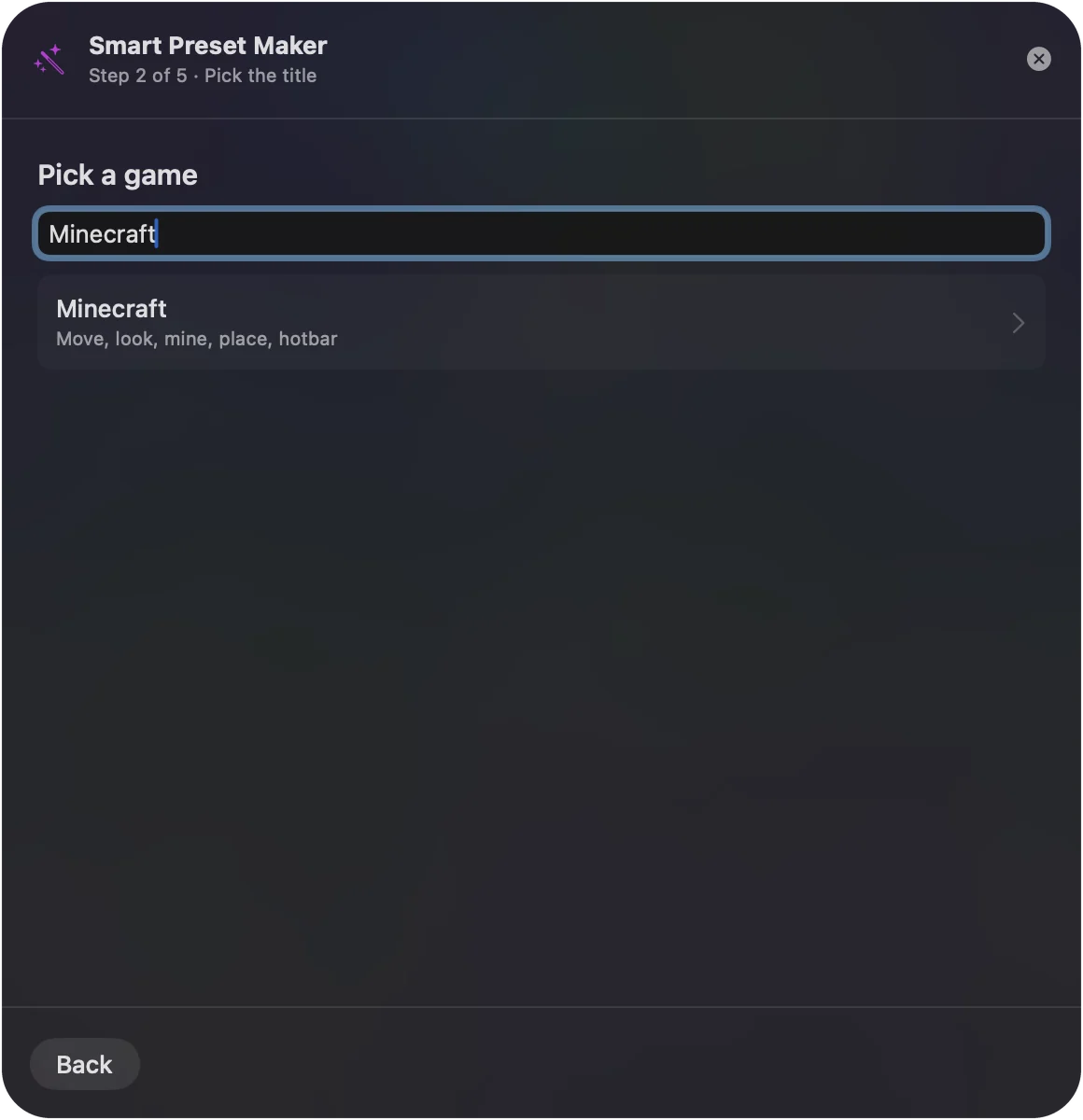
- Procure no Criador de presets inteligentes (Smart Preset Maker) o jogo para o qual você usava o Enjoyable, ou escolha o Mouse + Scroll.
- Pressione Escanear (Scan) em qualquer linha que queira mudar, pressione o botão e escolha o que ele envia.
- Pressione Ativar (Activate).
Baixe e abra o Enjoyable hoje
- Onde. O download oficial é o Enjoyable-1.2.zip (cerca de 311 KB), da Yukkuri Games, ou o código-fonte no Codeberg. Muitos outros sites o espelham. O original é o que merece confiança.
- O que ele precisa. O requisito declarado é Mac OS X 10.7 ou posterior e um controle compatível com HID por USB ou Bluetooth, e o autor o escreveu com um controle de PlayStation 3.
- A primeira abertura. Ele foi feito anos antes de a Apple começar a notarizar apps, então espere que o macOS atual avise você na primeira vez que o abrir. Em Ajustes do Sistema, Privacidade e Segurança, há um botão Open Anyway.
- A permissão. Como qualquer mapeador, ele precisa de Acessibilidade para enviar teclas.
Se o Enjoyable ainda roda para você e faz o que você precisa, não há motivo para trocar.
Siga um tutorial em vídeo do Enjoyable no InputConfig
Vários dos tutoriais de controle para Mac mais vistos no YouTube, alguns com mais de 200.000 visualizações, ainda ensinam o Enjoyable, e a maioria foi feita de quatro a seis anos atrás. A ideia neles não mudou, então veja como cada passo corresponde ao InputConfig em um Mac atual:
| No vídeo do Enjoyable | No InputConfig |
|---|---|
| Baixar o app do GitHub e abri-lo apesar do aviso de segurança | Instalá-lo pela Mac App Store, grátis, para o macOS 14 ou posterior, em chip da Apple ou Intel |
| Permitir o app em Acessibilidade, nos ajustes de Privacidade | A mesma permissão única, Acessibilidade, em Ajustes do Sistema, Privacidade e Segurança |
| Pressionar um botão para ele acender na lista e depois escolher a tecla que ele envia | Pressionar Escanear (Scan) em uma linha, pressionar o botão e depois escolher Keyboard Key e a tecla |
| Configurar um analógico para mover o mouse | Uma linha Mouse Motion, com zona morta e curva de resposta na mesma linha, ou começar pelo preset Mouse + Scroll |
| Manter um mapeamento por jogo e trocar à mão | Um preset por jogo ou app, e a troca automática por app muda de preset quando esse app vem para a frente |
| Baixar o arquivo de mapeamento de outra pessoa | Procurar o jogo no Criador de presets inteligentes (Smart Preset Maker): ele tem layouts prontos para mais de 450 jogos e apps |
Se você prefere passos escritos, o passo a passo do primeiro preset são os mesmos cinco minutos em ordem, um passo por título.
Substitua os arquivos de mapeamento do Enjoyable
O Enjoyable vinha com mapeamentos para baixar de alguns jogos. O InputConfig não consegue importá-los, mas tem um layout pronto para a maioria dos jogos com os quais as pessoas usavam o Enjoyable.
- Você: Abra o Criador de presets inteligentes (Smart Preset Maker) e digite o nome do jogo, ou navegue pela lista de presets.
- InputConfig: Monta um preset a partir do layout pronto e o adiciona à barra lateral.
- Confira: Todo layout é um ponto de partida. Pressione Escanear (Scan) em qualquer linha que você queira diferente e pressione o botão que prefere usar.
Use o preset do Anki no lugar
Muita gente conheceu o Enjoyable pelo Anki: quatro botões frontais cansam menos as mãos do que a fileira de números durante uma hora de revisões. O InputConfig tem um preset do Anki integrado que mapeia o ciclo inteiro de revisão: mostrar a resposta e Good no botão de baixo, Again, Hard e Easy nos outros, e desfazer e repetir o áudio nos botões de ombro. O guia do Anki com controle cobre controles pequenos como o 8BitDo Zero 2 e o Micro.
Se o Enjoyable não roda
Suba esta escada, começando pelo menor passo:
- Abra assim mesmo. Depois do primeiro aviso, use o botão Open Anyway em Ajustes do Sistema, Privacidade e Segurança.
- Reinicie a Acessibilidade. Se ele abre mas não envia nada, desligue e ligue o Enjoyable de novo em Ajustes do Sistema, Privacidade e Segurança, Acessibilidade.
- Teste a bifurcação. O enjoyable-silicon é a versão da comunidade voltada ao chip da Apple.
- Troque. O InputConfig faz o mesmo trabalho no macOS atual, grátis, com os passos acima.
Onde o Enjoyable está hoje
O Enjoyable original é grátis, de código aberto sob a licença MIT e está terminado: não haverá uma 1.3. Eu não testei a 1.2 no macOS 26 nem com os controles atuais. O InputConfig é compatível com os controles de Xbox One e Series, o DualShock 4 e o DualSense, e precisa do macOS 14 ou posterior.
Conferido em 22 de setembro de 2026 na página de cada app na App Store, na página do GitHub ou do Codeberg e no site do próprio criador.
Em resumo
- O Enjoyable ainda roda para você. Fique com ele.
- Ele não roda. Tente o Open Anyway, depois a bifurcação enjoyable-silicon.
- Você quer algo atual. O InputConfig é grátis, com um layout pronto para a maioria dos jogos que o Enjoyable mapeava.
Os passos de um vídeo antigo do Enjoyable ainda ensinam a ideia certa, e a única coisa que mudou é o app.
Perguntas
O Enjoyable ainda recebe atualizações?
O original não: a versão 1.2, de outubro de 2014, é a última. Uma bifurcação da comunidade, o enjoyable-silicon, lançou a 1.0.0 em novembro de 2025.
Existe um app grátis mais novo, parecido com o Enjoyable, para Mac?
Sim. O InputConfig é grátis e de código aberto como o Enjoyable, e atualizado para o macOS e os controles atuais.
O tutorial do YouTube que achei usa o Enjoyable. Ainda devo segui-lo?
Pode, se o Enjoyable roda no seu Mac: a última versão, a 1.2, é de outubro de 2014, e a bifurcação enjoyable-silicon é a versão voltada ao chip da Apple. Os passos passam para o InputConfig quase um a um: permita a Acessibilidade, pressione Escanear (Scan) em uma linha, pressione o botão e escolha a tecla ou a ação de mouse que ele envia.
O Enjoyable funciona com um controle de Xbox ou de PS4?
O Enjoyable lê controles compatíveis com HID por USB ou Bluetooth, e o autor o criou em torno de um controle de PlayStation 3. Eu não testei controles atuais de Xbox ou PlayStation com a versão 1.2. O InputConfig é compatível com os controles de Xbox One e Series, o DualShock 4 e o DualSense.
Mais em português
Guias completos, em inglês
Quem escreve. Ryleigh Newman desenvolve o InputConfig e usa o próprio Mac todos os dias com um controle, porque as mãos não funcionam bem. Esta página foi traduzida do inglês. Os principais botões e menus do app aparecem em português quando o Mac está em português; esta página os chama assim, com o nome em inglês entre parênteses. O restante do app e do site está em inglês.
Esta página em outros idiomas: English, العربية, Čeština, Dansk, Deutsch, Español, Suomi, Français, עברית, Magyar, Bahasa Indonesia, Italiano, 日本語, 한국어, Norsk, Nederlands, Polski, Русский, Slovenčina, Svenska, ไทย, Türkçe, Українська, Tiếng Việt, 繁體中文, 简体中文
Grátis. macOS 14 ou posterior. Sem conta, nada sai do seu Mac. Código aberto no GitHub.