Português
Anki com um controle
 Este app é totalmente gratuito. Você não precisa criar uma conta. Não há assinaturas nem downloads complicados, e nada fica bloqueado. Otimizado para Apple Silicon.
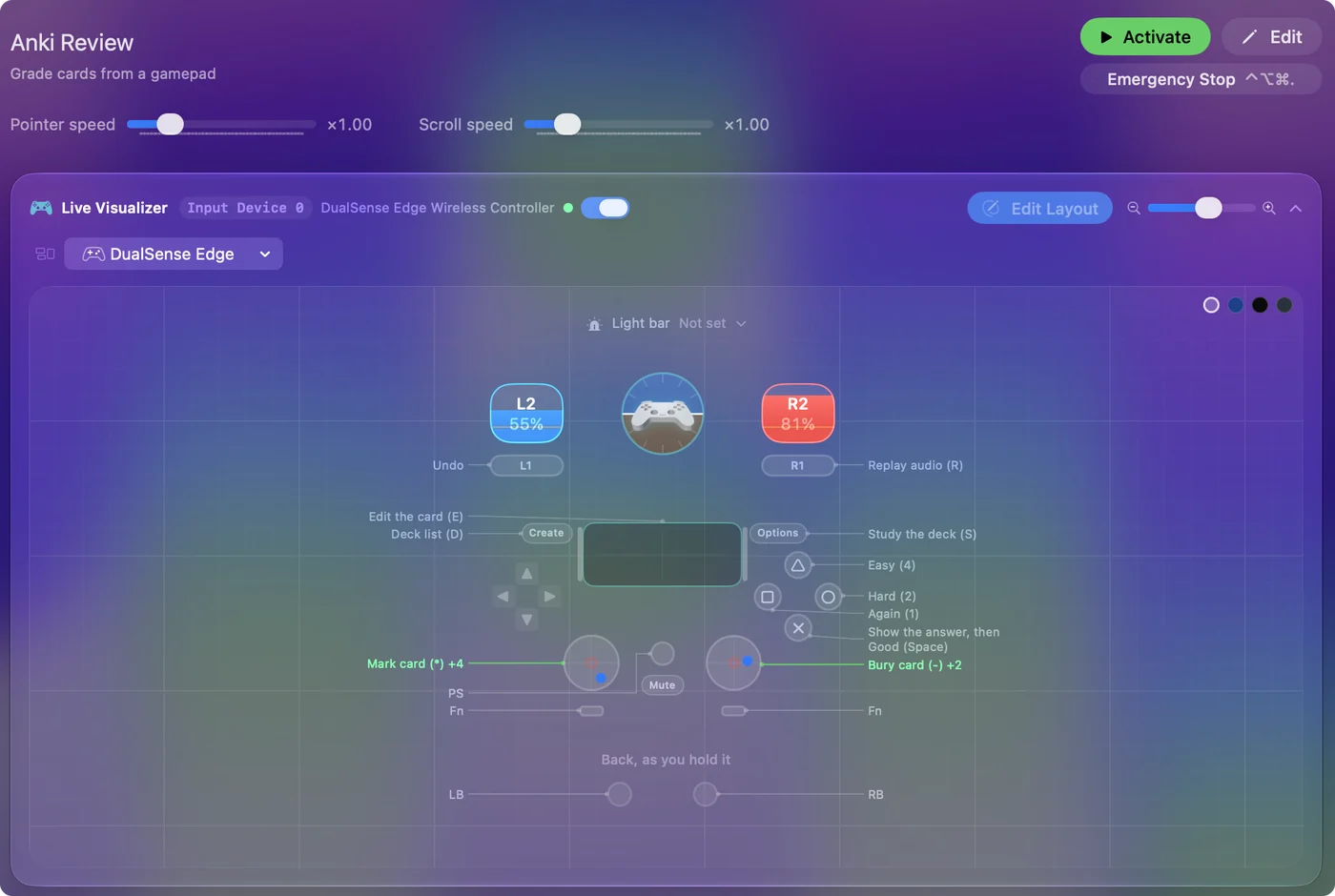
Dá para revisar o Anki em um Mac com quase qualquer controle: um 8BitDo Micro ou Zero 2 vendido como "controle remoto do Anki", um controle PS5 ou PS4, um pad Xbox ou um Joy-Con avulso. O preset embutido do Anki no InputConfig mapeia o ciclo inteiro de revisão: o botão de face de baixo mostra a resposta e avalia Bom, os outros três avaliam De novo, Difícil e Fácil, e os botões de ombro desfazem e repetem o áudio.
Revisar cartões é a única tarefa de estudo que um controle faz melhor, e não apenas possível. O ciclo de revisão do Anki são quatro teclas, e quatro botões de face sob o polegar são mais rápidos e mais confortáveis do que alcançar 1 a 4 no teclado por uma hora. Eu explico o layout, qual controle escolher e as pequenas mudanças que valem a pena. Se você comprou um controle remoto e ele não pareia ou digita letras, comece por configurar um controle remoto do Anki em um Mac.
A versão 1.7 do InputConfig, prevista para outubro de 2026, estará totalmente disponível em português.
Passos
- Pareie o controle em Ajustes do Sistema, Bluetooth. Pareie um pad 8BitDo em um modo de controle, não no modo de teclado.
- Abra o InputConfig e ative o preset embutido do Anki em Built-in Presets, Desktop & Productivity.
- Ative a troca automática de presets quando o app da frente mudar, em Ajustes, Avançado, para que o preset comece sempre que o Anki estiver na frente.
- Revisão: A ou Cruz mostra a resposta e avalia Bom, X é De novo, B é Difícil, Y é Fácil.
- Ative Speak nas quatro linhas de avaliação na primeira sessão.
Aprenda o layout
| Controle | Anki |
|---|---|
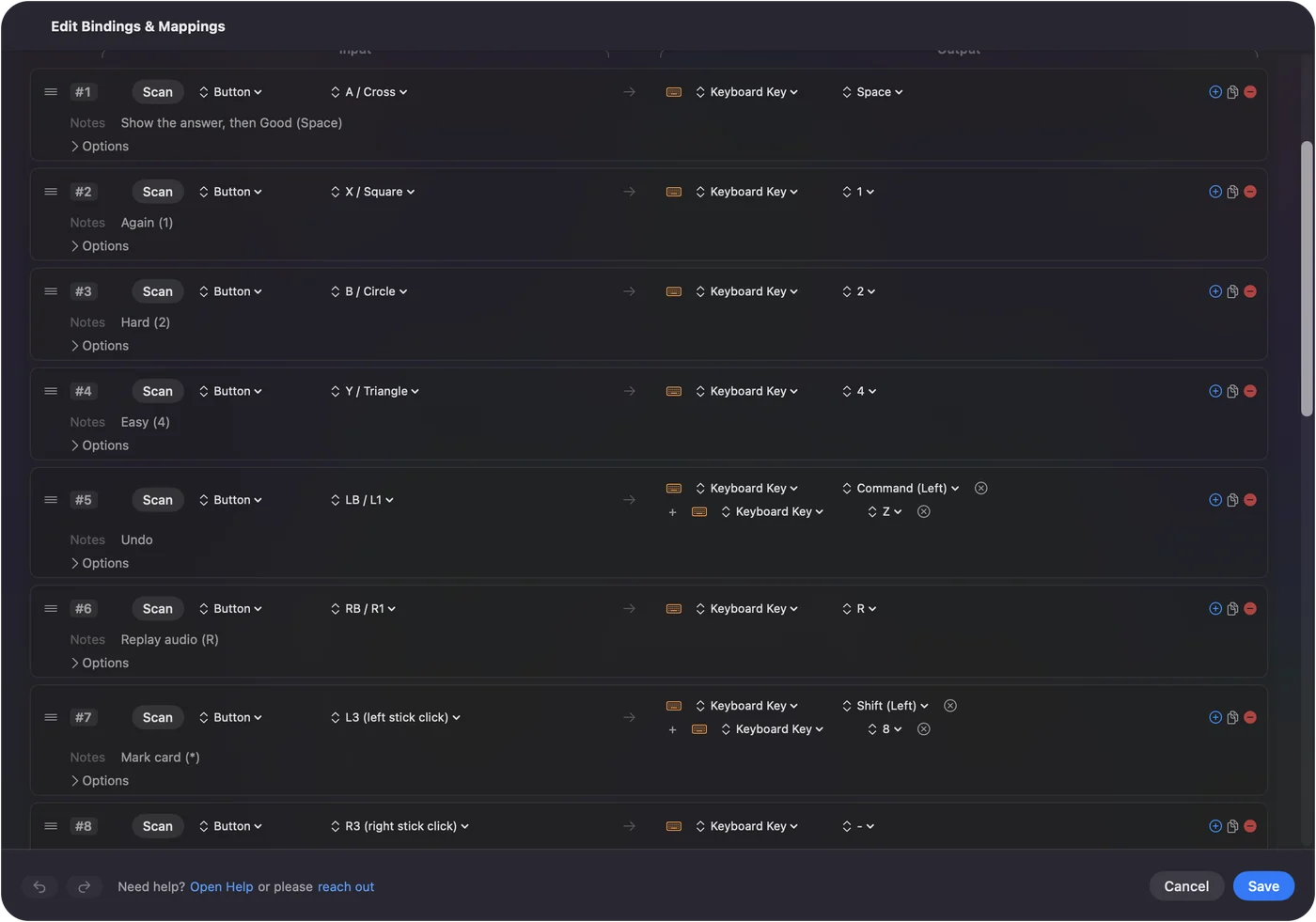
| A / Cruz | Espaço: mostra a resposta, depois Bom |
| X / Quadrado | 1: De novo |
| B / Círculo | 2: Difícil |
| Y / Triângulo | 4: Fácil |
| LB / L1 | Command Z: desfazer |
| RB / R1 | R: repetir o áudio |
| L3 | Asterisk: marcar o cartão |
| R3 | Minus: enterrar o cartão |
| Direcional | Setas: rolar um cartão longo |
| Analógico esquerdo | Ponteiro |
| Analógico direito | Rolagem |
| Start / Options | S: estudar o baralho |
| Back / Share | D: lista de baralhos |
| Pressionar o touchpad do DualSense | E: editar o cartão |
| Gatilho esquerdo | Clique direito |
| Gatilho direito | Clique |
A parte de baixo é Bom, a esquerda é De novo, a direita é Difícil, e a de cima é Fácil. As posições seguem a ordem aproximada dos botões na barra de respostas do próprio Anki, da esquerda para a direita, dobrada em um losango.
Por que o botão grande é Espaço, e não 3
A tecla Espaço do Anki mostra a resposta no lado da pergunta e aperta Bom no lado da resposta, então um botão carrega o caminho comum: pressionar, ler, pressionar. Avaliar qualquer coisa que não seja Bom é outro botão. Um botão para o caminho comum reduz pela metade os pressionamentos em uma sessão de revisão.
Se você preferir que Espaço signifique Difícil, ou De novo, ou Fácil, o Anki não tem essa configuração, então eu escrevi uma: o complemento Anki Spacebar Binder. Um valor de configuração, e o botão grande avalia o que você indicar.
Faça estas mudanças na primeira sessão
Pequenas mudanças que compensam rápido:
- Fale as avaliações. Ative Speak nas quatro linhas de avaliação na primeira sessão, para que um polegar errado seja percebido na hora.
- Uma vibração em De novo. Ative Vibrate em De novo, em baixa intensidade, para que um lapso tenha uma sensação física.
- Início automático. O Anki já está na lista de troca automática do preset. Ative a troca automática uma vez em Ajustes, Avançado, e o preset se ativa sempre que o Anki vai para a frente.
- A cor do seu baralho. O preset traz uma cor de barra de luz. Mude se quiser.
- Respostas digitadas. Para oclusão de imagem ou respostas digitadas, o ditado em um botão livre digita a resposta no campo.
Escolha um controle
Qualquer coisa que o Mac veja como controle funciona. Os que as pessoas realmente usam para o Anki:
| Controle | Como funciona |
|---|---|
| 8BitDo Micro | Pequeno o bastante para segurar em uma mão debaixo de um cobertor. Pareie com a chave em D, o modo de controle que o InputConfig lê diretamente, não em K, que é o modo de teclado. |
| 8BitDo Zero 2 | Minúsculo, sem analógicos nem gatilhos, então só importam as linhas dos botões de avaliação, dos ombros e do direcional. Pareie em um modo de controle, não no modo de teclado. |
| Controle PS5 ou PS4 | O layout completo, o pressionamento do touchpad para editar um cartão, e uma barra de luz que fica azul enquanto o preset roda. |
| Controle Xbox | O layout completo, e A mostra a resposta e avalia Bom. |
| Um Joy-Con avulso | Segurado na horizontal, seus quatro botões de face e dois botões de trilho cobrem avaliar, desfazer e repetir em uma mão. A página dos Joy-Cons explica como parear cada um. |
A página do controle remoto do Anki mostra os modos, o pareamento e os problemas comuns.
Configure um 8BitDo Zero 2 ou Micro
Esses dois pads minúsculos são os que os usuários do Anki mais perguntam, porque cabem em uma mão. Suba esta escada, do mais simples para o mais complexo:
- Modo de teclado, sem app. Os dois têm um modo de teclado em que o próprio pad digita teclas, sem nenhum app no Mac. No Micro, as teclas podem ser trocadas no app Ultimate Software da 8BitDo. Se essas teclas já fazem o que você quer no Anki, você não precisa do InputConfig.
- Um modo de gamepad com o InputConfig. Para o seu próprio layout, avaliações faladas ou o truque do Spacebar Binder, coloque o pad em um modo de gamepad. O InputConfig lê os modos X e D da 8BitDo diretamente, então o preset do Anki funciona nele como em qualquer outro controle. A página da 8BitDo lista os modos.
O Zero 2 não tem analógicos, então os cliques dos analógicos do preset (marcar e enterrar) precisam de um novo lugar, como um segurar em um botão de ombro.
Não use o modo de teclado e o InputConfig juntos. O InputConfig escuta o teclado e não bloqueia nem troca a própria tecla, então toda tecla que o pad digitar ainda chegaria ao Anki também. Pareie o pad como controle, não como teclado, quando o InputConfig executa o layout.
Use com outros apps de cartões
- Mochi, RemNote e apps no estilo SuperMemo. Avaliam com teclas numéricas ou letras. Duplique o preset, troque as quatro saídas e adicione o app à troca automática.
- Quizlet. Roda no navegador, e os seus cartões viram com Espaço e se movem com as setas, então uma cópia deste preset com as setas esquerda e direita do direcional já funciona ali. A troca automática segue os apps, não os sites, então coloque uma ação Activate Preset em um botão livre para ir até a sua cópia do Quizlet.
- AnkiMobile em um iPad. O InputConfig é um app para Mac. No iPad, o AnkiMobile tem o seu próprio suporte a controles.
Escolha o InputConfig ou o complemento Contanki
O Contanki é um complemento grátis do Anki que lê um controle de dentro do Anki, e muita gente da comunidade do Anki o usa. Se ele funciona para você, mantenha. Eu usaria um mapeador de sistema inteiro por três motivos:
- O Mac inteiro. O mesmo pad também controla a lista de baralhos, o navegador de cartões, um navegador para o AnkiWeb ou o Quizlet, e o resto do Mac.
- Nenhum complemento para quebrar. Nada quebra quando o Anki atualiza e um complemento não acompanhou, porque o Anki só recebe pressionamentos de tecla comuns.
- Todo pad igual. Um PS5, um Xbox ou um pad 8BitDo funcionam todos do mesmo jeito.
Você não precisa dos dois. Se você executar os dois juntos, desligue um, ou cada pressionamento de botão recebe duas respostas.
O resumo
- Ative o preset embutido do Anki. Ele coloca Espaço no botão de baixo e as avaliações nos outros três.
- Ligue a troca automática. O Anki já está na lista do preset.
- Pareie os pads 8BitDo como controles. Use o modo D, não o modo de teclado.
- Um leitor de cada vez. Use o InputConfig ou o Contanki, mas não os dois.
Você pressiona, lê e pressiona de novo, então o ciclo inteiro de revisão fica sob um polegar.
Perguntas
Posso usar um Joy-Con avulso?
Os quatro botões de face e os dois botões de trilho cobrem avaliar, desfazer e repetir, então uma mão pode conduzir uma sessão de revisão completa.
E o AnkiMobile em um iPad?
O InputConfig é um app para Mac. No iPad, o AnkiMobile tem o seu próprio suporte a controles.
Como uso um controle Xbox ou PS5 com o Anki em um Mac?
Pareie o controle com o Mac nas configurações de Bluetooth, abra o InputConfig e ative o preset embutido do Anki. O botão de face de baixo mostra a resposta e avalia Bom, os outros três avaliam De novo, Difícil e Fácil, e os botões de ombro desfazem e repetem o áudio. Adicione o Anki à lista de troca automática do preset para que ele ligue sempre que o Anki estiver na frente.
Preciso de um complemento do Anki ou do Karabiner-Elements?
Não. O InputConfig envia pressionamentos de tecla comuns, que é tudo o que o Anki precisa. O Karabiner-Elements só entra se você parear um controle remoto no modo de teclado e quiser mudar as teclas que ele envia.
Mais em português
Guias completos, em inglês
Quem escreve. Ryleigh Newman desenvolve o InputConfig e usa o próprio Mac todos os dias com um controle, porque as mãos não funcionam bem. Esta página foi traduzida do inglês. Os principais botões e menus do app aparecem em português quando o Mac está em português; esta página os chama assim, com o nome em inglês entre parênteses. O restante do app e do site está em inglês.
Esta página em outros idiomas: English, Dansk, Deutsch, Español, Français, 日本語, Norsk, Polski, Русский, Українська, Tiếng Việt
Grátis. macOS 14 ou posterior. Sem conta, nada sai do seu Mac. Código aberto no GitHub.