Português
Mouse Keys no Mac
 Este app é totalmente gratuito. Você não precisa criar uma conta. Não há assinaturas nem downloads complicados, e nada fica bloqueado. Otimizado para Apple Silicon.
Mouse Keys é uma configuração de acessibilidade do macOS que move o ponteiro e clica pelo teclado. A chave dela fica em Ajustes do Sistema, Acessibilidade, Pointer Control. Se as teclas U, I, O, J, K e L pararam de digitar, o Mouse Keys é a causa provável: a Apple observa que o teclado não consegue digitar texto enquanto ele está ligado.
Eu faço o InputConfig, um app grátis para Mac que move o ponteiro com um controle de videogame, o que deixa o teclado livre para digitar. Eu trato do Mouse Keys primeiro.
A versão 1.7 do InputConfig, prevista para outubro de 2026, estará totalmente disponível em português.
Passos
- Abra o menu Apple e escolha Ajustes do Sistema.
- Clique em Acessibilidade na barra lateral, depois em Pointer Control.
- Ligue ou desligue o Mouse Keys.
- Com ele ligado, mova o ponteiro com 7, 8, 9, U, O, J, K e L, ou com um teclado numérico.
- Pressione I, ou 5 no teclado numérico, para clicar.
Ligue ou desligue o Mouse Keys
- Você: Abra o menu Apple, escolha Ajustes do Sistema, clique em Acessibilidade na barra lateral e depois em Pointer Control.
- macOS: Mostra a chave do Mouse Keys e as suas opções.
- Confira: Com a chave desligada, todas as teclas voltam a digitar.
As opções incluem Press the Option key five times to toggle Mouse Keys. Com essa opção ligada, cinco toques rápidos na tecla Option ligam ou desligam o Mouse Keys de qualquer tela, e podem ligá-lo quando você não queria. Se o teclado de repente para de digitar, confira esta chave primeiro.
Conheça as teclas
Estas são as teclas do guia da Apple:
| Ação | Teclado numérico | Teclado principal |
|---|---|---|
| Mover o ponteiro | 7, 8, 9, 4, 6, 1, 2, 3 | 7, 8, 9, U, O, J, K, L |
| Clicar | 5 | I |
| Pressionar e segurar o botão | 0 | M |
| Soltar o botão | Period | Period |
Pressionar e segurar serve para arrastar: segure o botão, mova o ponteiro e depois solte. Um teclado sem teclado numérico ainda funciona, nas teclas ao redor de J e K.
Ajuste como o ponteiro se move
As opções do Mouse Keys têm mais três ajustes:
- Initial delay. Quanto tempo o ponteiro leva para começar a andar quando uma tecla é segurada.
- Maximum speed. Quão rápido o ponteiro fica enquanto a tecla continua pressionada.
- Ignore built-in trackpad when Mouse Keys is on. O trackpad para de mover o ponteiro enquanto o Mouse Keys está ligado.
Esses três ajustes mudam como o Mouse Keys se sente, e não quais teclas ele usa.
Se o Mouse Keys não funciona
Suba esta escada, começando pelo passo menor:
- Confira a chave. Ajustes do Sistema, Acessibilidade, Pointer Control, Mouse Keys.
- Use as teclas certas. Sem teclado numérico o ponteiro anda com 7, 8, 9, U, O, J, K e L, e I clica.
- Segure a tecla. Mantenha-a pressionada para o ponteiro continuar andando.
- Mude as opções. Initial delay e Maximum speed definem quão cedo e quão rápido o ponteiro se move.
Em um teclado sem teclado numérico, as letras ao redor de J e K são as teclas de direção.
Clique com o botão direito e outras ações
O próprio Mouse Keys pressiona o botão principal. Para o resto, o guia da Apple aponta para Alternate pointer actions, nos mesmos ajustes de Pointer Control: ele permite que um atalho de teclado, um interruptor de acessibilidade ou uma expressão facial façam um clique com o botão esquerdo, um clique com o botão direito ou um duplo clique. Ligue o Alternate pointer actions quando você precisar de mais do que um clique comum.
Outras formas de mover o ponteiro sem mouse
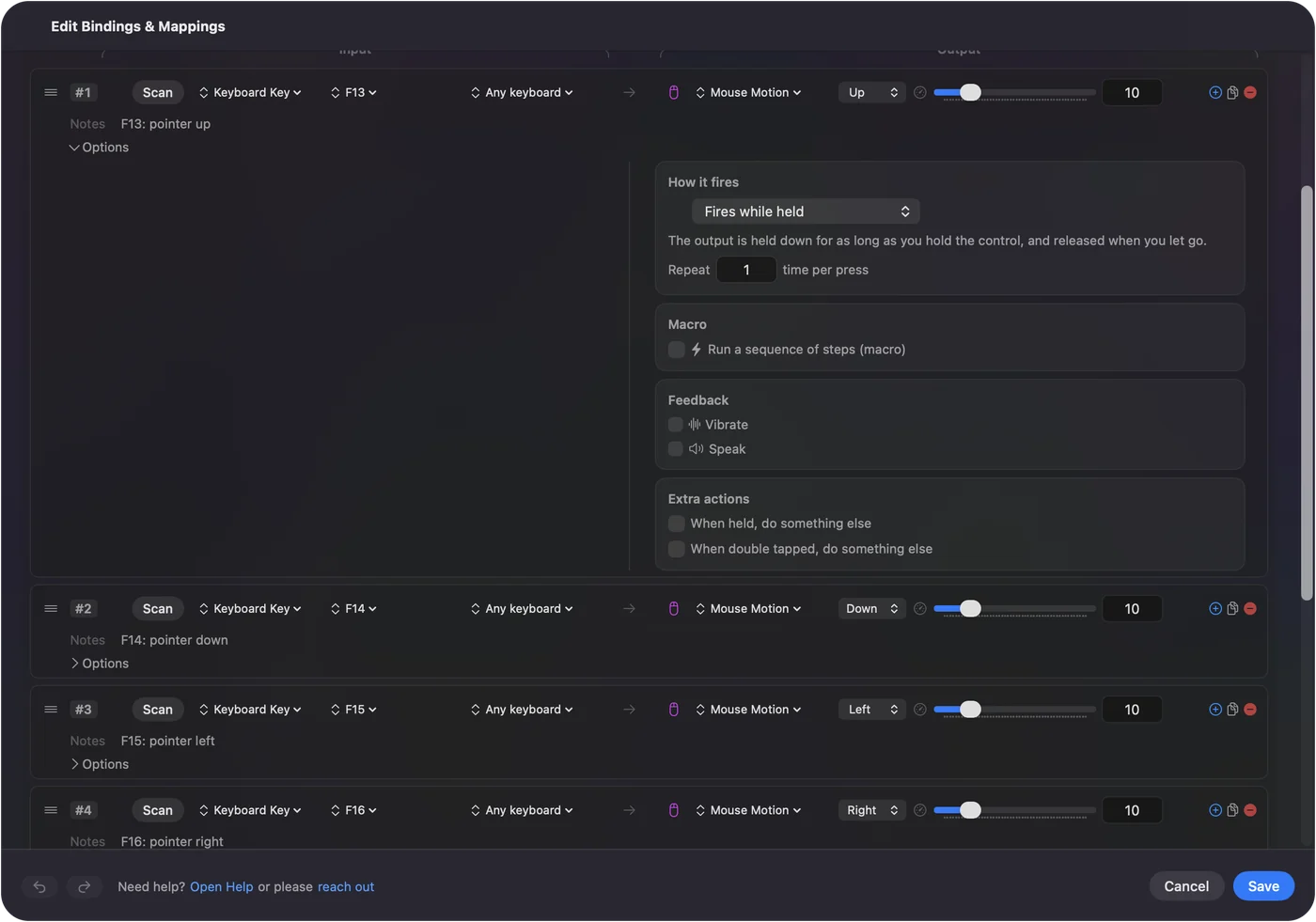
- Um controle de videogame. No InputConfig, um analógico move o ponteiro e os botões clicam, e o teclado continua digitando. Como usar um controle de videogame como mouse em um Mac tem a configuração.
- Ponteiro pela cabeça. O ponteiro segue a sua cabeça pela câmera. Veja como clicar com o ponteiro pela cabeça em um Mac.
- Full Keyboard Access. O guia da Apple sugere esse recurso para se mover entre itens na tela com atalhos.
Como usar um Mac sem mouse compara essas opções. O Mouse Keys pega emprestado o teclado, e um controle deixa o teclado em paz.

Resumo
- Ligar ou desligar. Vá em Ajustes do Sistema, Acessibilidade, Pointer Control, Mouse Keys.
- Teclas. 7, 8, 9, U, O, J, K e L movem, I clica, M segura e Period solta.
- A digitação parou. O Mouse Keys está ligado. Desligue-o.
Enquanto o Mouse Keys está ligado, o teclado é um mouse e não um teclado.
Perguntas
Como desligo o Mouse Keys no Mac?
Abra Ajustes do Sistema, clique em Acessibilidade e depois em Pointer Control, e desligue o Mouse Keys. Se a opção de ligá-lo ou desligá-lo com a tecla Option estiver ativa, cinco toques em Option também o desligam.
Qual é o atalho do Mouse Keys no Mac?
Pressione a tecla Option cinco vezes, depois de ativar essa opção nas configurações do Mouse Keys. Os Accessibility Shortcuts da Apple também podem ligá-lo e desligá-lo.
Por que não consigo digitar com o Mouse Keys ligado?
A Apple observa que o teclado e o teclado numérico não conseguem digitar texto enquanto o Mouse Keys está ligado, porque essas teclas estão movendo o ponteiro. Desligue-o para digitar.
O Mouse Keys funciona sem teclado numérico?
Sim. No teclado principal, 7, 8, 9, U, O, J, K e L movem o ponteiro, I clica, M pressiona e segura o botão, e Period o solta.
Como clico com o botão direito com o Mouse Keys em um Mac?
Ligue o Alternate pointer actions em Ajustes do Sistema, Acessibilidade, Pointer Control. Ele permite que um atalho de teclado, um interruptor ou uma expressão facial façam um clique com o botão direito ou um duplo clique.
Mais em português
Guias completos, em inglês
Quem escreve. Ryleigh Newman desenvolve o InputConfig e usa o próprio Mac todos os dias com um controle, porque as mãos não funcionam bem. Esta página foi traduzida do inglês. Os principais botões e menus do app aparecem em português quando o Mac está em português; esta página os chama assim, com o nome em inglês entre parênteses. O restante do app e do site está em inglês.
Esta página em outros idiomas: English, Français, 日本語, العربية, Čeština, Dansk, Deutsch, Español, Suomi, Français, עברית, Magyar, Bahasa Indonesia, Italiano, 日本語, 한국어, Norsk, Nederlands, Polski, Русский, Slovenčina, Svenska, ไทย, Türkçe, Українська, Tiếng Việt, 繁體中文, 简体中文
Grátis. macOS 14 ou posterior. Sem conta, nada sai do seu Mac. Código aberto no GitHub.