Svenska
Mouse Keys på en Mac
 Den här appen är helt gratis. Du behöver inte skapa något konto. Det finns inga prenumerationer, inga krångliga nedladdningar och inget är låst. Optimerad för Apple silicon.
Mouse Keys är en tillgänglighetsinställning i macOS som flyttar pekaren och klickar från tangentbordet. Dess reglage finns i Systeminställningar, Hjälpmedel, Pointer Control. Om tangenterna U, I, O, J, K och L har slutat skriva är Mouse Keys den troliga orsaken: Apple noterar att tangentbordet inte kan skriva text när den är på.
Jag gör InputConfig, en gratis Mac-app som flyttar pekaren från en spelkontroll i stället, vilket lämnar tangentbordet fritt för att skriva. Jag tar upp Mouse Keys först.
Version 1.7 av InputConfig, som väntas i oktober 2026, blir helt tillgänglig på svenska.
Steg
- Öppna Apple-menyn och välj Systeminställningar.
- Klicka på Hjälpmedel i sidofältet och sedan på Pointer Control.
- Slå på eller av Mouse Keys.
- När den är på flyttar du pekaren med 7, 8, 9, U, O, J, K och L, eller med en numerisk knappsats.
- Tryck på I, eller 5 på en knappsats, för att klicka.
Slå på eller av Mouse Keys
- Du: Öppna Apple-menyn, välj Systeminställningar, klicka på Hjälpmedel i sidofältet och sedan på Pointer Control.
- macOS: Visar reglaget för Mouse Keys och dess alternativ.
- Kontrollera: Med reglaget av skriver varje tangent igen.
Alternativen inkluderar Press the Option key five times to toggle Mouse Keys. Med det påslaget växlar fem snabba tryckningar på Option Mouse Keys på eller av var som helst, och de kan slå på den när du inte menade det. Om tangentbordet plötsligt slutar skriva, titta på det här reglaget först.
Känn till tangenterna
Det här är tangenterna i Apples guide:
| Åtgärd | Numerisk knappsats | Huvudtangentbordet |
|---|---|---|
| Flytta pekaren | 7, 8, 9, 4, 6, 1, 2, 3 | 7, 8, 9, U, O, J, K, L |
| Klicka | 5 | I |
| Tryck och håll knappen | 0 | M |
| Släpp knappen | Period | Period |
Tryck och håll är till för att dra: håll knappen nedtryckt, flytta pekaren och släpp sedan. Ett tangentbord utan numerisk knappsats fungerar fortfarande, på tangenterna runt J och K.
Justera hur pekaren rör sig
Alternativen för Mouse Keys har tre inställningar till:
- Initial delay. Hur snabbt pekaren kommer igång när en tangent hålls nedtryckt.
- Maximum speed. Hur snabbt pekaren blir medan en tangent hålls nere.
- Ignore built-in trackpad when Mouse Keys is on. Styrplattan slutar flytta pekaren medan Mouse Keys är på.
De tre inställningarna ändrar hur Mouse Keys känns, inte vilka tangenter den använder.
Om Mouse Keys inte fungerar
Klättra den här stegen, med det minsta steget först:
- Kontrollera reglaget. Systeminställningar, Hjälpmedel, Pointer Control, Mouse Keys.
- Använd rätt tangenter. Utan numerisk knappsats flyttar pekaren på 7, 8, 9, U, O, J, K och L, och I klickar.
- Håll tangenten. Håll den nedtryckt för att pekaren ska fortsätta röra sig.
- Ändra alternativen. Initial delay och Maximum speed ställer in hur snart och hur snabbt pekaren rör sig.
På ett tangentbord utan knappsats är bokstäverna runt J och K riktningstangenterna.
Högerklick och andra musåtgärder
Mouse Keys själv trycker på huvudknappen. För resten pekar Apples guide på Alternate pointer actions, i samma inställningar för Pointer Control: det låter tangentbordsgenvägar, hjälpmedelsomkopplare eller ansiktsuttryck utföra ett vänsterklick, ett högerklick eller ett dubbelklick. Slå på Alternate pointer actions när du behöver mer än ett vanligt klick.
Andra sätt att flytta pekaren utan mus
- En spelkontroll. I InputConfig flyttar en stick pekaren och knapparna klickar, och tangentbordet fortsätter att skriva. Så använder du en spelkontroll som mus på en Mac har inställningen.
- Huvudpekare. Pekaren följer ditt huvud genom kameran. Se så klickar du med huvudpekare på en Mac.
- Full Keyboard Access. Apples guide föreslår det för att flytta mellan objekt på skärmen med genvägar.
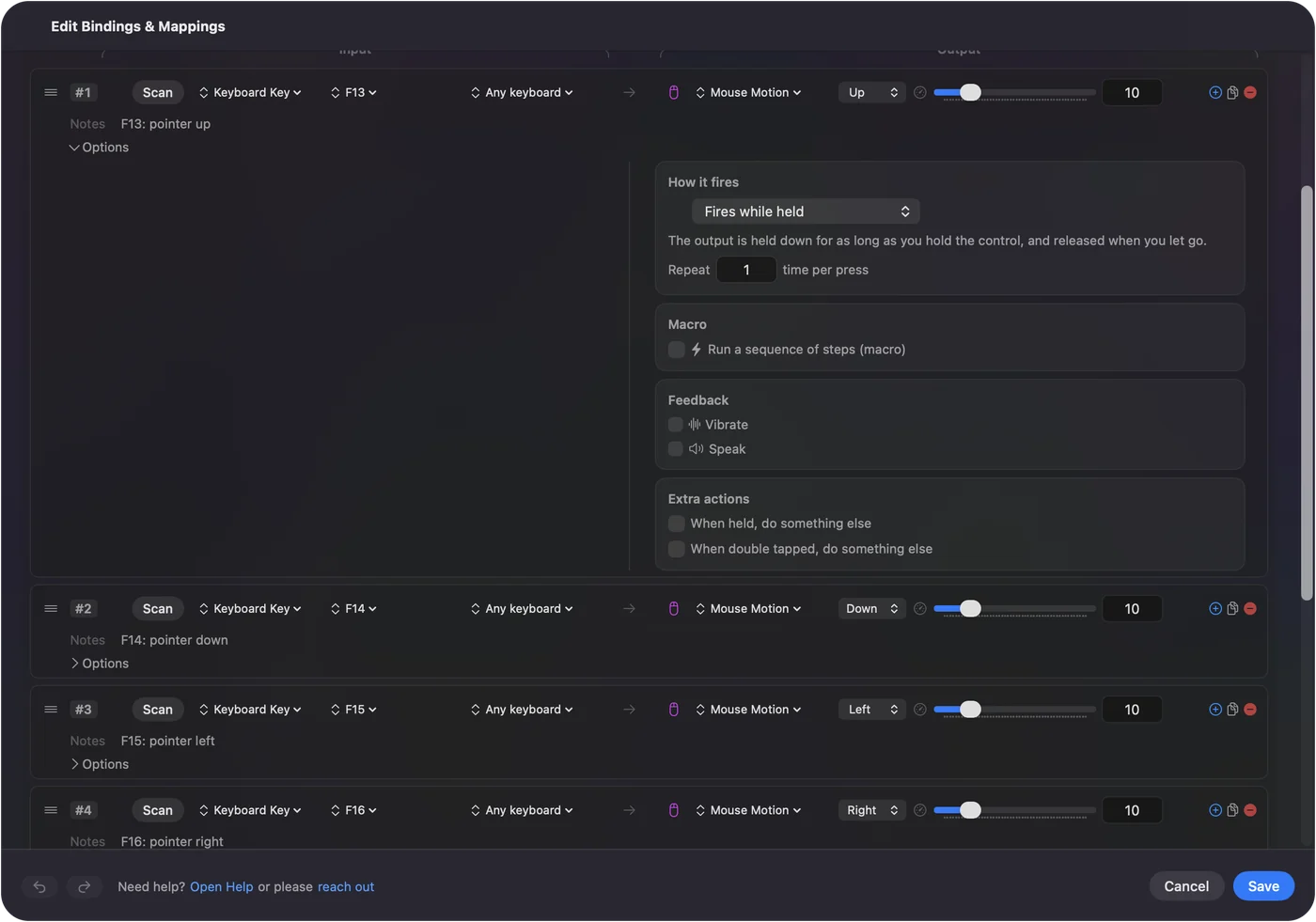
Så använder du en Mac utan mus jämför dem. Mouse Keys lånar tangentbordet, och en kontroll lämnar det ifred.

Den korta versionen
- Av eller på. Gå till Systeminställningar, Hjälpmedel, Pointer Control, Mouse Keys.
- Tangenter. 7, 8, 9, U, O, J, K och L flyttar, I klickar, M håller och Period släpper.
- Skrivandet stannade. Mouse Keys är på. Stäng av den.
Medan Mouse Keys är på är tangentbordet en mus och inte ett tangentbord.
Frågor
Hur stänger jag av Mouse Keys på en Mac?
Öppna Systeminställningar, klicka på Hjälpmedel och sedan på Pointer Control, och stäng av Mouse Keys. Om alternativet att växla den med Option-tangenten är på, stänger fem tryckningar på Option av den också.
Vad är genvägen för Mouse Keys på en Mac?
Tryck på Option-tangenten fem gånger, när det alternativet är påslaget i inställningarna för Mouse Keys. Apples Accessibility Shortcuts kan också slå på och av den.
Varför kan jag inte skriva när Mouse Keys är på?
Apple noterar att tangentbordet och den numeriska knappsatsen inte kan skriva text när Mouse Keys är på, eftersom tangenterna flyttar pekaren. Stäng av den för att skriva.
Fungerar Mouse Keys utan en numerisk knappsats?
Ja. På huvudtangentbordet flyttar 7, 8, 9, U, O, J, K och L pekaren, I klickar, M håller ned knappen och Period släpper den.
Hur högerklickar jag med Mouse Keys på en Mac?
Slå på Alternate pointer actions i Systeminställningar, Hjälpmedel, Pointer Control. Det låter en tangentbordsgenväg, en omkopplare eller ett ansiktsuttryck utföra ett högerklick eller ett dubbelklick.
Mer på svenska
Fullständiga guider, på engelska
Vem som skriver. Ryleigh Newman utvecklar InputConfig och använder sin egen Mac varje dag med en controller, eftersom händerna inte fungerar bra. Den här sidan är översatt från engelska. Appens gränssnitt och resten av webbplatsen är på engelska.
Den här sidan på andra språk: English, Français, 日本語, العربية, Čeština, Dansk, Deutsch, Español, Suomi, Français, עברית, Magyar, Bahasa Indonesia, Italiano, 日本語, 한국어, Norsk, Nederlands, Polski, Português, Русский, Slovenčina, ไทย, Türkçe, Українська, Tiếng Việt, 繁體中文, 简体中文
Gratis. Inget konto, och ingenting lämnar din Mac. Öppen källkod på GitHub.