Svenska
Hur snabbt en autoklickare kan klicka på en Mac, i CPS och millisekunder
 Den här appen är helt gratis. Du behöver inte skapa något konto. Det finns inga prenumerationer, inga krångliga nedladdningar och inget är låst. Optimerad för Apple silicon.
Klick per sekund och millisekunder omvandlas med en uträkning: 1 000 delat med det ena ger det andra, så 10 CPS är ett mellanrum på 100 ms och 20 CPS är 50 ms. I InputConfig, den gratis autoklickare jag gör, skriver du mellanrummet i Every, från 5 ms och uppåt, och raden visar takten bredvid.
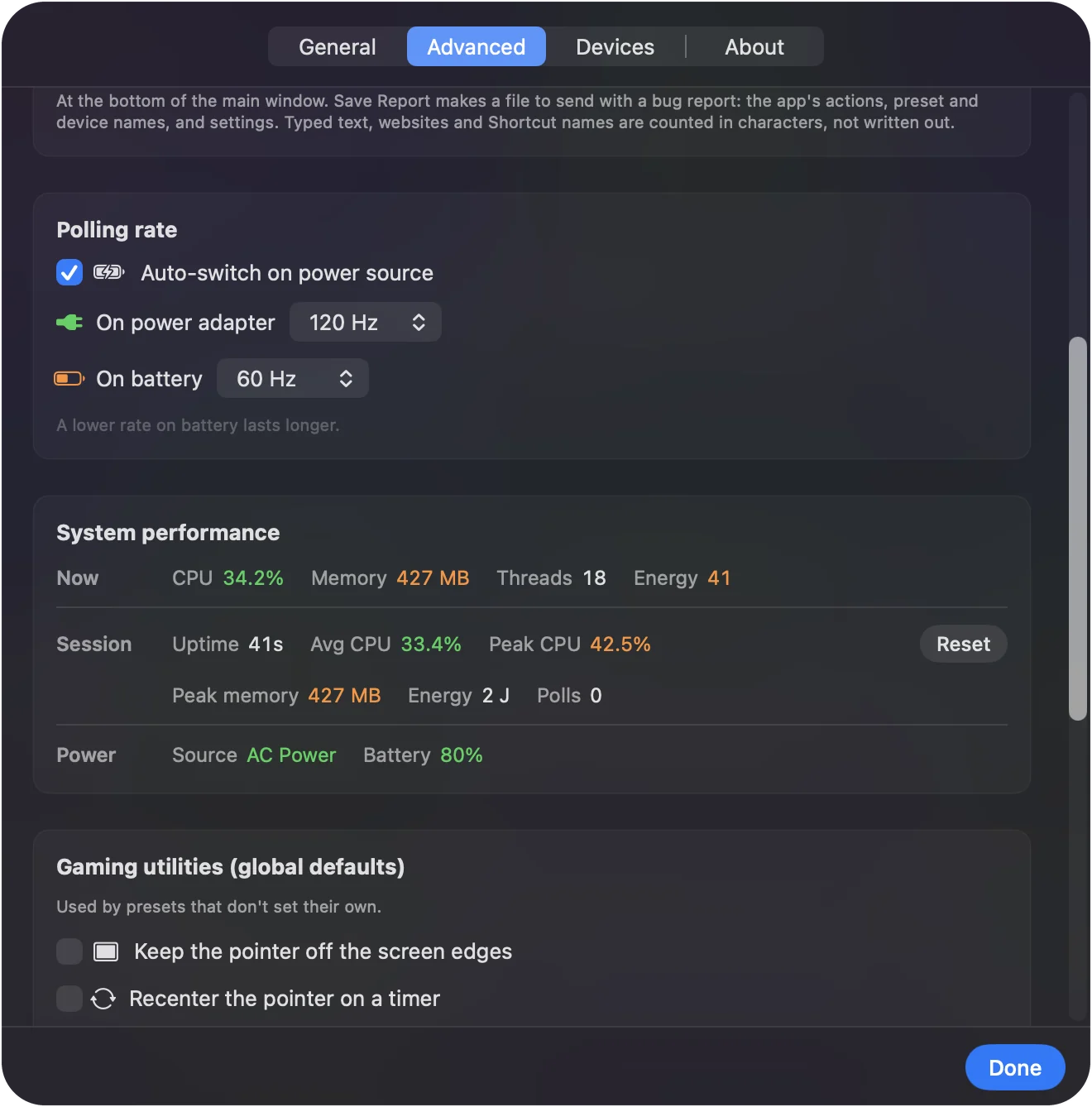
Den verkliga högsta hastigheten är avfrågningstakten. InputConfig skickar högst ett klick från en rad varje gång den kontrollerar sina kontroller, vilket som standard är 120 gånger per sekund på nätadapter och 60 på batteri. Så länge du inte ändrar det är det taket. De flesta jobb behöver betydligt mindre, någonstans mellan 5 och 20.
Version 1.7 av InputConfig, som väntas i oktober 2026, blir helt tillgänglig på svenska.
Steg
- Dividera 1 000 med antalet klick per sekund du vill ha för att få mellanrummet i millisekunder.
- Skriv mellanrummet i Every i klickradens alternativ.
- Kontrollera takten som visas bredvid Every, till exempel (10.0 per second).
- Titta i Settings, Advanced, Polling rate för takten på nätadapter och på batteri.
- Håll takten under eller på den avfrågningstakten och starta körningen.
Konvertera CPS till millisekunder
Every i InputConfig är mellanrummet mellan klicken i millisekunder. Dividera 1 000 med mellanrummet för klick per sekund, eller med klick per sekund för mellanrummet.
| Klick per sekund | Every (ms) | Klick per minut |
|---|---|---|
| 1 | 1 000 | 60 |
| 2 | 500 | 120 |
| 5 | 200 | 300 |
| 6.7 | 150 | 400 |
| 10 | 100 | 600 |
| 15 | 66 | Cirka 900 |
| 20 | 50 | 1 200 |
| 25 | 40 | 1 500 |
| 50 | 20 | 3 000 |
| 100 | 10 | 6 000 |

Den CPS-räknaren omvandlar valfritt tal och har ett klicktest för din egen hastighet. CPS gånger millisekunder är alltid 1 000.
Känn till det verkliga taket: avfrågningstakten
InputConfig kontrollerar sina kontroller i en jämn takt, avfrågningstakten, och skickar högst ett klick från en rad vid varje kontroll. Under taket följer medelvärdet Every, eftersom varje klick tidsätts från när det förra skulle ha skickats, inte från när det gick ut.
- Standard. Inställningar, Avancerat, Polling rate har Auto-switch on power source påslagen: 120 Hz på nätadapter och 60 Hz på batteri. Valen är 60, 120, 180 och 240 Hz.
- Vad det är just nu. Menyraden visar Engine running 120 Hz, eller vilken takt som används.
- Golvet. Every kan inte gå under 5 ms, vilket är 200 per sekund på papper.
| Every | På papper | 120 Hz, nätadapter | 60 Hz, batteri |
|---|---|---|---|
| 100 ms | 10 per sekund | 10 | 10 |
| 66 ms | 15.2 per sekund | 15.2 | 15.2 |
| 50 ms | 20 per sekund | 20 | 20 |
| 20 ms | 50 per sekund | 50 | 50 |
| 10 ms | 100 per sekund | 100 | 60 |
| 5 ms | 200 per sekund | 120 | 60 |
Enskilda mellanrum är ojämnare än medelvärdet. Varje klick landar på en kontroll, så vid Every 10 ms på 120 Hz växlar mellanrummen mellan ungefär 8 och 17 ms och landar på 10 i genomsnitt. Det snabbaste en rad kan gå är 200 per sekund, med Every på 5 ms och avfrågningstakten på 240 Hz. Vid 180 Hz är taket 180.
All detta är uträkningar från hur appen schemalägger klick. Jag har inte räknat klick med en mätare, så se tabellen som nära, inte exakt. Avfrågningstakten, inte det minsta mellanrummet, är den verkliga högsta hastigheten.
Välj en takt för jobbet
Det här är mina val, inte mätningar, och den inbyggda förinställningen Auto Clicker använder samma spann:
- 1 per sekund eller långsammare. Ett långsamt idle-spel, eller en sida som vill ha ett klick nu och då.
- 5 till 10 per sekund. De flesta klickarspel och upprepade klick i en app. Förinställningens avtryckare går på 5 och 10, och dess rad i mänsklig takt på ungefär 6.7.
- 15 till 20 per sekund. Korta skurar medan du håller en knapp. Förinställningens sidoknappsrad går på 15 och dess bumper på 20.
- Mer än 20 per sekund. Sällan användbart. Många appar och spel agerar på betydligt färre, och mycket snabba klick kanske inte alla räknas.
För en ojämn takt runt någon av dessa, lägg till ett slumpmässigt intervall. Börja på 10 per sekund och ändra det bara om jobbet kräver det.
Förstå varför mycket snabba klick kanske inte räknas
InputConfig skickar klicken. Appen i förgrunden avgör vad den gör med dem, och jag kan inte se in i något visst spel.
- Bildrutor. Ett spel som tittar på musen en gång per bildruta kan inte agera på fler klick än bildrutor det ritar.
- Mycket korta tryck. Varje klick hålls nedtryckt i 40 procent av Every, högst 80 ms. Vid 5 ms är det ett tryck på 2 ms, och en app som bara kollar om knappen är nedtryckt då och då kan missa ett så kort tryck.
- Gränser med avsikt. Vissa spel begränsar eller ignorerar klick över en viss takt, och vissa behandlar all autoklickning som emot sina regler.
Det är resonemang, inte ett test av något enskilt spel. Om räkningen i appen släpar efter, sänk takten innan du höjer den.
Höj taket om du behöver det
- Du: Öppna Inställningar, Avancerat, Polling rate och ställ in On power adapter, eller On battery, till 180 eller 240 Hz.
- InputConfig: Kontrollerar sina kontroller så många gånger per sekund från och med då, vilket kostar lite mer processor och batteri.
- Kontrollera: Menyraden visar Engine running 240 Hz. En rad med Every på 5 ms ger nu i snitt upp till 200 per sekund.
Höj avfrågningstakten bara för rader som är snabbare än det tak du har nu.
Om klicken är långsammare än siffran säger
Klättra den här stegen, det minsta steget först:
- Kontrollera strömkällan. På batteri är standarden 60 Hz, vilket begränsar varje rad till 60 per sekund.
- Titta på Vary by up to. Ett spann som är större än mellanrummet klipps i den korta änden, så körningen blir långsammare än Every.
- Höj avfrågningstakten. Se avsnittet ovan.
- Ge Mac-datorn en stund. Om Mac-datorn är upptagen och InputConfig släpar efter hinner den ikapp med högst ett sent klick, så en lång hack kostar klick.
- Fråga appen. Om InputConfig skickar klicken och appen ändå räknar färre, ligger begränsningen i appen.
Vad den inte kan göra
- Gå över 200 per sekund. Golvet på 5 ms sätter det, och bara vid 240 Hz.
- Visa vad appen räknade. Takten bredvid Every är uträkningen av mellanrummet. Det finns ingen mätare för klick per sekund i realtid.
- Ta CPS som inställning. Every anges i millisekunder. Takten bredvid visar hur du läser CPS.
- Lova att en hastighet är tillåten. Ingen takt gör en autoklickare acceptabel i ett spel som förbjuder den.
Kort sagt
- Uträkningen. CPS är 1 000 delat med mellanrummet i millisekunder.
- Taket. Taket är avfrågningstakten, som är 120 på nätadapter och 60 på batteri som standard, och högst 200.
- Takten. 5 till 20 per sekund täcker nästan alla jobb.
Skriv mellanrummet, läs takten bredvid och kom ihåg att avfrågningstakten har sista ordet.
Hastighet är en del av guiden om autoklickare, som också täcker gränsen, den fasta punkten och stoppet.
Frågor
Hur många millisekunder är 20 CPS?
50 ms. Dividera 1 000 med klick per sekund: 1 000 delat med 20 är 50.
Hur snabbt kan en autoklickare klicka på en Mac?
För InputConfig 200 klick per sekund, med Every på 5 ms och avfrågningstakten på 240 Hz i Inställningar, Avancerat. Hur många av dem appen i förgrunden agerar på avgörs av den appen.
Varför är min autoklickare långsammare på batteri?
InputConfig kontrollerar sina kontroller 60 gånger per sekund på batteri som standard, och högst ett klick skickas per kontroll. Ställ in en högre batteritakt i Inställningar, Avancerat, Polling rate.
Kan jag skriva klick per sekund i stället för millisekunder?
Nej. Every tar millisekunder, och raden visar takten den räknar ut bredvid, till exempel 10.0 per second för 100 ms.
Hur många CPS är 100 ms?
10 klick per sekund, eller 600 per minut.
Mer på svenska
Fullständiga guider, på engelska
Vem som skriver. Ryleigh Newman utvecklar InputConfig och använder sin egen Mac varje dag med en controller, eftersom händerna inte fungerar bra. Den här sidan är översatt från engelska. Appens gränssnitt och resten av webbplatsen är på engelska.
Den här sidan på andra språk: English, العربية, Čeština, Dansk, Deutsch, Español, Suomi, Français, עברית, Magyar, Bahasa Indonesia, Italiano, 日本語, 한국어, Norsk, Nederlands, Polski, Português, Русский, Slovenčina, ไทย, Türkçe, Українська, Tiếng Việt, 繁體中文, 简体中文
Gratis. Inget konto, och ingenting lämnar din Mac. Öppen källkod på GitHub.