繁體中文
Mac 連點器能點多快,以 CPS 和毫秒計算
 這款 App 完全免費。不需要建立帳號。沒有訂閱,沒有麻煩的下載,也沒有任何鎖住的功能。針對 Apple 晶片最佳化。
每秒點按次數和毫秒只要一個算式就能換算:1,000 除以其中一個,就得到另一個,所以 10 CPS 是 100 ms 的間隔,20 CPS 是 50 ms。在我做的免費連點器 InputConfig 裡,你在 Every 輸入間隔,最小 5 ms 起,那一列會在旁邊顯示速率。
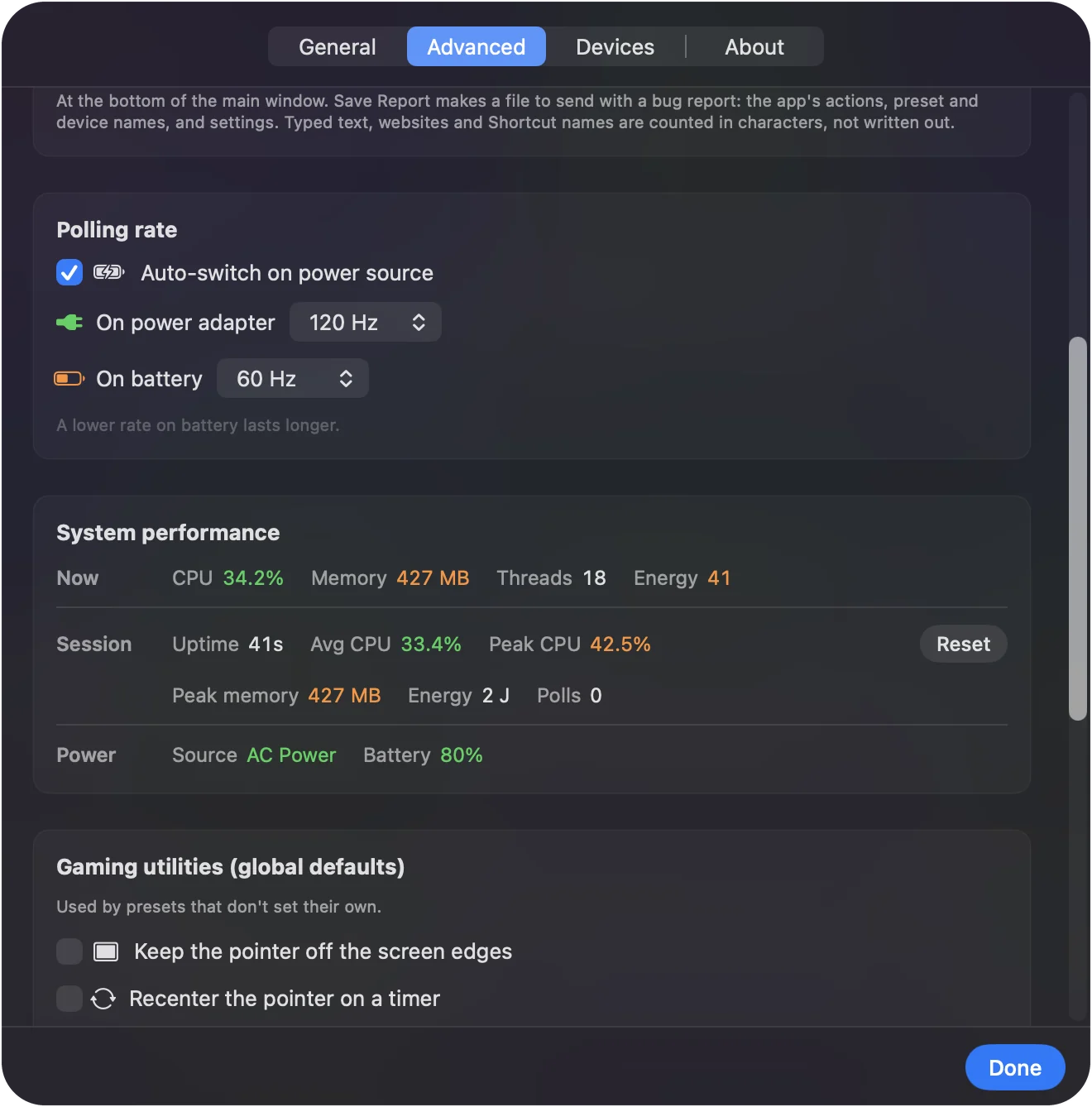
真正的最高速度是輪詢率。InputConfig 每次檢查控制項時,每一列最多送出一次點按,預設在接電源時是每秒 120 次,使用電池時是 60 次,所以在你更改之前,那就是上限。大多數工作需要的少得多,大約在 5 到 20 之間。
InputConfig 1.7 版預計於 2026 年 10 月推出,屆時 App 將完整支援繁體中文。
步驟
- 把 1,000 除以你想要的每秒點按次數,得到以毫秒計的間隔。
- 在點按列 Options 的 Every 輸入那個間隔。
- 查看 Every 旁邊顯示的速率,例如(每秒 10.0 次)。
- 到「設定」、「進階」、Polling rate 查看接電源和使用電池時的速率。
- 讓速度維持在輪詢率以下或等於輪詢率,然後開始這一輪。
把 CPS 換算成毫秒
InputConfig 裡的 Every 是點按之間以毫秒計的間隔。把 1,000 除以間隔,得到每秒點按次數,或是把 1,000 除以每秒點按次數,得到間隔。
| 每秒點按次數 | Every (ms) | 每分鐘點按次數 |
|---|---|---|
| 1 | 1,000 | 60 |
| 2 | 500 | 120 |
| 5 | 200 | 300 |
| 6.7 | 150 | 400 |
| 10 | 100 | 600 |
| 15 | 66 | 約 900 |
| 20 | 50 | 1,200 |
| 25 | 40 | 1,500 |
| 50 | 20 | 3,000 |
| 100 | 10 | 6,000 |

CPS 計算器能換算任何數字,還有測試你自己速度的點按測試。CPS 乘以毫秒,永遠是 1,000。
了解真正的上限:輪詢率
InputConfig 以穩定的節拍檢查它的控制項,也就是輪詢率,每次檢查時每一列最多送出一次點按。在那個上限以下,平均值會跟著 Every 走,因為每次點按是從上一次應該送出的時間算起,不是從它實際送出的時間算起。
- 預設值。「設定」、「進階」、Polling rate 開啟了 Auto-switch on power source:接電源時 120 Hz,使用電池時 60 Hz。可選的有 60、120、180 和 240 Hz。
- 現在是多少。選單列的狀態行顯示 Engine running 120 Hz,或是正在使用的任何速率。
- 下限。Every 不能低於 5 ms,這在理論上是每秒 200 次。
| Every | 理論值 | 120 Hz,接電源 | 60 Hz,使用電池 |
|---|---|---|---|
| 100 ms | 每秒 10 次 | 10 | 10 |
| 66 ms | 每秒 15.2 次 | 15.2 | 15.2 |
| 50 ms | 每秒 20 次 | 20 | 20 |
| 20 ms | 每秒 50 次 | 50 | 50 |
| 10 ms | 每秒 100 次 | 100 | 60 |
| 5 ms | 每秒 200 次 | 120 | 60 |
單一間隔不如平均值那麼平均。每次點按都落在某一次檢查上,所以在 120 Hz 下 Every 為 10 ms 時,間隔會在約 8 和 17 ms 之間交替,平均起來是 10。任何一列最快能達到每秒 200 次,需要 Every 為 5 ms 且輪詢率為 240 Hz。在 180 Hz 下,上限是 180。
這一切都是從 App 如何安排點按推算出來的算術。我沒有用計數器數過點按,所以請把這張表當作很接近,而不是精確。真正的最高速度是輪詢率,不是最小的間隔。
為工作選一個速度
這些是我的選擇,不是測量值,內建的 Auto Clicker 預設集用的也是同樣的範圍:
- 每秒 1 次或更慢。慢速的放置遊戲,或是偶爾需要點一下的頁面。
- 每秒 5 到 10 次。大多數點擊類遊戲,以及在 App 裡重複的點按。預設集的扳機以 5 和 10 執行,而它的人類速度那一列約為 6.7。
- 每秒 15 到 20 次。按住按鈕時的短暫連發。預設集的側邊按鈕那一列是 15,肩鍵是 20。
- 每秒超過 20 次。很少有用。許多 App 和遊戲處理的次數少得多,非常快的點按可能不會全部計入。
想在這些速度附近有不均勻的節奏,請加上隨機間隔。從每秒 10 次開始,只有在工作需要時才更改。
了解為什麼非常快的點按可能不會計入
InputConfig 負責送出點按。最前面的 App 決定怎麼處理它們,而我看不到任何特定遊戲的內部。
- 影格。每個影格只看一次滑鼠的遊戲,處理的點按次數不會超過它畫出的影格數。
- 非常短的按壓。每次點按會按住 Every 的 40%,最多 80 ms。在 5 ms 時,那是 2 ms 的按壓,只偶爾檢查按鈕是否正被按下的 App,可能會漏掉這麼短的一次。
- 刻意的限制。有些遊戲會對超過某個速度的點按設上限或忽略,有些則把任何連點都視為違反規則。
這是推論,不是對任何單一遊戲的測試。如果 App 裡的計數跟不上,先放慢,再考慮加快。
需要的話,提高上限
- 你:打開「設定」、「進階」、Polling rate,把 On power adapter 或 On battery 設為 180 或 240 Hz。
- InputConfig:從那時起每秒檢查控制項那麼多次,會多花一點 CPU 和電池。
- 確認:選單列的狀態行顯示 Engine running 240 Hz。Every 為 5 ms 的一列,現在平均最高可達每秒 200 次。
只有在某一列比你現有的上限更快時,才提高輪詢率。
如果點按比數字說的慢
沿著這個階梯往上試,從最小的一步開始:
- 檢查電源。使用電池時預設是 60 Hz,這會讓每一列的上限是每秒 60 次。
- 看 Vary by up to。比間隔更大的浮動範圍會在短的一端被截掉,所以這一輪會比 Every 慢。
- 提高輪詢率。請看上一節。
- 給 Mac 一點時間。如果 Mac 很忙而 InputConfig 落後了,它最多補上一次延遲的點按,所以長時間停頓會損失點按。
- 問問那個 App。如果 InputConfig 有送出點按,而 App 計到的還是比較少,限制就在 App 裡。
它做不到的事
- 超過每秒 200 次。5 ms 的下限決定了這一點,而且只有在 240 Hz 時。
- 顯示 App 計到了多少。Every 旁邊的速率是間隔的算術結果。沒有即時的每秒點按次數讀數。
- 把 CPS 當成設定。Every 的單位是毫秒。旁邊的速率是你讀出 CPS 的方式。
- 保證某個速度是允許的。沒有任何速度能讓連點器在禁止它的遊戲裡變得可以接受。
簡短版
- 算式。CPS 是 1,000 除以以毫秒計的間隔。
- 上限。上限是輪詢率,預設接電源時是 120,使用電池時是 60,最高 200。
- 速度。每秒 5 到 20 次幾乎涵蓋每一種工作。
輸入間隔,讀旁邊的速率,並記住輪詢率有最後決定權。
速度只是連點器指南的一部分,指南還涵蓋了上限、固定位置和停止。
常見問題
20 CPS 是多少毫秒?
50 ms。把 1,000 除以每秒點按次數:1,000 除以 20 是 50。
Mac 上的連點器最快能點多快?
以 InputConfig 來說,每秒 200 次,需要 Every 為 5 ms,且在「設定」、「進階」裡輪詢率為 240 Hz。其中有多少次會被最前面的 App 處理,由那個 App 決定。
為什麼我的連點器在使用電池時比較慢?
InputConfig 預設在使用電池時每秒檢查控制項 60 次,每次檢查最多送出一次點按。請在「設定」、「進階」、Polling rate 設定較高的電池速率。
我可以輸入每秒點按次數,而不是毫秒嗎?
不行。Every 接受的是毫秒,那一列會在旁邊顯示算出來的速率,例如 100 ms 顯示為每秒 10.0 次。
100 ms 是多少 CPS?
每秒 10 次點按,也就是每分鐘 600 次。
更多中文頁面
詳細指南(英文)
作者說明。Ryleigh Newman 開發了 InputConfig,因為雙手活動不便,每天都用手把操作自己的 Mac。本頁譯自英文。Mac 的語言設為繁體中文時,App 的主要按鈕和選單會顯示為中文,本頁使用這些名稱,並在括號中附上英文名稱。App 的其他部分和網站的其他頁面都是英文。
本頁的其他語言版本: English, العربية, Čeština, Dansk, Deutsch, Español, Suomi, Français, עברית, Magyar, Bahasa Indonesia, Italiano, 日本語, 한국어, Norsk, Nederlands, Polski, Português, Русский, Slovenčina, Svenska, ไทย, Türkçe, Українська, Tiếng Việt, 简体中文
免費。macOS 14 或以上版本。不需要帳號,資料不會離開你的 Mac。 原始碼在 GitHub 上.