Čeština
Jak rychle může auto klikač klikat na Macu, v CPS a milisekundách
 Tahle aplikace je úplně zdarma. Nemusíte si zakládat účet. Žádná předplatná, žádné složité stahování a nic není zamčené. Optimalizováno pro Apple Silicon.
Kliky za sekundu a milisekundy se převádějí jedním výpočtem: 1 000 dělené jednou hodnotou dá druhou, takže 10 CPS je rozestup 100 ms a 20 CPS je 50 ms. V InputConfig, bezplatném auto klikači, který vyvíjím, napíšete rozestup do pole Every, od 5 ms výš, a řádek vedle ukáže sazbu.
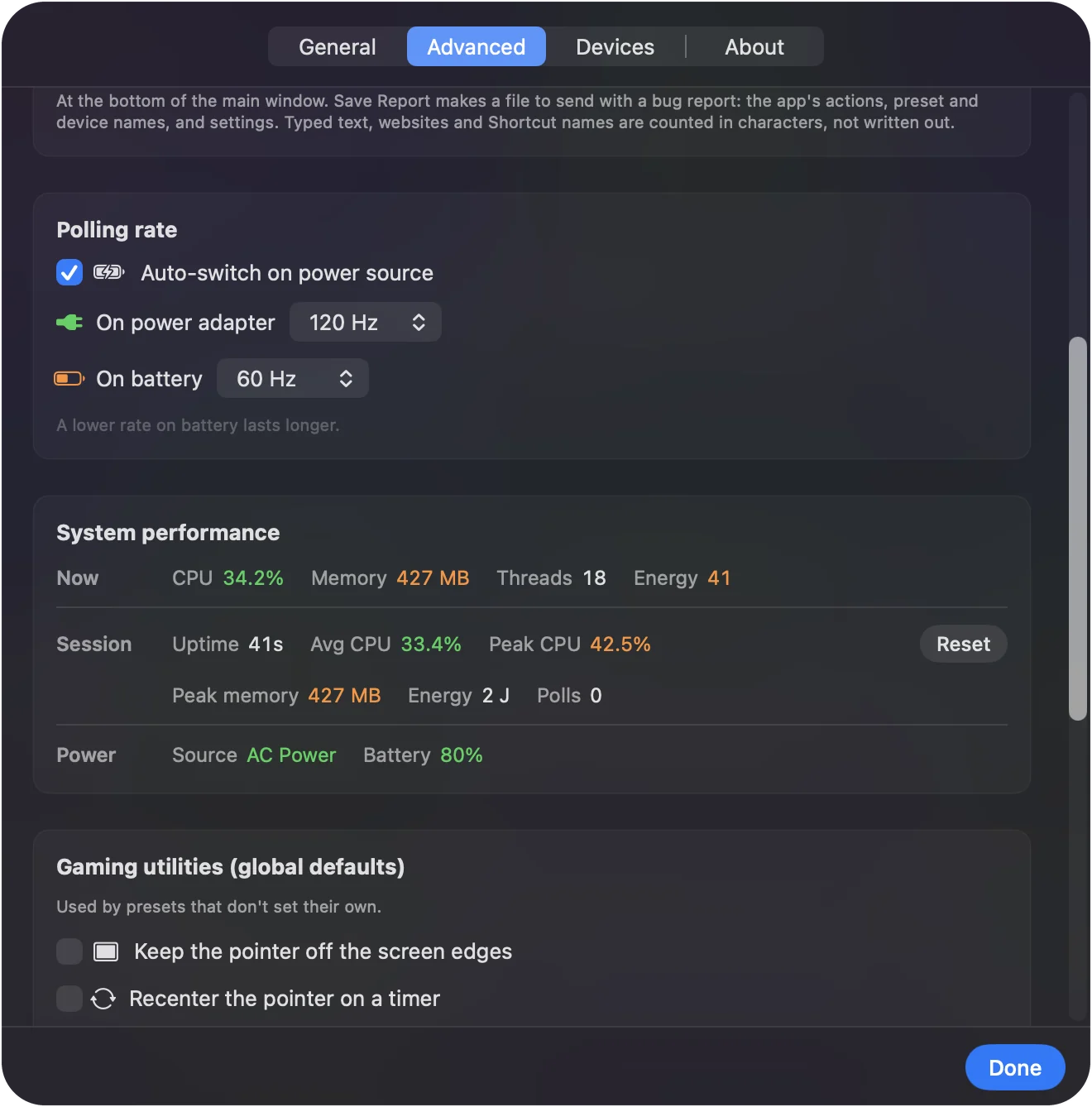
Skutečný horní limit určuje frekvence dotazování. InputConfig pošle nejvýše jedno kliknutí z řádku pokaždé, když kontroluje ovládání, což je standardně 120krát za sekundu na napájecím adaptéru a 60 na baterii, takže to je strop, dokud ho nezměníte. Většina úloh potřebuje mnohem méně, někde mezi 5 a 20.
Verze 1.7 aplikace InputConfig, očekávaná v říjnu 2026, bude plně dostupná v češtině.
Postup
- Vydělte 1 000 počtem kliků za sekundu, abyste dostali rozestup v milisekundách.
- Napište ten rozestup do pole Every v možnostech řádku kliknutí.
- Zkontrolujte sazbu vedle Every, například (10.0 per second).
- Podívejte se do Settings, Advanced, Polling rate na sazbu na napájecím adaptéru a na baterii.
- Držte tempo na této frekvenci dotazování nebo pod ní a spusťte běh.
Převeďte CPS na milisekundy
Každý Every v InputConfig je rozestup mezi kliky v milisekundách. Vydělte 1 000 rozestupem pro kliky za sekundu, nebo počtem kliků za sekundu pro rozestup.
| Kliky za sekundu | Every (ms) | Kliky za minutu |
|---|---|---|
| 1 | 1 000 | 60 |
| 2 | 500 | 120 |
| 5 | 200 | 300 |
| 6,7 | 150 | 400 |
| 10 | 100 | 600 |
| 15 | 66 | Asi 900 |
| 20 | 50 | 1 200 |
| 25 | 40 | 1 500 |
| 50 | 20 | 3 000 |
| 100 | 10 | 6 000 |

Kalkulačka CPS převede libovolné číslo a má test kliků pro vaši vlastní rychlost. CPS krát milisekundy je vždy 1 000.
Znejte skutečný strop: frekvenci dotazování
InputConfig kontroluje své ovládání v pravidelném taktu, frekvenci dotazování, a při každé kontrole pošle nejvýše jedno kliknutí z řádku. Pod tímto stropem průměr odpovídá Every, protože každý klik je časován od chvíle, kdy měl být odeslán, ne od chvíle, kdy odešel.
- Výchozí nastavení. V Nastavení, Advanced, Polling rate je zapnuto Auto-switch on power source: 120 Hz na napájecím adaptéru a 60 Hz na baterii. Na výběr jsou 60, 120, 180 a 240 Hz.
- Jaká je právě teď. Stavový řádek v liště nabídek ukazuje Engine running 120 Hz, nebo jakoukoli sazbu je v provozu.
- Dno. Every nemůže být pod 5 ms, což je na papíře 200 za sekundu.
| Every | Na papíře | 120 Hz, napájecí adaptér | 60 Hz, baterie |
|---|---|---|---|
| 100 ms | 10 za sekundu | 10 | 10 |
| 66 ms | 15,2 za sekundu | 15,2 | 15,2 |
| 50 ms | 20 za sekundu | 20 | 20 |
| 20 ms | 50 za sekundu | 50 | 50 |
| 10 ms | 100 za sekundu | 100 | 60 |
| 5 ms | 200 za sekundu | 120 | 60 |
Jednotlivé rozestupy jsou méně rovnoměrné než průměr. Každý klik připadne na kontrolu, takže při Every 10 ms na 120 Hz se rozestupy střídají zhruba mezi 8 a 17 ms a v průměru vyjdou na 10. Nejrychleji může řádek jít 200 za sekundu, s Every na 5 ms a frekvencí dotazování 240 Hz. Na 180 Hz je strop 180.
Všechno to je aritmetika z toho, jak aplikace plánuje kliky. Nepočítal jsem kliky měřičem, takže tabulku berte jako přibližnou, ne přesnou. Skutečný horní limit je frekvence dotazování, ne nejmenší rozestup.
Vyberte rychlost pro úkol
Tohle jsou moje volby, ne naměřené hodnoty, a vestavěná předvolba Auto Clicker používá stejný rozsah:
- 1 za sekundu nebo pomaleji. Pomalá nečinná hra nebo stránka, která občas chce klik.
- 5 až 10 za sekundu. Většina klikacích her a opakované kliky v aplikaci. Spouště předvolby běží na 5 a 10, její řádek lidského tempa zhruba na 6,7.
- 15 až 20 za sekundu. Krátké dávky, zatímco držíte tlačítko. Řádek bočního tlačítka předvolby běží na 15 a bumper na 20.
- Více než 20 za sekundu. Zřídka užitečné. Mnoho aplikací a her reaguje na mnohem méně a velmi rychlé kliky se nemusejí všechny počítat.
Pro nerovnoměrné tempo kolem kterékoli z těchto hodnot přidejte náhodný interval. Začněte na 10 za sekundu a měňte jen tehdy, když to úkol vyžaduje.
Pochopte, proč se velmi rychlé kliky nemusejí počítat
InputConfig pošle kliky. Aplikace v popředí rozhodne, co s nimi udělá, a já nevidím dovnitř žádné konkrétní hry.
- Snímky. Hra, která se na myš dívá jednou za snímek, nemůže reagovat na více kliků, než vykreslí snímků.
- Velmi krátké stisky. Každý klik je držen 40 procent z Every, nejvýše 80 ms. Při 5 ms je to stisk 2 ms a aplikace, která jen občas kontroluje, zda je tlačítko právě dole, může takový krátký stisk minout.
- Záměrné limity. Některé hry omezují nebo ignorují kliky nad určitým tempem a některé považují jakékoli auto klikání za porušení pravidel.
To je úvaha, ne test některé konkrétní hry. Pokud počet v aplikaci zaostává, zpomalte dřív, než zrychlíte.
Zvyšte strop, pokud potřebujete
- Vy: Otevřete Nastavení, Advanced, Polling rate a nastavte On power adapter, nebo On battery, na 180 nebo 240 Hz.
- InputConfig: Od té chvíle kontroluje své ovládání tolikrát za sekundu, což stojí trochu víc procesoru a baterie.
- Kontrola: Stavový řádek v liště nabídek ukazuje Engine running 240 Hz. Řádek s Every na 5 ms nyní průměrně dosáhne až 200 za sekundu.
Zvyšte frekvenci dotazování jen pro řádky rychlejší, než je strop, který máte teď.
Pokud kliky jsou pomalejší, než číslo říká
Vylezte po žebříku, nejmenší krok první:
- Zkontrolujte zdroj napájení. Na baterii je výchozí 60 Hz, což omezuje každý řádek na 60 za sekundu.
- Podívejte se na Vary by up to. Rozptyl větší než rozestup se na krátkém konci ořízne, takže běh vyjde pomaleji než Every.
- Zvyšte frekvenci dotazování. Viz sekce výše.
- Dejte Macu chvilku. Pokud je Mac zaneprázdněný a InputConfig zaostává, dožene nejvýše jedno opožděné kliknutí, takže dlouhé zadrhnutí kliky stojí.
- Zeptejte se aplikace. Pokud InputConfig kliky posílá a aplikace jich přesto počítá méně, limit je v aplikaci.
Co nedokáže
- Jít přes 200 za sekundu. Dno 5 ms to určuje a jen na 240 Hz.
- Ukázat, co aplikace spočítala. Sazba vedle Every je aritmetika rozestupu. Není zde žádný živý údaj kliků za sekundu.
- Brát CPS jako nastavení. Every je v milisekundách. Sazba vedle je způsob, jak číst CPS.
- Slíbit, že rychlost je povolená. Žádné tempo nedělá auto klikač přijatelným ve hře, která ho zakazuje.
Stručně
- Výpočet. CPS je 1 000 dělené rozestupem v milisekundách.
- Strop. Strop je frekvence dotazování, standardně 120 na napájecím adaptéru a 60 na baterii, nejvýše 200.
- Tempo. 5 až 20 za sekundu pokryje téměř každou úlohu.
Napište rozestup, přečtěte si sazbu vedle a pamatujte, že frekvence dotazování má poslední slovo.
Rychlost je jedna část průvodce auto klikačem, který popisuje také limit, pevný bod a zastavení.
Otázky
Kolik milisekund je 20 CPS?
50 ms. Vydělte 1 000 kliky za sekundu: 1 000 dělené 20 je 50.
Jak rychle může auto klikač klikat na Macu?
U InputConfig 200 kliků za sekundu, s Every na 5 ms a frekvencí dotazování 240 Hz v Nastavení, Advanced. Kolik z nich aplikace v popředí zpracuje, záleží na té aplikaci.
Proč je můj auto klikač na baterii pomalejší?
InputConfig kontroluje své ovládání výchozích 60krát za sekundu na baterii a při každé kontrole jde nejvýše jedno kliknutí. Vyšší frekvenci pro baterii nastavíte v Nastavení, Advanced, Polling rate.
Mohu napsat kliky za sekundu místo milisekund?
Ne. Every bere milisekundy a řádek vedle ukazuje sazbu, kterou z nich vypočítá, například 10.0 per second pro 100 ms.
Kolik CPS je 100 ms?
10 kliků za sekundu, neboli 600 za minutu.
Další v češtině
Podrobné návody, v angličtině
Kdo píše. Ryleigh Newman vyvíjí InputConfig a svůj Mac každý den ovládá ovladačem, protože ruce nefungují dobře. Tato stránka je přeložená z angličtiny. Rozhraní aplikace a zbytek webu jsou v angličtině.
Tato stránka v dalších jazycích: English, العربية, Dansk, Deutsch, Español, Suomi, Français, עברית, Magyar, Bahasa Indonesia, Italiano, 日本語, 한국어, Norsk, Nederlands, Polski, Português, Русский, Slovenčina, Svenska, ไทย, Türkçe, Українська, Tiếng Việt, 繁體中文, 简体中文
Zdarma. macOS 14 nebo novější. Bez účtu, nic neopouští váš Mac. Open source na GitHubu.