Čeština
Jak odpojit ovladač PS5 od Macu
 Tahle aplikace je úplně zdarma. Nemusíte si zakládat účet. Žádná předplatná, žádné složité stahování a nic není zamčené. Optimalizováno pro Apple Silicon.
Podržte tlačítko PS asi deset sekund, dokud nezhasne světelný pruh a kontrolky hráče. Tím DualSense vypnete a Mac vidí, že se odpojil. Chcete-li ho z Macu odpojit bez vypnutí, otevřete Ovládací centrum, seznam Bluetooth a klikněte na název ovladače. Chcete-li ho z Macu odstranit natrvalo, v Nastavení systému, Bluetooth zvolte Forget This Device.
Který krok zvolit, závisí na tom, kam ovladač půjde dál: zítra zpět k Macu, nebo zpět k PS5. Oba jsou níže. Stejné kroky pro ovladače Xbox, PS4 a Switch jsou v článku jak vypnout nebo odpojit ovladač připojený k Macu.
Verze 1.7 aplikace InputConfig, očekávaná v říjnu 2026, bude plně dostupná v češtině.
Postup
- Pro vypnutí ovladače podržte tlačítko PS asi deset sekund, dokud nezhasne světelný pruh.
- Chcete-li ho odpojit a zachovat spárování, otevřete Ovládací centrum, seznam Bluetooth a klikněte na název ovladače.
- Chcete-li ho odebrat z Macu, otevřete Nastavení systému, Bluetooth, klikněte vedle něj na tlačítko informací a zvolte Forget This Device.
- Chcete-li ho znovu používat na PS5, zapojte ho do konzole kabelem USB a stiskněte tlačítko PS.
Vypněte ho z ovladače
- Vy: Podržte tlačítko PS asi deset sekund.
- Ovladač: Světelný pruh a kontrolky hráče zhasnou.
- Kontrola: Mac ho zobrazí jako nepřipojený a pozdější stisk tlačítka PS ho vrátí.
Při kabelu stačí ho odpojit. Mac DualSense nikdy neuspí, takže zůstává zapnutý, dokud ho nevypnete, nebo se baterie nevybije. Na PS5 je časovač nečinnosti nastavením konzole a Mac takovou instrukci neposílá.
Odpojte ho a zachovejte spárování
- Vy: Otevřete Ovládací centrum v liště nabídek, otevřete seznam Bluetooth a klikněte na název ovladače.
- macOS: Odpojí ho, ale zůstane spárovaný.
- Kontrola: Později ho jedním stiskem tlačítka PS znovu připojíte bez kroků párování.
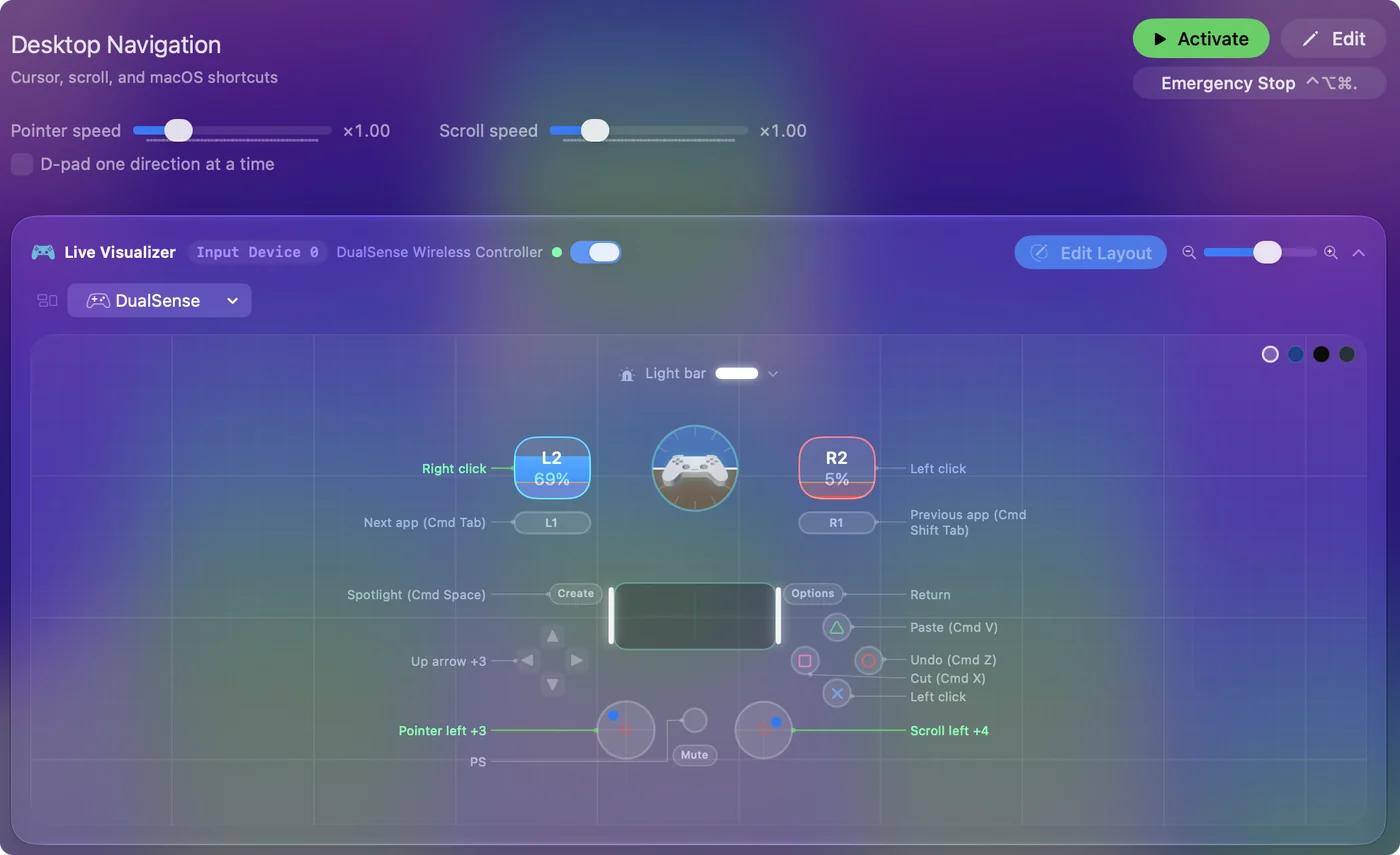
Odpojení je to, co použijete, když se ovladač vrací ke stejnému Macu. V InputConfig, bezplatném mapovači, který vyvíjím, je totéž u položky ovladače nahoře v postranním panelu: klikněte na ni a zvolte Disconnect.


Odeberte ho z Macu natrvalo
Otevřete Nastavení systému, Bluetooth, klikněte vedle ovladače na tlačítko informací a zvolte Forget This Device. Udělejte to, když ovladač dáváte pryč, když se přestal správně připojovat, nebo když ho Mac pořád bere z konzole.
Po volbě Forget This Device musí být ovladač spárovaný znovu, než ho Mac uvidí. To znamená držet PS a Create, dokud světelný pruh neblikne: jak připojit ovladač PS5 k Macu má kroky.
Vraťte ho na PS5
Zapojte DualSense do PS5 kabelem USB a stiskněte tlačítko PS. Když ho odpojíte, zůstane spárovaný s konzolí.
Ovladač se vrací k poslednímu zařízení, se kterým se spároval. Pokud ho přesouváte mezi Macem a PS5 každý den, kabel USB na straně Macu ušetří opětovné párování pokaždé. Sony mezitím dala DualSense čtyři sloty pro párování, takže může zůstat spárovaný s Macem a dalšími zařízeními zároveň: ovladač PS5 na více zařízeních má postup.
Pokud se pořád vrací k jinému zařízení
- Jde k Macu, a vy jste chtěli PS5. Stisk PS ovladač probudí a hledá poslední zařízení, se kterým se spároval. Spárujte ho s konzolí znovu kabelem.
- PS5 ho pořád odtahuje od Macu. To může dělat PS5 v klidovém režimu. Řeší to článek ovladač PS5 se od Macu pořád odpojuje.
Když jde na špatné zařízení, spárujte ho znovu se správným a příště se vrátí tam.
Stručně
- Vypnout. Podržte PS asi deset sekund.
- Odpojit od Macu, zůstat spárovaný. Klikněte na něj v seznamu Bluetooth v Ovládacím centru.
- Natrvalo pryč. Zvolte Forget This Device v Nastavení systému, Bluetooth.
- Zpět na konzoli. Zapojte kabel USB do PS5 a pak stiskněte PS.
Vypněte ho, až skončíte, protože to za vás Mac neudělá.
Otázky
Jak odpojím ovladač PS5 od Macu?
Podržte tlačítko PS asi deset sekund, čímž ho vypnete, nebo otevřete Ovládací centrum, seznam Bluetooth a kliknutím na název ovladače ho odpojíte se zachovaným spárováním.
Jak odpojím ovladač PS5 od MacBooku, aniž bych ho vypnul?
Otevřete Ovládací centrum v liště nabídek, seznam Bluetooth a klikněte na název ovladače. Odpojí se a zůstane spárovaný, takže ho jedním stiskem tlačítka PS znovu připojíte.
Jak odpárovat ovladač PS5 od Macu?
Otevřete Nastavení systému, Bluetooth, klikněte vedle ovladače na tlačítko informací a zvolte Forget This Device. Aby ho Mac znovu používal, spárujete ho znovu od začátku.
Jak dostanu ovladač PS5 zpět na PS5 po použití na Macu?
Zapojte ho do PS5 kabelem USB a stiskněte tlačítko PS. Znovu se spáruje s konzolí a po odpojení kabelu zůstane spárovaný.
Vypne se ovladač PS5 na Macu sám?
Na to nespoléhejte. Časovač nečinnosti, který DualSense vypíná, je nastavení PS5 a Mac nemá obdobu, takže ho vypněte sami, jinak vybije baterii.
Další v češtině
Podrobné návody, v angličtině
Kdo píše. Ryleigh Newman vyvíjí InputConfig a svůj Mac každý den ovládá ovladačem, protože ruce nefungují dobře. Tato stránka je přeložená z angličtiny. Rozhraní aplikace a zbytek webu jsou v angličtině.
Tato stránka v dalších jazycích: English, العربية, Dansk, Deutsch, Español, Suomi, Français, עברית, Magyar, Bahasa Indonesia, Italiano, 日本語, 한국어, Norsk, Nederlands, Polski, Português, Русский, Slovenčina, Svenska, ไทย, Türkçe, Українська, Tiếng Việt, 繁體中文, 简体中文
Zdarma. macOS 14 nebo novější. Bez účtu, nic neopouští váš Mac. Open source na GitHubu.