Português
Como desconectar um controle PS5 de um Mac
 Este app é totalmente gratuito. Você não precisa criar uma conta. Não há assinaturas nem downloads complicados, e nada fica bloqueado. Otimizado para Apple Silicon.
Segure o botão PS por cerca de dez segundos, até a barra de luz e as luzes de jogador apagarem. Isso desliga o DualSense, e o Mac vê a desconexão. Para tirá-lo do Mac sem desligar, abra o Control Center, abra a lista de Bluetooth e clique no nome do controle. Para tirá-lo do Mac de vez, escolha Forget This Device em Ajustes do Sistema, Bluetooth.
Qual deles você quer depende de para onde o controle vai depois: de volta ao Mac amanhã, ou de volta ao PS5. Os dois estão abaixo. Os mesmos passos para controles Xbox, PS4 e Switch estão em como desligar ou desconectar um controle conectado a um Mac.
A versão 1.7 do InputConfig, prevista para outubro de 2026, estará totalmente disponível em português.
Passos
- Para desligar o controle, segure o botão PS por cerca de dez segundos até a barra de luz apagar.
- Para desconectar e manter o pareamento, abra o Control Center, abra a lista de Bluetooth e clique no nome do controle.
- Para removê-lo do Mac, abra Ajustes do Sistema, Bluetooth, clique no botão de informações ao lado dele e escolha Forget This Device.
- Para usá-lo de novo no PS5, conecte-o ao console com um cabo USB e pressione o botão PS.
Desligue pelo controle
- Você: Segure o botão PS por cerca de dez segundos.
- O controle: A barra de luz e as luzes de jogador apagam.
- Confira: O Mac o mostra como não conectado, e um aperto no botão PS depois o traz de volta.
Em cabo, basta desconectá-lo. Um Mac nunca coloca um DualSense em repouso, então ele fica ligado até você desligá-lo ou a bateria acabar. No PS5, o temporizador de inatividade é uma configuração do console, e um Mac não envia essa instrução.
Desconecte e mantenha o pareamento
- Você: Abra o Control Center na barra de menus, abra a lista de Bluetooth e clique no nome do controle.
- macOS: Desconecta o controle, mas o mantém pareado.
- Confira: Depois, um aperto no botão PS o reconecta sem nenhuma etapa de pareamento.
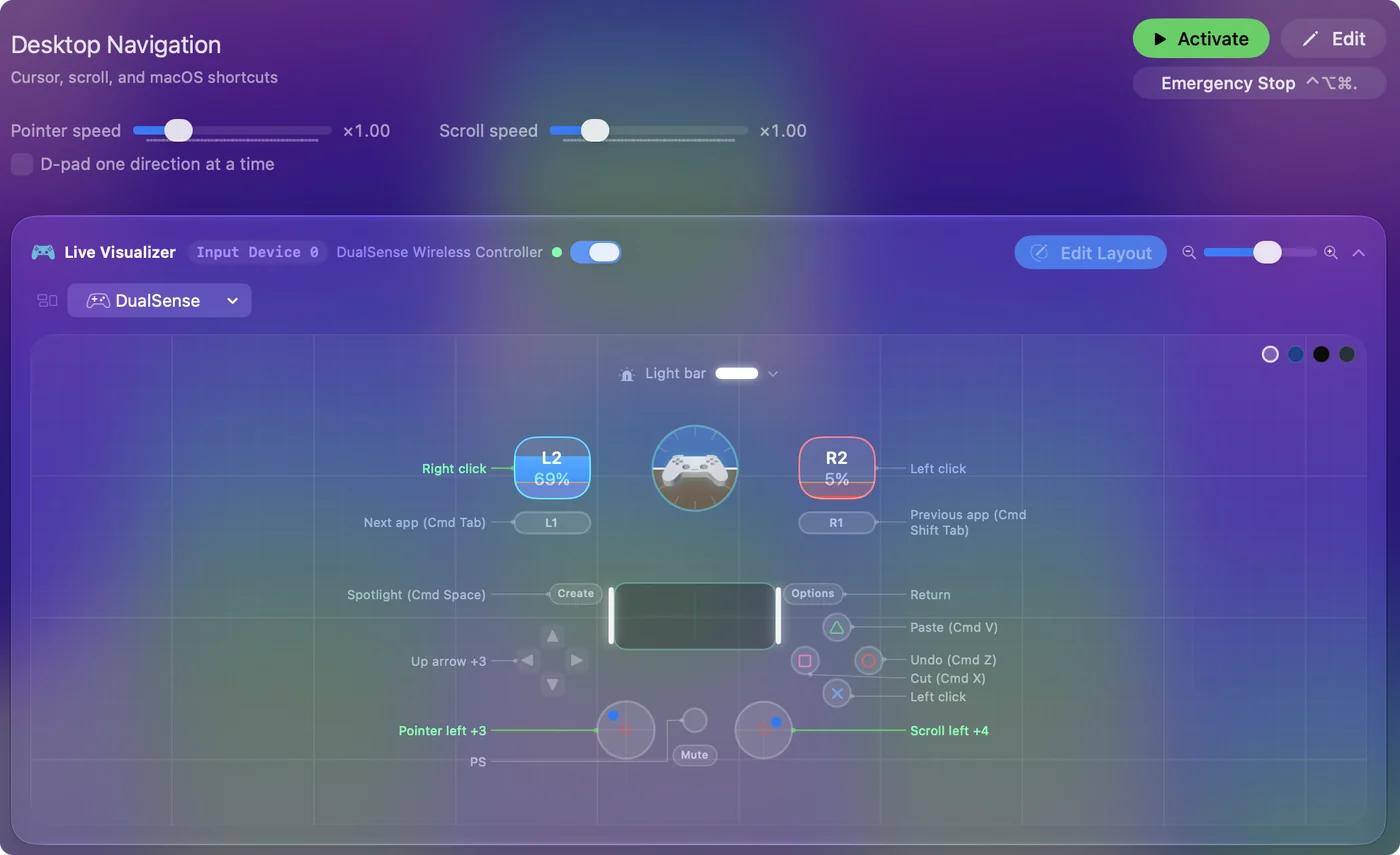
Desconectar é o que você usa quando o controle volta para o mesmo Mac. No InputConfig, o mapeador grátis que eu faço, a mesma coisa está na entrada do controle no topo da barra lateral: clique nela e escolha Desconectar.


Remova do Mac de vez
Abra Ajustes do Sistema, Bluetooth, clique no botão de informações ao lado do controle e escolha Forget This Device. Faça isso quando for dar o controle a alguém, quando ele parou de conectar direito, ou quando o Mac continua tirando-o do console.
Depois de Forget This Device, o controle precisa ser pareado de novo antes que o Mac o veja. Isso significa segurar PS e Create até a barra de luz piscar: como conectar um controle PS5 a um Mac tem os passos.
Mande de volta ao PS5
Conecte o DualSense ao PS5 com um cabo USB e pressione o botão PS. Desconecte o cabo, e ele continua pareado com o console.
Um controle volta para o último dispositivo ao qual foi pareado. Se você troca o controle entre o Mac e o PS5 todo dia, um cabo USB do lado do Mac evita parear de novo a cada vez. A Sony deu ao DualSense, desde então, quatro vagas de pareamento, então ele pode ficar pareado com o Mac e outros dispositivos ao mesmo tempo: um controle PS5 em vários dispositivos tem os botões.
Se ele continua indo para o dispositivo errado
- Ele vai para o Mac e você queria o PS5. Apertar PS acorda o controle, e ele procura o último dispositivo ao qual foi pareado. Pareie-o com o console de novo, com o cabo.
- O PS5 continua tirando-o do Mac. Um PS5 em modo de repouso pode fazer isso. Controle PS5 que continua desconectando do Mac cobre o caso.
Quando ele vai para o dispositivo errado, pareie-o com o certo de novo, e ele voltará para lá na próxima vez.
O resumo curto
- Desligar. Segure PS por cerca de dez segundos.
- Fora do Mac, ainda pareado. Clique nele na lista de Bluetooth do Control Center.
- Por completo. Escolha Forget This Device em Ajustes do Sistema, Bluetooth.
- De volta ao console. Conecte um cabo USB ao PS5, depois aperte PS.
Desligue-o quando terminar, porque o Mac não fará isso por você.
Perguntas
Como desconecto um controle PS5 de um Mac?
Segure o botão PS por cerca de dez segundos para desligá-lo, ou abra o Control Center, abra a lista de Bluetooth e clique no nome do controle para desconectá-lo mantendo o pareamento.
Como desconecto um controle PS5 de um MacBook sem desligá-lo?
Abra o Control Center na barra de menus, abra a lista de Bluetooth e clique no nome do controle. Ele se desconecta e continua pareado, então um aperto no botão PS o reconecta.
Como desparear um controle PS5 de um Mac?
Abra Ajustes do Sistema, Bluetooth, clique no botão de informações ao lado do controle e escolha Forget This Device. Para usá-lo de novo no Mac, você o pareia do zero.
Como faço meu controle PS5 voltar ao PS5 depois de usá-lo em um Mac?
Conecte-o ao PS5 com um cabo USB e pressione o botão PS. Ele pareia de novo com o console e continua pareado depois que você desconecta o cabo.
Um controle PS5 se desliga sozinho em um Mac?
Não conte com isso. O temporizador de inatividade que desliga um DualSense é uma configuração do PS5, e um Mac não tem equivalente, então desligue-o você mesmo, ou ele gasta a bateria.
Mais em português
Guias completos, em inglês
Quem escreve. Ryleigh Newman desenvolve o InputConfig e usa o próprio Mac todos os dias com um controle, porque as mãos não funcionam bem. Esta página foi traduzida do inglês. Os principais botões e menus do app aparecem em português quando o Mac está em português; esta página os chama assim, com o nome em inglês entre parênteses. O restante do app e do site está em inglês.
Esta página em outros idiomas: English, العربية, Čeština, Dansk, Deutsch, Español, Suomi, Français, עברית, Magyar, Bahasa Indonesia, Italiano, 日本語, 한국어, Norsk, Nederlands, Polski, Русский, Slovenčina, Svenska, ไทย, Türkçe, Українська, Tiếng Việt, 繁體中文, 简体中文
Grátis. macOS 14 ou posterior. Sem conta, nada sai do seu Mac. Código aberto no GitHub.