Svenska
Så kopplar du bort en PS5-kontroll från en Mac
 Den här appen är helt gratis. Du behöver inte skapa något konto. Det finns inga prenumerationer, inga krångliga nedladdningar och inget är låst. Optimerad för Apple silicon.
Håll PS-knappen i ungefär tio sekunder, tills ljusstaplen och spelarlamporna slocknar. Då stängs DualSense av, och Mac ser att den kopplas bort. Om du vill släppa den från Mac utan att stänga av den öppnar du Control Center, öppnar Bluetooth-listan och klickar på kontrollens namn. Om du vill ta bort den från Mac för gott väljer du Forget This Device i Systeminställningar, Bluetooth.
Vilket du vill ha beror på vart kontrollen ska härnäst: tillbaka till Mac imorgon, eller tillbaka till PS5. Båda finns nedan. Samma steg för Xbox-, PS4- och Switch-kontroller finns på så stänger du av eller kopplar bort en kontroll på en Mac.
Version 1.7 av InputConfig, som väntas i oktober 2026, blir helt tillgänglig på svenska.
Steg
- Håll PS-knappen i ungefär tio sekunder för att stänga av kontrollen, tills ljusstaplen slocknar.
- För att koppla bort den och behålla parkopplingen öppnar du Control Center, öppnar Bluetooth-listan och klickar på kontrollens namn.
- För att ta bort den från Mac öppnar du Systeminställningar, Bluetooth, klickar på i-knappen bredvid den och väljer Forget This Device.
- För att använda den på PS5 igen ansluter du den till konsolen med en USB-kabel och trycker på PS-knappen.
Stäng av den från kontrollen
- Du: Håll PS-knappen i ungefär tio sekunder.
- Kontrollen: Ljusstaplen och spelarlamporna slocknar.
- Kontrollera: Mac visar den som inte ansluten, och ett tryck på PS-knappen senare väcker den igen.
Om den är kabelansluten räcker det att dra ur den. En Mac sätter aldrig en DualSense i viloläge, så den är på tills du stänger av den eller batteriet tar slut. På en PS5 är viloläget en konsollinställning, och en Mac skickar ingen sådan instruktion.
Koppla bort den och behåll parkopplingen
- Du: Öppna Control Center i menyraden, öppna Bluetooth-listan och klicka på kontrollens namn.
- macOS: Kopplar bort den men behåller den parkopplad.
- Kontrollera: Senare väcker ett tryck på PS-knappen den igen utan några parkopplingssteg.
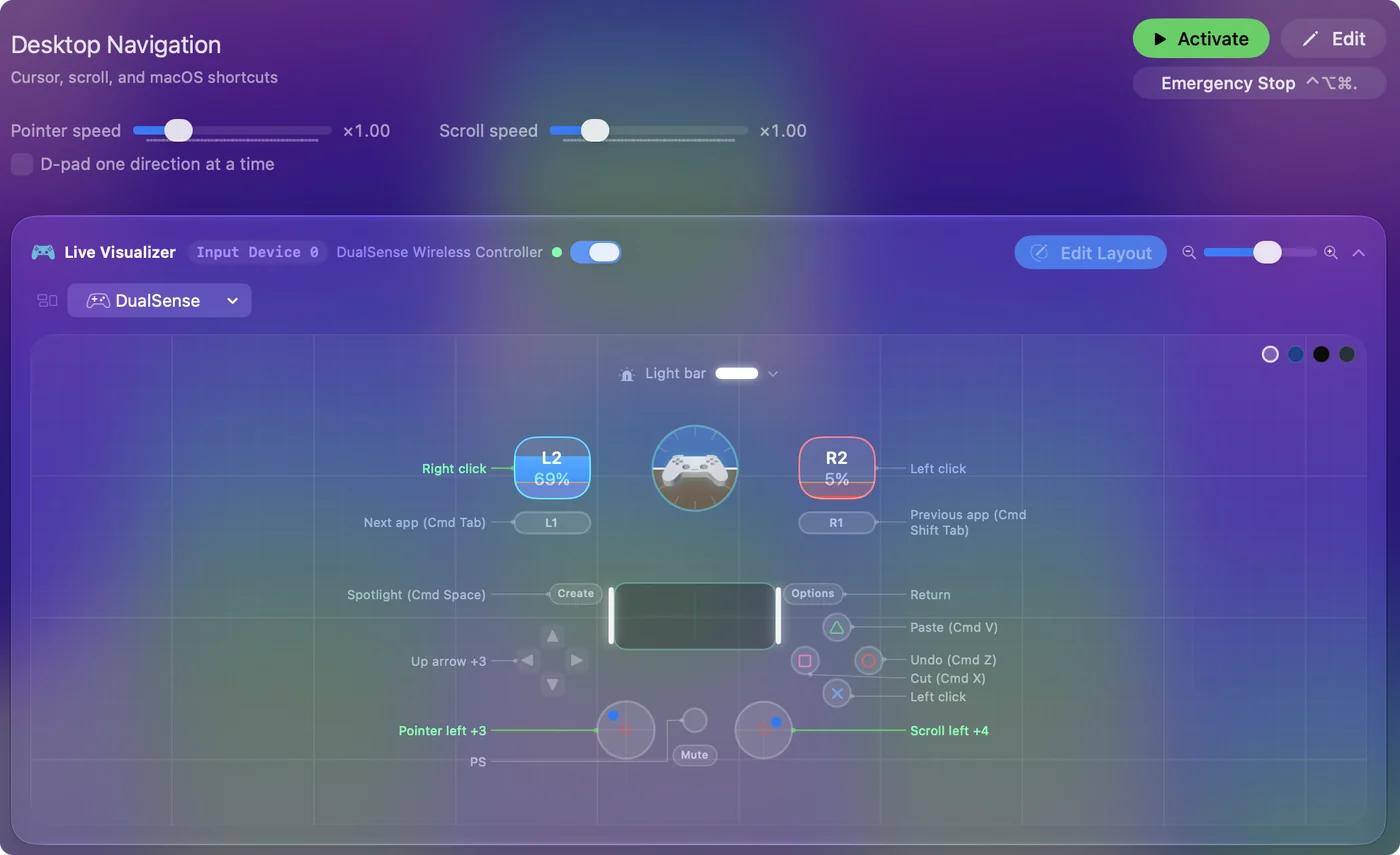
Koppla bort är det du ska använda när kontrollen ska tillbaka till samma Mac. I InputConfig, den gratis mappare jag gör, finns samma sak på kontrollens post överst i sidofältet: klicka på den och välj Disconnect.


Ta bort den från Mac för gott
Öppna Systeminställningar, Bluetooth, klicka på i-knappen bredvid kontrollen och välj Forget This Device. Gör det när du ger bort kontrollen, när den slutat ansluta ordentligt, eller när Mac hela tiden tar den från konsolen.
Efter Forget This Device måste kontrollen parkopplas igen innan Mac ser den. Det innebär att hålla in PS och Create tills ljusstaplen blinkar: så ansluter du en PS5-kontroll till en Mac har stegen.
Skicka tillbaka den till PS5
Anslut DualSense till PS5 med en USB-kabel och tryck på PS-knappen. Dra sedan ur den, så förblir den parkopplad med konsolen.
En kontroll går tillbaka till den senaste enhet den parkopplades med. Om du flyttar den mellan Mac och PS5 varje dag sparar en USB-kabel på Mac-sidan att para ihop den varje gång. Sony har sedan dess gett DualSense fyra parkopplingsplatser, så den kan vara parkopplad med Mac och andra enheter samtidigt: en PS5-kontroll på flera enheter har knapparna.
Om den hela tiden hamnar på fel enhet
- Den går till Mac fast du ville ha PS5. Ett tryck på PS väcker kontrollen och den letar efter den senaste enhet den parkopplades med. Parkoppla den med konsolen igen med kabeln.
- PS5:n drar hela tiden bort den från Mac. En PS5 i viloläge kan göra det. PS5-kontrollen kopplas hela tiden bort från en Mac tar upp det.
När den hamnar på fel enhet, parkoppla den med rätt en igen så går den dit nästa gång.
Den korta versionen
- Av. Håll PS i ungefär tio sekunder.
- Av Mac, fortfarande parkopplad. Klicka på den i Control Centers Bluetooth-lista.
- Borta för gott. Välj Forget This Device i Systeminställningar, Bluetooth.
- Tillbaka till konsolen. Anslut en USB-kabel till PS5 och tryck sedan på PS.
Stäng av den när du är klar, eftersom Mac inte gör det åt dig.
Frågor
Hur kopplar jag bort en PS5-kontroll från en Mac?
Håll PS-knappen i ungefär tio sekunder för att stänga av den, eller öppna Control Center, öppna Bluetooth-listan och klicka på kontrollens namn för att koppla bort den och behålla parkopplingen.
Hur kopplar jag bort en PS5-kontroll från en MacBook utan att stänga av den?
Öppna Control Center i menyraden, öppna Bluetooth-listan och klicka på kontrollens namn. Den kopplas bort och förblir parkopplad, så ett tryck på PS-knappen ansluter den igen.
Hur tar jag bort parkopplingen av en PS5-kontroll från en Mac?
Öppna Systeminställningar, Bluetooth, klicka på i-knappen bredvid kontrollen och välj Forget This Device. För att använda den på Mac igen parkopplar du den från början.
Hur får jag tillbaka min PS5-kontroll till PS5:n efter att ha använt den på en Mac?
Anslut den till PS5 med en USB-kabel och tryck på PS-knappen. Den parkopplas med konsolen igen och förblir parkopplad efter att du dragit ur kabeln.
Stänger en PS5-kontroll av sig själv på en Mac?
Räkna inte med det. Tomgångstimern som stänger av en DualSense är en PS5-inställning, och en Mac har ingen motsvarighet, så stäng av den själv, annars tar den slut på batteriet.
Mer på svenska
Fullständiga guider, på engelska
Vem som skriver. Ryleigh Newman utvecklar InputConfig och använder sin egen Mac varje dag med en controller, eftersom händerna inte fungerar bra. Den här sidan är översatt från engelska. Appens gränssnitt och resten av webbplatsen är på engelska.
Den här sidan på andra språk: English, العربية, Čeština, Dansk, Deutsch, Español, Suomi, Français, עברית, Magyar, Bahasa Indonesia, Italiano, 日本語, 한국어, Norsk, Nederlands, Polski, Português, Русский, Slovenčina, ไทย, Türkçe, Українська, Tiếng Việt, 繁體中文, 简体中文
Gratis. Inget konto, och ingenting lämnar din Mac. Öppen källkod på GitHub.