Svenska
En autoklickare för hjälpmedel på en Mac
 Den här appen är helt gratis. Du behöver inte skapa något konto. Det finns inga prenumerationer, inga krångliga nedladdningar och inget är låst. Optimerad för Apple silicon.
Ja, en Mac kan klicka åt dig när upprepade tryckningar gör ont eller inte är möjliga, och det finns två olika jobb inom den begäran. Dwell, inbyggt i macOS, klickar när pekaren vilar, så ingen knapp trycks alls, men det klickar en gång per vila och aldrig på en timer. En autoklickare gör en tryckning till många klick. InputConfig, en gratis app i Mac App Store, gör det andra jobbet, plus ett klick som hålls nedtryckt för dragning, startat från det du lättast kan trycka på: en stor omkopplare, en adaptiv handkontroll, en fotpedal eller en musens sidoknapp.
Jag är inte läkare, så den här sidan handlar om vad Mac-datorn kan göra, inte om vad som är rätt för din hand.
Version 1.7 av InputConfig, som väntas i oktober 2026, blir helt tillgänglig på svenska.
Steg
- Prova Dwell först om det svåraste är att trycka alls: sök efter Dwell i Systeminställningar.
- Installera InputConfig från Mac App Store och ge åtkomst till Hjälpmedel när den frågar.
- Högerklicka på den inbyggda förinställningen Auto Clicker i mappen Desktop & Productivity, välj Duplicate och öppna kopian med Edit.
- Scan omkopplaren, pedalen eller knappen du lättast kan trycka på till en klickrad.
- I radens alternativ ställer du How it fires till Repeats until pressed again för många klick, eller Toggles on and off för ett hållet klick.
- Ställ in Stop after så att en körning alltid avslutas av sig själv, stäng sedan redigeraren och aktivera förinställningen.
Välj jobbet: ingen tryckning, eller färre tryckningar
Börja med det Mac-datorn redan har, och lägg bara till en app när den inte täcker jobbet. Klättra den här stegen, det minsta steget först:
- Dwell. Vila pekaren på något så klickar macOS på det efter en inställd tid. Apples guide slår på det i Systeminställningar, Hjälpmedel, Tangentbord, med Accessibility Keyboard, och att söka efter Dwell i Systeminställningar hittar det också. Det är ett klick per vila, så det passar huvudpekare och ögon- eller huvudspårning, inte upprepade klick. Apple förklarar det i styra pekaren med Dwell.
- Röststyrning. Också i Systeminställningar, Hjälpmedel. Du säger klicket i stället för att trycka på det, vilket hjälper när rösten är mer pålitlig än handen.
- Den inbyggda förinställningen Auto Clicker. I InputConfigs mapp Desktop & Productivity. Ett tryck på en handkontrolls högra avtryckare startar klick 10 gånger per sekund där pekaren är, och nästa tryck stoppar det. Utan handkontroll gör fn F6 samma sak från tangentbordet.
- En egen rad. Samma idé på den enda kontroll du bäst kan trycka på, med en takt du väljer och ett antal som stoppar den.
Om det svåra är att trycka alls rekommenderar jag att du börjar med Dwell, och om det svåra är att trycka upprepade gånger börjar jag med en autoklickare.
Gör en tryckning till många klick
Det här är kärnan: ett tryck startar en serie klick, och ett tryck till avslutar den, så handen gör två tryckningar i stället för tvåhundra.
- Du: På en rad vars utdata är Mouse Button med 0: Main Click (vänsterknappen), öppnar du Options och ställer in How it fires till Repeats until pressed again. Ställ in Every på 500 ms till att börja med.
- InputConfig: Klickar där pekaren är, två gånger per sekund, tills du trycker på kontrollen igen. Takten den räknar ut visas bredvid fältet, till exempel (2.0 per second).
- Kontrollera: Peka på något ofarligt, tryck en gång och se klicken, tryck sedan igen så stannar de.
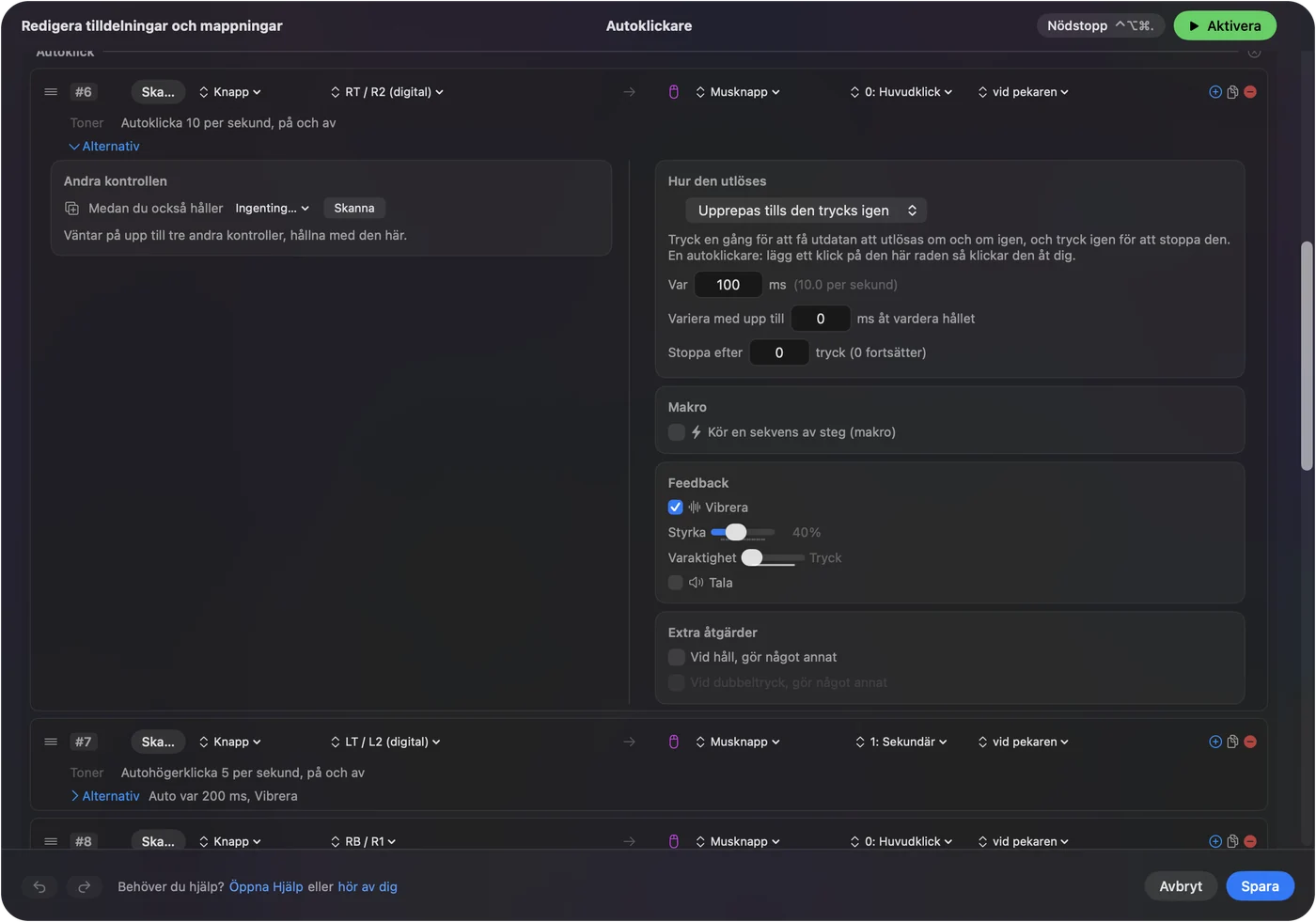
Två val ändrar hur det känns:
- Upprepa medan den hålls. Klick sker bara medan kontrollen hålls nedtryckt, för någon som kan hålla ett tryck men inte upprepa det.
- En långsam takt. De flesta vardagsjobb, som en nästa-knapp, en bildspelsvisning eller ett upprepat tryck i ett spel, behöver en jämn takt, inte fart. 1000 ms är ett klick per sekund.
Två tryckningar ersätter en hel serie klick, och där kommer lindringen ifrån.
Håll ett klick nedtryckt utan att hålla knappen
Att dra är ofta svårare än att klicka, eftersom knappen måste vara nedtryckt medan pekaren rör sig. Ett låst klick håller för dig: ett tryck trycker ned knappen och låter den vara nedtryckt, och nästa tryck släpper den. Det är det jobb som klicklåset gör på Windows.
- Du: Ge en rad utdata Mouse Button, 0: Main Click, och ställ in How it fires till Toggles on and off.
- InputConfig: Håller vänsterknappen nedtryckt från det första trycket till det andra.
- Kontrollera: Tryck en gång över början på ett stycke, flytta pekaren med en spak, en mus eller ett huvudstyrt pekdon och tryck igen. Texten förblir markerad.
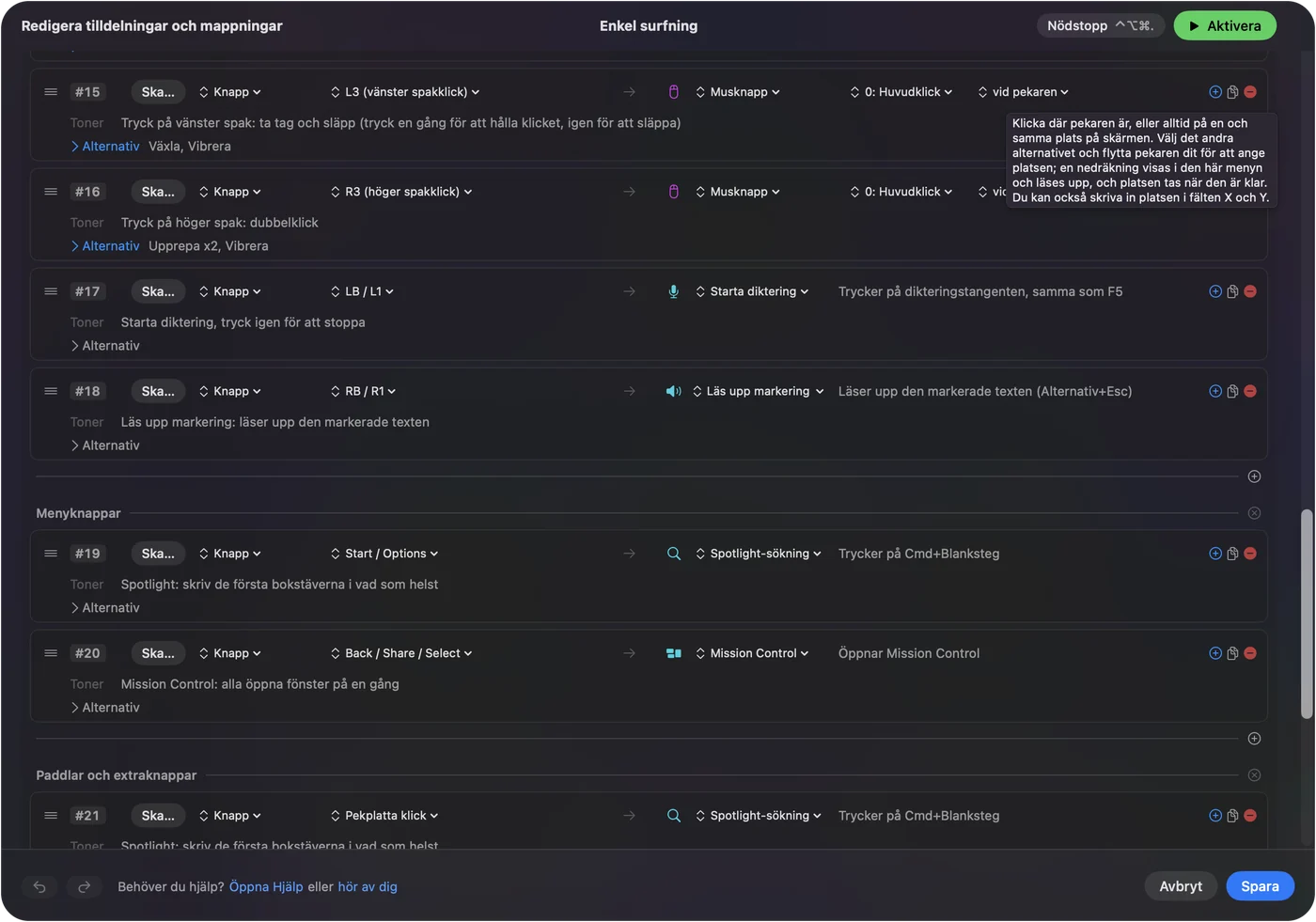
Den inbyggda förinställningen Toggle Mode visar samma mönster för tangenter, till exempel en Shift som förblir nedtryckt. Om du använder en styrplatta har macOS en egen Drag Lock under Systeminställningar, Hjälpmedel, Pointer Control, Trackpad Options. Att låsa Mac-datorn släpper ett hållet klick. Ett låst klick gör en dragning från en ansträngning till två tryckningar.
Starta den från kontrollen du kan trycka på
Vilken kontroll som helst som InputConfig läser kan starta och stoppa en körning, så välj den rörelse som kostar dig minst:
- En stor omkopplare. Via en Xbox Adaptive Controller eller en PlayStation Access-kontroll, som båda visas som spelhandkontroller. Guiden en till fyra omkopplare täcker gränssnitten.
- En fotpedal. De flesta USB-pedaler visas som ett tangentbord eller en handkontroll, och InputConfig läser båda. Se fotpedalsgenvägar på en Mac.
- En musens sidoknapp. Markera Block the button's own action på dess rad, så går den inte också bakåt i en webbläsare medan förinställningen körs.
- En knapp på handkontrollen. Vilken knapp som helst på ett stött pad, med en vibration när en körning startar om du markerar Vibrate i den radens alternativ.
- En tangentbordstangent. Det fungerar, men tangenten skriver fortfarande, eftersom InputConfig lyssnar på tangentbordet och inte blockerar eller byter ut tangenten. Varje tangentbord rapporteras som ett syntetiskt enhets-id, så samma tangent på två tangentbord är samma indata. Välj en tangent som inte skriver något.
Utlösaren ska vara den rörelse som kostar dig minst, inte den en app förväntar sig.
Se till att en körning alltid tar slut
En körning som fortsätter när du är trött är den enda risken som är värd att planera för. Det här är vägarna ut, det minsta steget först:
- Stop after. I samma alternativruta. Ställ in 20 eller 100 tryckningar, så tar körningen slut av sig själv även om du aldrig trycker igen. Förinställningens Y-rad klickar 100 gånger och stannar.
- Tryck på kontrollen igen. En rad på Repeats until pressed again stannar vid nästa tryck.
- Använd nödstoppet. Det är nödstoppet: Control Option Command period från valfri app, Back och Start hållna tillsammans i tre sekunder på en handkontroll (View och Menu på en Xbox-handkontroll, Create och Options på en DualSense), eller Emergency Stop i menyraden. I Inställningar, Allmänt kan du välja en annan handkontrollknapp, ett hållande från en till fem sekunder och om Start också måste hållas.
- Ge stoppet en egen kontroll. Ställ en rads utdata till App Action, Emergency Stop, och lägg den på en omkopplare eller knapp som är lätt att nå. Se nödstoppet.
- Lås Mac-datorn. Varje körning stoppas, och ingenting startar igen av sig själv efter att du loggat in igen.
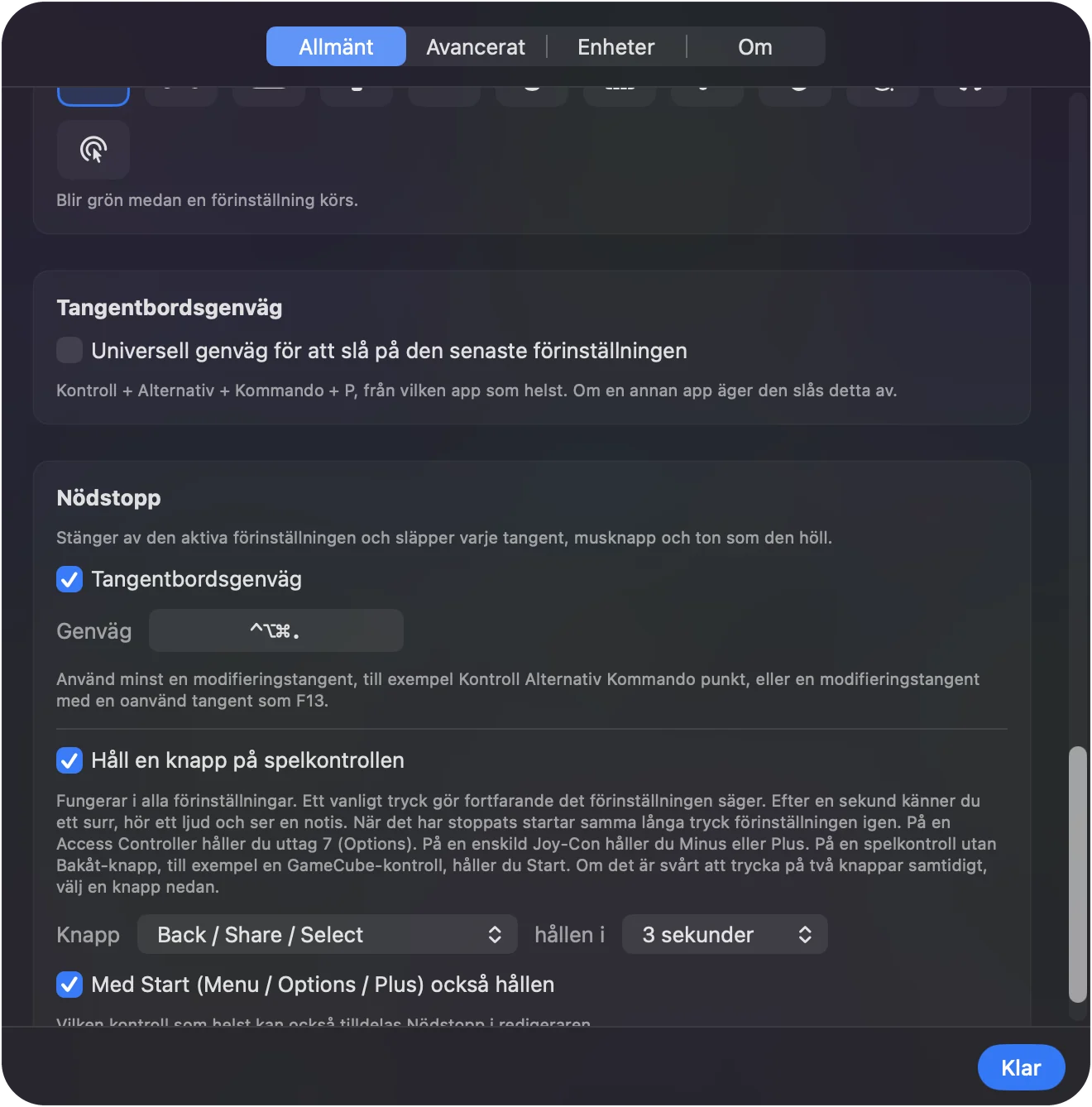
Ställ in Stop after på varje lång körning, så att en körning som glider iväg tar slut av sig själv.
Om inget klickar
Klättra den här stegen, det minsta steget först:
- Ge åtkomst till Hjälpmedel. Systeminställningar, Integritet och säkerhet, Hjälpmedel, med InputConfig påslagen. Varje app som klickar åt dig behöver den.
- Aktivera förinställningen. Menyraden-ikonen blir grön medan en förinställning körs.
- Prova den från redigeraren. Medan förinställningen är av står Activate överst i redigeraren: välj den, så fungerar raden medan du redigerar den. En förinställning som är på fortsätter att fungera medan redigeraren är öppen.
- Sakta ner. En app som ignorerar mycket snabba klick behöver oftast en långsammare takt.
Resten av lösningarna finns i autoklickare fungerar inte på en Mac.
Vad den inte kan göra
- Välja mål. Den klickar i en takt, där pekaren är eller på en fast punkt per rad. Den tittar inte på skärmen och bestämmer inte vad som ska klickas.
- Spela upp en inspelad bana. Det finns ingen inspelad serie klick på olika platser. En rad klickar på en plats. Två platser kräver två rader.
- Ersätta Switch Control. InputConfig fungerar tillsammans med Switch Control i macOS, i stället för i dess ställe.
- Täcka alla omkopplargränssnitt. Jag har inte testat varje omkopplarlåda på marknaden. Om en låda visas som ett tangentbord eller en handkontroll kan InputConfig läsa den.
Kort sagt
- Ingen tryckning alls. Använd Dwell, i Macens egna inställningar.
- Färre tryckningar. Använd den inbyggda förinställningen Auto Clicker, eller en rad på Repeats until pressed again.
- Dragning. En klickrad på Toggles on and off.
- Ett säkert slut. Stop after på varje lång körning, och nödstoppet på en kontroll du når.
Lägg startknappen på den lättaste rörelse du har, och låt Stop after sköta stoppandet.
Varje inställning på den här sidan förklaras i ordning i guiden om autoklickare för Mac.
Frågor
Har en Mac en inbyggd autoklickare för hjälpmedel?
Inte en som klickar på en timer. Dwell, i Macens inställningar för hjälpmedel, klickar när pekaren vilar på samma ställe, en gång per vila. För upprepade klick från en tryckning gör en gratis app som InputConfig jobbet.
Finns det ett klicklås på en Mac?
macOS har Drag Lock för styrplattor under Systeminställningar, Hjälpmedel, Pointer Control, Trackpad Options. För vilken mus, handkontroll eller omkopplare som helst håller en InputConfig-rad med en klickutdata och Toggles on and off knappen nedtryckt tills nästa tryckning.
Kan jag starta en autoklickare med en hjälpmedelsomkopplare?
Ja. En omkopplare via en Xbox Adaptive Controller, en PlayStation Access-kontroll eller ett USB-gränssnitt som visas som ett tangentbord eller en handkontroll kan vara start- och stoppkontrollen för en InputConfig-rad.
Hur ser jag till att en autoklickare stannar av sig själv?
Ställ in Stop after i radens alternativ till ett antal klick. Körningen tar slut av sig själv när den når det antalet, och nödstoppet, Control Option Command period, avslutar allt på en gång.
Är InputConfig gratis?
Ja. Den är gratis i Mac App Store och öppen källkod under licensen MIT. Den valfria dricksburken lägger inte till några funktioner.
Mer på svenska
Fullständiga guider, på engelska
Vem som skriver. Ryleigh Newman utvecklar InputConfig och använder sin egen Mac varje dag med en controller, eftersom händerna inte fungerar bra. Den här sidan är översatt från engelska. Appens gränssnitt och resten av webbplatsen är på engelska.
Den här sidan på andra språk: English, العربية, Čeština, Dansk, Deutsch, Español, Suomi, Français, עברית, Magyar, Bahasa Indonesia, Italiano, 日本語, 한국어, Norsk, Nederlands, Polski, Português, Русский, Slovenčina, ไทย, Türkçe, Українська, Tiếng Việt, 繁體中文, 简体中文
Gratis. Inget konto, och ingenting lämnar din Mac. Öppen källkod på GitHub.