Svenska
En kontroll för DOSBox, ScummVM och retrospel på en Mac
 Den här appen är helt gratis. Du behöver inte skapa något konto. Det finns inga prenumerationer, inga krångliga nedladdningar och inget är låst. Optimerad för Apple silicon.
Du kan spela DOSBox, ScummVM och andra retrospel som bara använder tangentbordet på en Mac med en kontroll, med en förinställning på några rader i InputConfig. Konsolemulatorer är något annat: OpenEmu, RetroArch, Dolphin, PCSX2 och PPSSPP läser spelkontroller själva, så ställ in kontrollen på deras egen kontrollskärm och använd InputConfig bara i kanterna.
Den här guiden handlar mest om den andra sorten retrospel: DOS-spel i DOSBox, äventyr i ScummVM, webbläsarportar av gamla arkad- och Flash-spel, och gamla Mac-spel som bara har känt till tangentbord och mus. Tre eller fyra upplägg täcker nästan allt. Om en konsolemulator ignorerar din kontroll går OpenEmu-kontrollen fungerar inte och emulatorkontrollen fungerar inte igenom lösningarna.
Version 1.7 av InputConfig, som väntas i oktober 2026, blir helt tillgänglig på svenska.
Steg
- För en konsolemulator ställer du in kontrollen i emulatorns egna kontrollinställningar och stannar där.
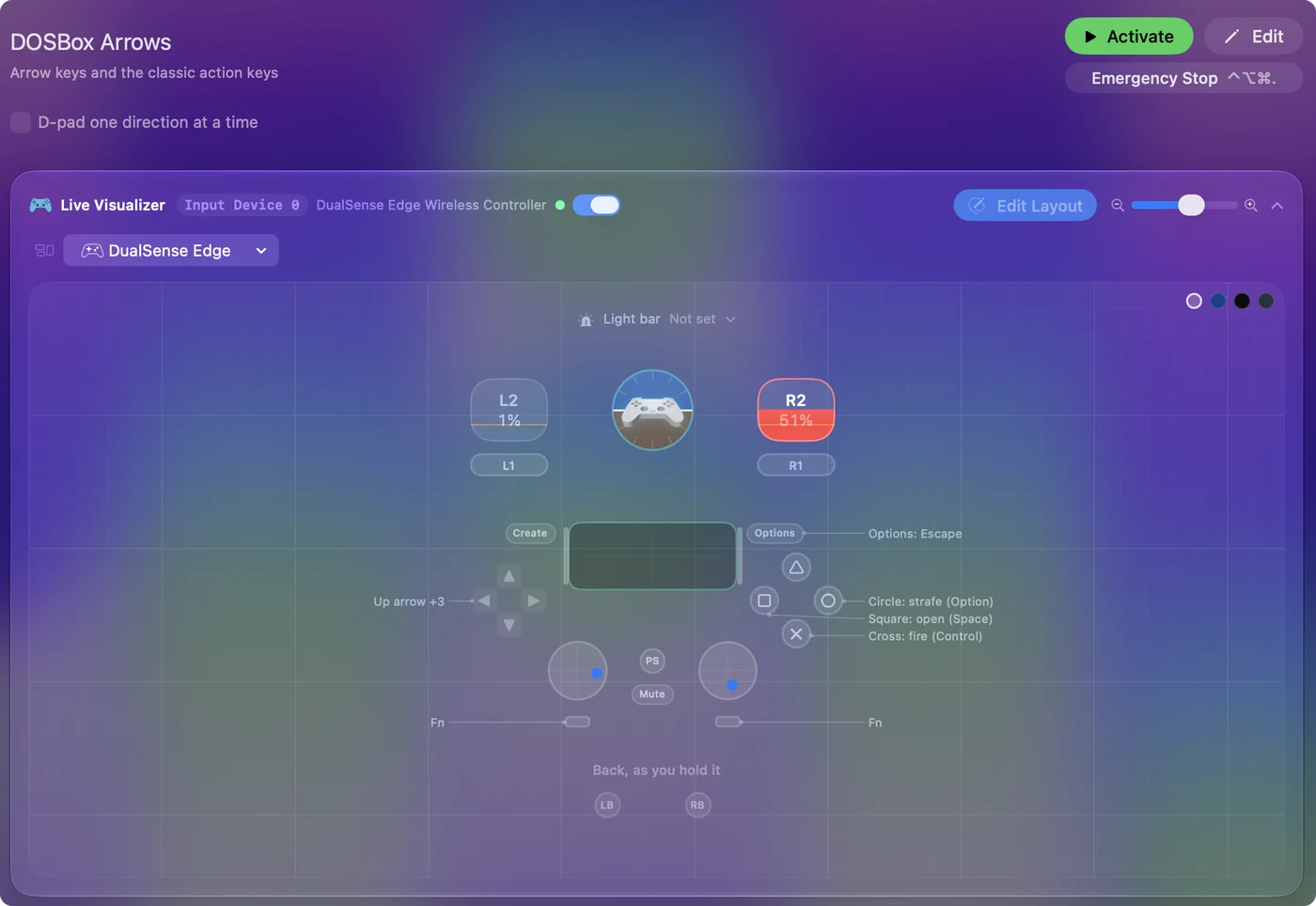
- För DOSBox mappar du styrkorset och vänster spak till piltangenterna, A till Control, B till Alt, X till Space och Start till Escape.
- För ScummVM lägger du pekaren på vänster spak, vänsterklick och högerklick på A och B, och Control F5 på Start.
- För webbläsarens arkadspel gör du en förinställning med piltangenterna, Z, X, C och Space, och begränsar och döljer pekaren.
- Lägg till varje emulator eller spel i förinställningens lista för automatisk växling.
- Om varje knapp utlöses två gånger läser två saker kontrollen, så stäng av den ena.
Bestäm vem som läser kontrollen
En regel avgör de flesta problem med retrospel. Gå upp på den här stegen och stanna vid det första steg som passar:
- Emulatorn läser kontrollen. OpenEmu, RetroArch, Dolphin, PCSX2, PPSSPP och MAME läser kontroller direkt. Ställ in kontrollen i emulatorn.
- Emulatorn läser kontrollen, men vissa tangenter går bara på tangentbordet. Spara tillstånd, snabbspola och MAME:s menyer. En liten förinställning som bara mappar knappar som emulatorn lämnar otilldelade lägger de tangenterna på kontrollen.
- Spelet känner bara till tangentbord och mus. DOSBox, ScummVM, webbläsarportar och gamla Mac-spel. En hel InputConfig-förinställning är kontrollen.
En läsare per knapp: om både emulatorn och en förinställning svarar på samma tryck, utlöses det två gånger.

Mappa DOSBox och DOS-spel
De flesta DOS-actionspel använder piltangenterna plus Control, Alt och Space:
- Rörelse. Styrkorset och vänster spak på piltangenterna.
- Skjut. A på Control, som är skjut i nästan allt.
- Hopp eller sekundär åtgärd. B på Alt.
- Resten. X på Space, Y på Return, Start på Escape, och axelknapparna på sifferknapparna 1 och 2 för vapenval.
DOSBox:s egen tangentomappare kan också se en kontroll, men en förinställning är lättare att behålla per spel och den byter automatiskt när DOSBox kommer fram. Behåll en rad med Type Text för spelets startkommando om du startar spel från DOS-prompten.

Mappa ScummVM och peka-och-klicka-spel
Peka-och-klicka behöver en pekare och två knappar:
- Pekare. Vänster spak, med kurvan Smooth curve.
- Klick. A för vänsterklick, B för högerklick.
- Inventarie. Höger spak rullar, för spel med rullbart inventarie.
- Menyer. Control F5 på Start, som är ScummVM:s genväg till Global Main Menu, och Escape på Back för att hoppa över mellansekvenser.
ScummVM 2.2 och senare kan också koppla kontrollknappar själv, under Global Options, Keymaps, inklusive en virtuell mus på spaken. Om det känns rätt, använd det och hoppa över upplägget. Ställ inte in båda, annars kommer varje tryck två gånger. Smart Preset Maker:s arbetsflöde för Emulator / Arcade och den inbyggda förinställningen Mouse + Scroll är båda bra utgångspunkter.
Gör en förinställning för webbläsarens arkadspel
Internet Archives samlingar av arkad- och konsolspel, Flash-arkiven och tusentals io-spel körs i webbläsaren och läser tangentbordet. Piltangenterna och Z, X, C, eller piltangenterna och Space och Shift, täcker det mesta.
- Du: Gör en förinställning för Browser Arcade med styrkorset och spaken på piltangenterna, knapparna på Z, X, C och Space, och axelknapparna på Shift och Control. Begränsa och dölj pekaren.
- InputConfig: Skickar de tangenterna till spelet i webbläsaren, med pekaren hållen utanför vägen.
- Kontrollera: Ladda ett spel och spela en bana. Justera en rad om en titel använder något ovanligt.
Upplägget Emulator / Arcade är den snabbaste starten, och webbspel med en kontroll täcker webbspel som läser kontrollen själva. En arkadförinställning täcker de flesta webbläsarspel, så ändra en rad bara när ett spel är konstigt.
Hantera gamla Mac-spel, roguelikes och autoskjut
- Gamla Mac-spel. Klassiska Mac-portar och shareware från tangentbordets tid fungerar på samma sätt. Några använder Command som modifierare för åtgärder i spelet. Ett lager med knappkombinationer på en axelknapp klarar det utan tangentbord.
- Textlägesspel och roguelikes. NetHack, DCSS och liknande spel vill ha många bokstäver. Spaken med åtta riktningar och spakzoner för de diagonala riktningarna ger rörelsen, knapparna och knappkombinationerna ger de tjugo mest använda kommandona, och diktering är ett förvånansvärt bra sätt att skriva resten.
- Autoskjut. Skjutspel från den tiden förväntade att man trycker snabbt på skjuttangenten. Lägg turbo på skjutraden med 15 tryck per sekund, så blir axelknappen en autoskjut. Det är också snällare mot en hand som inte klarar att trycka snabbt.
Ställ in kontrollen i varje konsolemulator
För konsolemulatorer hör kontrollen hemma i emulatorns egna inställningar. Så här gör var och en av dem på en Mac:
- OpenEmu. Settings, Controls, välj konsolen och din kontroll, klicka på en knapp och tryck på den. Om ingenting svarar beror det oftast på behörigheten Övervakning av inmatning eller Bluetooth. Se OpenEmu-kontrollen fungerar inte.
- RetroArch. Settings, Input, RetroPad Binds, Port 1 Controls, Set All Controls. På en Mac erbjuder den tre kontrollerdrivrutiner, hid, mfi och sdl2, och att byta drivrutin åtgärdar många döda kontroller.
- Dolphin. Controllers, Standard Controller på port 1, Configure, och välj sedan din kontroll i menyn Device.
- PCSX2. Settings, Controllers, låt källan SDL vara på, och sedan Automatic Mapping.
- PPSSPP. Settings, Controls, Control mapping.
- MAME. Läser kontroller, men dess menyer och några maskinspecifika tangenter går bara på tangentbordet, så en liten förinställning för menytangenterna passar bra bredvid den.
En arkadspak fungerar oftast i OpenEmu eller RetroArch när den står i ett läge som Mac kan läsa: PC eller DirectInput på de flesta spakar, inte Xbox. Varje emulator beskrivs med sitt vanliga fel i emulatorkontrollen fungerar inte på en Mac.
Där InputConfig hjälper bredvid dem: att lägga emulatorns tangentbordsgenvägar (spara tillstånd, snabbspola, menyn) på knappar som emulatorn inte använder, att styra Mac-pekaren i spelbiblioteket från samma kontroll, och upplägget Emulator / Arcade för de få som bara tar tangentbord.
Om varje knapp utlöses två gånger
Två saker läser samma kontroll: emulatorn själv, och en mappare eller Steam Input som gör om kontrollen till tangenter. PCSX2:s dokumentation beskriver detta med Steam, där Circle hamnar på att pausa spelet. Gå upp på stegen:
- Stäng av Steam Input för emulatorn. Om Steam startade den.
- Ge emulatorn en egen förinställning. Automatisk växling aktiverar den när emulatorn kommer fram. Mappa bara knappar som emulatorn lämnar otilldelade.
- Mappa inga knappar alls. En tom förinställning för emulatorn låter den läsa kontrollen ensam.
Den korta versionen
- Konsolemulatorer. Ställ in kontrollen i emulatorn. InputConfig bara för kvarvarande tangenter.
- DOSBox. Det använder piltangenterna, Control, Alt och Space.
- ScummVM. Pekare, två klick och Control F5 för menyn.
- Webbläsararkad. En förinställning med piltangenterna, Z, X, C och Space täcker det.
Om spelet bara någonsin kände till tangentbordet gör några rader det till ett kontrollspel.
Frågor
Behöver OpenEmu och RetroArch detta?
Nej, de läser kontroller direkt. Använd InputConfig bara för spel och emulatorer som inte gör det.
Hur är det med MAME:s tangentbordsläge?
MAME läser kontroller, men dess menyer och några maskinspecifika tangenter går bara på tangentbordet. En liten förinställning för menytangenterna bredvid MAME:s egen kontrollinmatning fungerar bra.
Fungerar min arkadspak i OpenEmu eller RetroArch på en Mac?
Oftast, när spaken står i ett läge som Mac kan läsa: PC eller DirectInput på de flesta spakar, inte Xbox. Tilldela knapparna på emulatorns egen kontrollskärm. InputConfig behövs bara för emulatorer och webbspel som bara läser tangentbordet.
Varför utlöses varje knapp två gånger i min emulator?
Två saker läser samma kontroll: emulatorn själv, och en mappare eller Steam Input som gör om kontrollen till tangenter. PCSX2:s dokumentation beskriver detta med Steam, där Circle hamnar på att pausa spelet. Välj en läsare per emulator. Med InputConfig ger du emulatorn en egen förinställning, där automatisk växling aktiverar den när emulatorn kommer fram, som bara mappar knappar som emulatorn lämnar otilldelade, eller inga knappar alls.
Mer på svenska
Fullständiga guider, på engelska
Vem som skriver. Ryleigh Newman utvecklar InputConfig och använder sin egen Mac varje dag med en controller, eftersom händerna inte fungerar bra. Den här sidan är översatt från engelska. Appens gränssnitt och resten av webbplatsen är på engelska.
Den här sidan på andra språk: English, العربية, Čeština, Dansk, Deutsch, Español, Suomi, Français, עברית, Magyar, Bahasa Indonesia, Italiano, 日本語, 한국어, Norsk, Nederlands, Polski, Português, Русский, Slovenčina, ไทย, Türkçe, Українська, Tiếng Việt, 繁體中文, 简体中文
Gratis. Inget konto, och ingenting lämnar din Mac. Öppen källkod på GitHub.