Svenska
Kan du spela Hearthstone med en kontroller på en Mac?
 Den här appen är helt gratis. Du behöver inte skapa något konto. Det finns inga prenumerationer, inga krångliga nedladdningar och inget är låst. Optimerad för Apple silicon.
Inte genom spelet självt: Hearthstone på Mac, som körs inbyggt via appen Battle.net, saknar kontrollstöd. Men Hearthstone handlar om att peka på ett kort, dra det till brädet och peka på ett mål, och en kontroller är bra på det när InputConfig, den gratis mapper jag gör, gör dess spak till en mus.
Kortspel är några av de bekvämaste sakerna att spela från en handkontroll, och Hearthstone är ett av de mildaste, eftersom ingenting i det är tidsstyrt till millisekunden.
Version 1.7 av InputConfig, som väntas i oktober 2026, blir helt tillgänglig på svenska.
Steg
- Parkoppla kontrollen med Mac:en.
- I InputConfig gör du en ny förinställning och väljer Automatically insert available inputs.
- Ge spakarna pekarrörelse, den högra avtryckaren vänsterklick och den vänstra avtryckaren högerklick.
- Lägg till Hearthstone i förinställningens lista för automatisk växling och tryck på Activate.
Känn till hur det fungerar
InputConfig läser kontrollen och skickar musrörelse, klick och tangenter till Mac:en. Hearthstone ser en vanlig mus. Inget installeras i spelet, inget rör Battle.net, och samma layout fungerar i varje läge, eftersom de alla är samma mus.
Bygg layouten
| Kontroller | Skickar | Varför |
|---|---|---|
| Vänster spak | Pekare, långsam | Landar på ett kort eller en varelse |
| Höger spak | Pekare, snabb | Korsar brädet, når End Turn |
| Höger avtryckare | Vänster knapp, hållen medan den dras | Dra ett kort, attackera, välj mål |
| A / Cross | Vänsterklick | Snabba klick i menyer |
| Vänster avtryckare | Högerklick | Avbryt ett mål |
| B / Circle | Escape | Meny och tillbaka |
- Du: Gör en ny förinställning i InputConfig, välj Automatically insert available inputs och ge dessa rader deras utdata. Spakarna är fyra pekarrader vardera, långsamma på vänster och snabba på höger. Eller duplicera den inbyggda förinställningen Mouse + Scroll och ändra det du behöver.
- InputConfig: Håller vänsterknappen så länge den högra avtryckaren dras.
- Kontroll: Dra och håll den högra avtryckaren på ett kort, styr det med en spak och släpp över brädet eller målet.
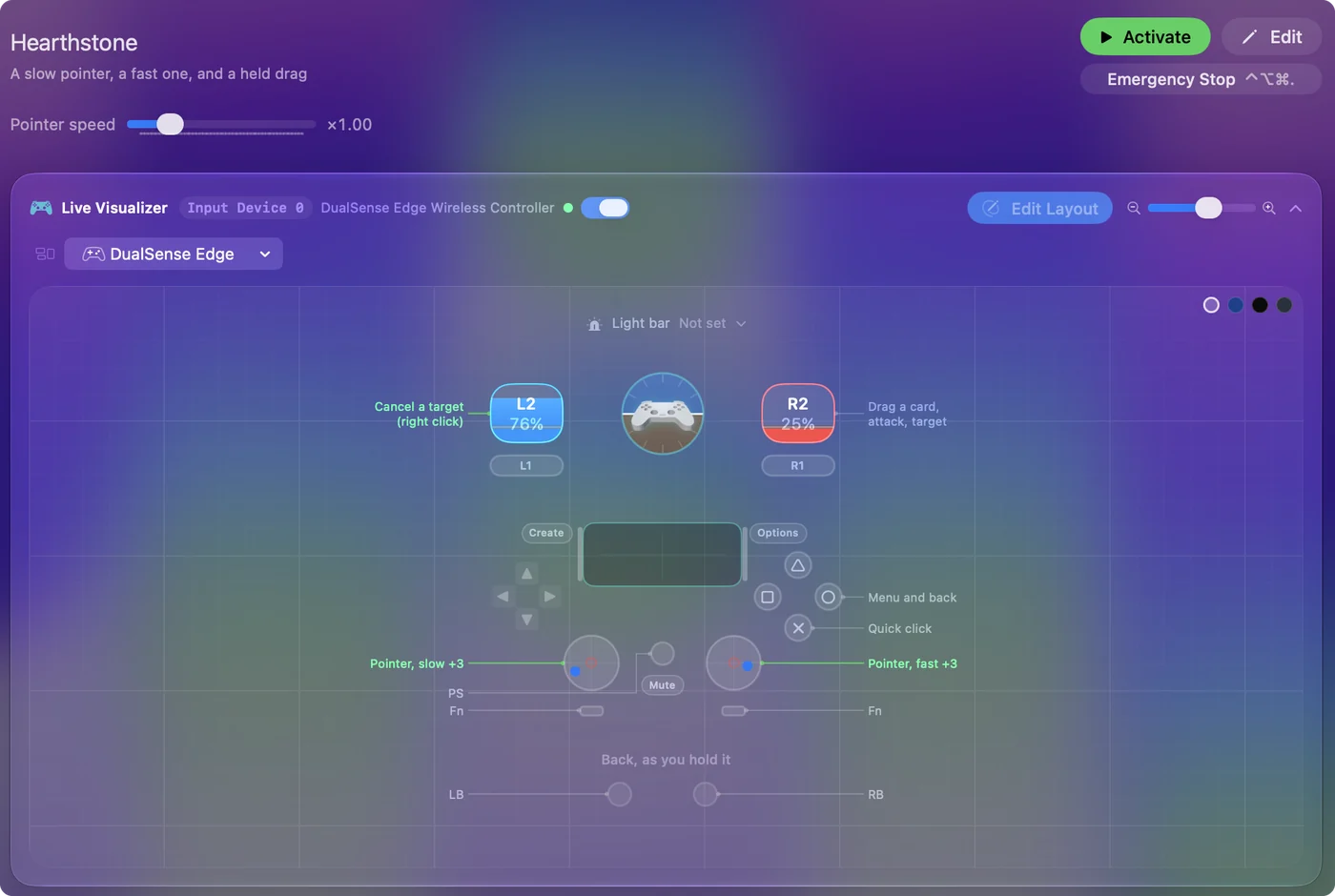
Att dra är ett hållet klick medan pekaren rör sig, vilket precis är vad en hållen avtryckarrad gör.
Gör det bekvämt
- Ramp-up. Slå på den för den långsamma spakens rader. Ett litet tryck krypar till kanten av en varelse, ett hållet tryck sveper över.
- End Turn. Det är en knapp på brädet, och den snabba spaken tar dig dit med ett ryck. Jag har inte hittat någon tangentbordsgenväg för den som jag kan bekräfta, så den här layouten pekar och klickar som en mus skulle göra.
- Emotes och chatt. Skrivande kräver ett tangentbord, eller macOS Accessibility Keyboard på skärmen, styrt av pekaren.
- En skakig hand. Höj den inre dödzonen på den långsamma spaken så att en vilande tumme inte driver bort från ett kort.
Hearthstone straffar aldrig att du tar din tid.
Slå på den tillsammans med spelet
- Du: I förinställningens avsnitt Automation & Gaming Utilities, lägg till Hearthstone under Activate when these apps are in front, och slå på Switch presets when the front app changes under Settings, Advanced.
- InputConfig: Slår på layouten när Hearthstone kommer främst och kliver åt sidan när du lämnar.
- Kontroll: Byt bort från spelet, så går handkontrollen tillbaka till vad den gjorde förut.
Ställ in det en gång, så finns layouten där varje gång spelet är det.
Om pekaren beter sig illa
Klättra stegen, minsta steget först:
- Aktivera förinställningen. Ingenting rör sig förrän den körs.
- Tillåt Hjälpmedel. InputConfig behöver den för att flytta pekaren och klicka. Menyradsikonen blir orange när en körande förinställning behöver den.
- Höj dödzonen. Om pekaren kryper bort från ett kort, öppna Adjust live på en rad för långsam spak och bred dödzonen.
- Sänk hastigheten. Om den skjuter förbi, dra Pointer speed på förinställningens sida åt vänster.
En krypande pekare behöver en dödzon, inte en lägre hastighet.
Vad den inte kan göra
InputConfig skickar vanliga mus- och tangenthändelser till macOS, en åtgärd per tryck, och rör varken spelet eller Battle.net. Den spelar inte åt dig. Läs Blizzards villkor själv, eftersom allt jag kan berätta är vad programvaran gör.
Den korta versionen
- Pekare. Den är långsam på vänster spak och snabb på höger.
- Dra. Håll höger avtryckare, styr, släpp.
- Avbryt och tillbaka. Använd vänster avtryckare och B.
Ett kortspel du kan spela liggande, en hållen avtryckare i taget.
Frågor
Stöder Hearthstone kontroller på PC eller Mac?
Nej. Skrivbordsspelet spelas med en mus. En mapper som InputConfig gör en kontroller till den musen, så spelet behöver aldrig stödja en handkontroll.
Är det här tillåtet?
InputConfig skickar vanliga mus- och tangenthändelser till macOS, en åtgärd per tryck, och rör varken spelet eller Battle.net. Den spelar inte åt dig. Läs Blizzards villkor själv, eftersom allt jag kan berätta är vad programvaran gör.
Vilken kontroller fungerar bäst?
Vilken som helst som Mac:en kan ansluta till. En DualSense lägger till en pekplatta, som också kan vara en styrplatta: att använda PS5-pekplattan som styrplatta på Mac.
Mer på svenska
Fullständiga guider, på engelska
Vem som skriver. Ryleigh Newman utvecklar InputConfig och använder sin egen Mac varje dag med en controller, eftersom händerna inte fungerar bra. Den här sidan är översatt från engelska. Appens gränssnitt och resten av webbplatsen är på engelska.
Den här sidan på andra språk: English, العربية, Čeština, Dansk, Deutsch, Español, Suomi, Français, עברית, Magyar, Bahasa Indonesia, Italiano, 日本語, 한국어, Norsk, Nederlands, Polski, Português, Русский, Slovenčina, ไทย, Türkçe, Українська, Tiếng Việt, 繁體中文, 简体中文
Gratis. Inget konto, och ingenting lämnar din Mac. Öppen källkod på GitHub.