Svenska
Vilken knapp är vilken på en handkontroll, kontrollerat på en Mac
 Den här appen är helt gratis. Du behöver inte skapa något konto. Det finns inga prenumerationer, inga krångliga nedladdningar och inget är låst. Optimerad för Apple silicon.
Tryck på knappen och se något tändas: det är det snabbaste sättet att ta reda på vilken knapp som är vilken. macOS gör det av sig självt i Systeminställningar för de handkontroller det stöder. InputConfig 1.6, den gratis mapper jag gör, gör det för många fler, och ritar handkontrollen du faktiskt håller, från över 40 modeller, med varje knapp där den sitter och namnet som står på den.
Den del som förvirrar flest har inget med Mac:en att göra: samma plats på handkontrollen har ett annat namn på en Xbox-, en PlayStation- och en Nintendo-padd, och tabellen nedan reder ut det.
Version 1.7 av InputConfig, som väntas i oktober 2026, blir helt tillgänglig på svenska.
Steg
- Anslut handkontrollen via Bluetooth eller med en kabel.
- Öppna Systeminställningar, Spelkontroller, välj handkontrollen och tryck på en knapp.
- För alla andra handkontroller öppnar du InputConfig och klickar på en förinställning för att se dess Live Visualizer.
- Tryck på varje knapp och se dess plats på ritningen tändas.
Kontrollera det i Systeminställningar först
- Du: Anslut handkontrollen, öppna Systeminställningar och klicka på Spelkontroller i sidofältet (den visas bara när en handkontroll har anslutit). Välj handkontrollen och tryck på en knapp.
- macOS: Tänder knappens plats på sin bild.
- Kontroll: Den tända platsen är knappen du tryckte.
Det täcker PlayStation-, Xbox- och Switch-handkontrollerna som Apple stöder, och de många andra padderna som presenterar sig på samma sätt. Det listar inte en generisk USB-padd, en arkadspak i vissa lägen, en ratt eller en flygspak, eftersom de inte är gamepads för macOS. Om din saknas, se Spelkontroller saknas i Systeminställningar. Om Systeminställningar listar din handkontroll behöver du inget mer för att svara på frågan.
Se den ritad i InputConfig
- Du: Öppna InputConfig och klicka på valfri förinställning i sidofältet. Ingenting behöver köra.
- InputConfig: Förinställningens Live Visualizer ritar din handkontroll som du håller den: ansiktet i mitten, bumprarna och triggerna på en remsa ovanför, och eventuella paddlar eller bakknappar på en remsa nedanför, märkta Back, när du håller den. Varje knapp bär den beteckning som står på den, i den tryckta färgen där handkontrollen har en.
- Kontroll: Tryck på en knapp så tänds den grönt. Menyn överst i panelen namnger modellen som InputConfig kände igen.
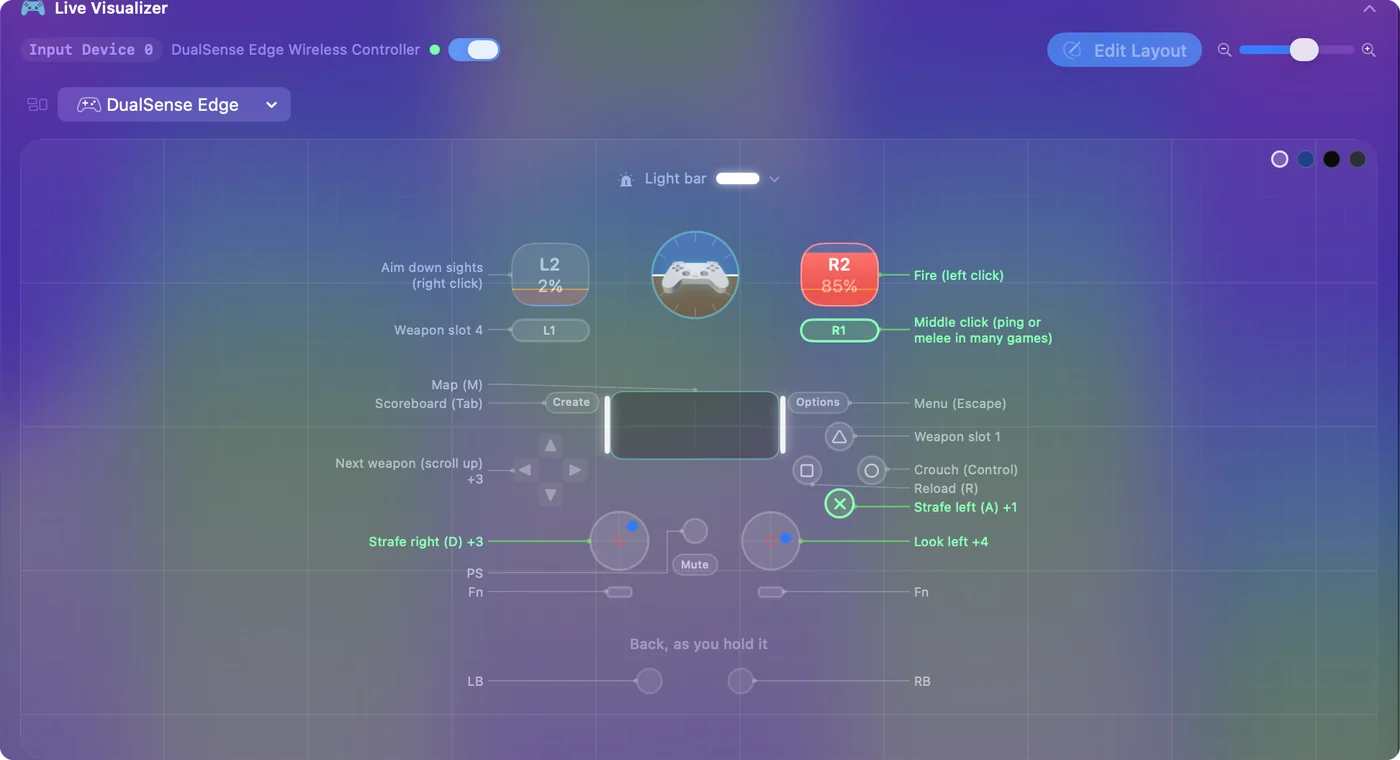
Klicka på valfri kontroll på ritningen så ger en popover dess namn, vilken handkontroll den finns på och vad den gör i förinställningen.
- Ratter, flygspakar och arkadspakar. Ritas också som sig själva.
- En USB-enhet som ingen modell passar. Ritas som ett märkt rutnät av det den rapporterar, med varje knapp numrerad.
- En padd som macOS läser men InputConfig inte känner igen. Ritas som en vanlig gamepad, med en linje under som säger det.
Vad du än ansluter ritas något, och varje tryck tänder.
Matcha namnen mellan märkena
| Var den sitter | Xbox | PlayStation | Nintendo Switch | I förinställningsfiler |
|---|---|---|---|---|
| Undre framknappen | A | Cross | B | btn 0 |
| Högra framknappen | B | Circle | A | btn 1 |
| Vänstra framknappen | X | Square | Y | btn 2 |
| Övre framknappen | Y | Triangle | X | btn 3 |
| Vänstra bumpern | LB | L1 | L | btn 4 |
| Högra bumpern | RB | R1 | R | btn 5 |
| Vänstra triggern | LT | L2 | ZL | btn 6, eller axel 4 för det analoga draget |
| Högra triggern | RT | R2 | ZR | btn 7, eller axel 5 |
| Vänstra mittenknappen | View | Create (Share på en PS4-padd) | Minus | btn 8 |
| Högra mittenknappen | Menu | Options | Plus | btn 9 |
| Hemknappen | Xbox button | PS button | Home | btn 10 |
| Vänstra sticken intryckt | Left stick press | L3 | Left stick press | btn 11 |
| Högra sticken intryckt | Right stick press | R3 | Right stick press | btn 12 |
InputConfig numrerar framknapparna efter var de sitter, inte efter sina bokstäver: btn 0 är alltid den undre. Därför gör en förinställning gjord på en DualSense samma sak på en Xbox-padd, och därför gör den undre knappen på en Switch Pro Controller, tryckt B, samma sak som Cross gör i samma förinställning. Du träffar bara på de här numren om du öppnar en förinställningsfil. Editorn och ritningen använder namn.
Sidan handkontrollkartan på den här webbplatsen visar varje namn sida vid sida, med paddlar och pekplatta inräknade. Platsen avgör, inte bokstaven: den undre knappen är samma knapp på varje padd.
Reda ut A och B på Switch- och 8BitDo-padder
Nintendo skriver A till höger och B längst ner. Xbox skriver dem åt andra hållet. macOS namnger en Nintendo-paddens knappar efter bokstaven som står på dem, och före 1.6 innebar det att ett tryck på A på en Switch Pro Controller eller Joy-Cons aktiverade raderna som var avsedda för B, den undre knappen.
- Switch Pro Controller och Joy-Cons. InputConfig 1.6 läser dem efter plats, så som ritningen visar dem, och när någon av de handkontrollerna ansluts första gången erbjuder den att uppdatera rader som spelats in på den tidigare.
- 8BitDo-padder. Många skriver ut Nintendo-bokstäver men rapporterar sig själva till Mac:en som Xbox-padder, så Mac:en har inget sätt att veta vilka bokstäver som finns på dem. 1.6 åtgärdade också att 8BitDo:s bakknappar lästes som en DualSense Edges Fn-knappar, och erbjuder samma uppdatering för rader som spelats in på dem.

InputConfig Settings: Var du ändrar namnen för en 8BitDo-padd med B tryckt på undersidan.
Settings, Devices, Face button names, NintendoVad som händer: Editorn och ritningen använder Nintendo-bokstäver. Positions sätter i stället väderstreckens namn (North, South, East, West) på varje padd, vilket vissa tycker är enklare.

Bara namnen ändras, aldrig vad en förinställning gör.
Om en knapp inte tänder något, eller fel sak
Varje symptom har sin egen orsak:
- Inget tänds någonstans. Mac:en tar inte emot den knappen i handkontrollens nuvarande läge eller profil. En Xbox Elites paddlar läses bara på dess standardprofil, och en 8BitDo-padd beror på sitt lägesreglage. En rad under InputConfigs ritning säger vad den modellen aldrig skickar till en Mac, till exempel Elite-handkontrollens profilknapp eller en Joy-Cons SL och SR, så en mörk kontroll där är inget fel.
- En annan knapp tänds. Handkontrollen kopierar en annan knapp, vilket många bakpaddlar gör. Se bakknappar och paddlar på en Mac.
- Trycket visas under ritningen som Also reported. Handkontrollen skickade en knapp som ritningen inte har någon plats för. Den fungerar fortfarande, och Scan i editorn binder den fortfarande.
- Du vill ha det råa namnet. Under Settings, Devices visas en Live press log när du trycker på knappar på en handkontroll som macOS läser. Varje rad är namnet macOS ger knappen och numret den utlöser i InputConfig, eller unmapped.
Läs raden under ritningen innan du kallar en mörk knapp trasig.
Ge en förinställning din handkontrolls namn
- Du: I Live Visualizer öppnar du panelens meny, går till Controllers och väljer din modell.
- InputConfig: Använder dess namn i editorn och ritningen, med bumprar, triggers, mittknappar och paddlar inräknade.
- Kontroll: Raderna läser nu som din handkontroll är tryckt.
I en förinställning med mer än en handkontrollgrupp sätter detta bara namn när inga är satta ännu. Automatic, överst i samma meny, går tillbaka. En förinställning skriven för en handkontroll, som FPS (Xbox), behåller den handkontrollens namn på vilken padd som helst, och ritningen säger det på en rad under. Ge förinställningen namn efter padden i dina händer, så läser editorn som din handkontroll.
Den korta versionen
- Apples padder. Öppna Systeminställningar, Spelkontroller, tryck och se.
- Allt annat. Använd valfri förinställnings Live Visualizer i InputConfig.
- Förväxling mellan A och B. Platsen avgör. Ställ Face button names på Nintendo för en 8BitDo med B på undersidan.
Tryck på den och se den tändas, så behöver du aldrig gissa.
Frågor
Vilken knapp är A på en PS5-handkontroll?
Cross, den undre framknappen, sitter där A är på en Xbox-padd. Circle har B:s plats, Square X:s och Triangle Y:s. Spel och InputConfig går efter den platsen, så ett spel som säger tryck på A menar Cross.
Vad är L3 och R3?
Att trycka en spak rakt ner tills den klickar. Xbox och Nintendo kallar dem vänster och höger stick-tryck. I InputConfigs Live Visualizer tänds spakens cirkel när du klickar på den.
Var sitter Share- eller Create-knappen?
På en DualSense är Create den lilla knappen till vänster om pekplattan. På en DualShock 4 heter samma knapp Share. På en Xbox Series-handkontroll är Share den lilla knappen i mitten, under Xbox-knappen, och på en Switch-padd heter den Capture. macOS använder dem för skärmbilder och inspelningar, och InputConfig rör inte det om inte den körande förinställningen binder knappen.
Varför ritar InputConfig min handkontroll som en vanlig gamepad?
Dess modell är inte en som Live Visualizer känner till, så den ritar en vanlig gamepad och skriver Model not recognized under den. Varje knapp tänds fortfarande och kan bindas. Om din handkontroll är en av de listade modellerna, välj den i panelens meny under tillverkarens namn, så ritas den som den modellen.
Kan jag kontrollera detta utan att installera något?
För de handkontroller som macOS stöder, ja: System Settings, Game Controllers tänder varje knapp när du trycker på den, och handkontrollkartan på den här webbplatsen namnger varje kontroll för Xbox, PlayStation och Switch i webbläsaren.
Mer på svenska
Fullständiga guider, på engelska
Vem som skriver. Ryleigh Newman utvecklar InputConfig och använder sin egen Mac varje dag med en controller, eftersom händerna inte fungerar bra. Den här sidan är översatt från engelska. Appens gränssnitt och resten av webbplatsen är på engelska.
Den här sidan på andra språk: English, Čeština, Dansk, Deutsch, Español, Français, עברית, Magyar, Italiano, 日本語, Norsk, Polski, Português, Русский, Slovenčina, ไทย, Türkçe, Українська, Tiếng Việt
Gratis. Inget konto, och ingenting lämnar din Mac. Öppen källkod på GitHub.