Čeština
Které tlačítko je které na ovladači, ověřeno na Macu
 Tahle aplikace je úplně zdarma. Nemusíte si zakládat účet. Žádná předplatná, žádné složité stahování a nic není zamčené. Optimalizováno pro Apple Silicon.
Stiskněte tlačítko a sledujte, jestli se něco rozsvítí: to je nejrychlejší způsob, jak zjistit, které tlačítko je které. macOS to dělá sám v Nastavení systému pro ovladače, které podporuje. InputConfig 1.6, volný mapovač, který dělám, to dělá pro mnohem více ovladačů a kreslí ovladač, který opravdu držíte, z více než 40 modelů, s každým tlačítkem tam, kde sedí, a s jeho jménem vytištěným na něm.
To, co většinu lidí zmate, není vůbec Mac: stejné místo na ovladači má na ovladači Xbox, PlayStation a Nintendo jiné jméno, a tabulka níže to rozdělí.
Verze 1.7 aplikace InputConfig, očekávaná v říjnu 2026, bude plně dostupná v češtině.
Postup
- Připojte ovladač přes Bluetooth nebo kabelem.
- Otevřete Nastavení systému, Herní ovladače, vyberte ovladač a stiskněte tlačítko.
- U jakéhokoli jiného ovladače otevřete InputConfig a klikněte na předvolbu, abyste viděli její Live Visualizer.
- Stiskněte každé tlačítko a sledujte, jak se jeho místo na kresbě rozsvítí.
Nejdřív ověřte v Nastavení systému
- Vy: Připojte ovladač, otevřete Nastavení systému a v postranním panelu klikněte na Herní ovladače (objeví se, až se ovladač připojí). Vyberte ovladač a stiskněte tlačítko.
- macOS: Rozsvítí místo tlačítka na svém obrázku.
- Kontrola: Rozsvícené místo je tlačítko, které jste stiskli.
To pokrývá ovladače PlayStation, Xbox a Switch, které Apple podporuje, a mnoho dalších padů, které se předvádějí stejně. Nevypisuje obecný USB pad, arkádovou páčku v některých režimech, volant nebo letecký joystick, protože pro macOS to nejsou herní ovladače. Pokud váš chybí, podívejte se na Herní ovladače chybí v Nastavení systému. Pokud Nastavení systému váš ovladač vypisuje, na otázku nepotřebujete nic dalšího.
Podívejte se na něj nakreslený v InputConfig
- Vy: Otevřete InputConfig a klikněte na libovolnou předvolbu v postranním panelu. Nic nemusí běžet.
- InputConfig: Live Visualizer předvolby nakreslí váš ovladač, jak ho držíte: střed s tlačítky, bumpery a spouštěmi na pruhu nahoře a jakákoli pádla nebo zadní tlačítka na pruhu dole, popsaná jako Back, tak jak ho držíte. Každé tlačítko nese popisek vytištěný na něm, v tiskové barvě, pokud ji ovladač má.
- Kontrola: Stiskněte tlačítko a zezelená. Nabídka nahoře v panelu pojmenuje model, který InputConfig rozpoznal.
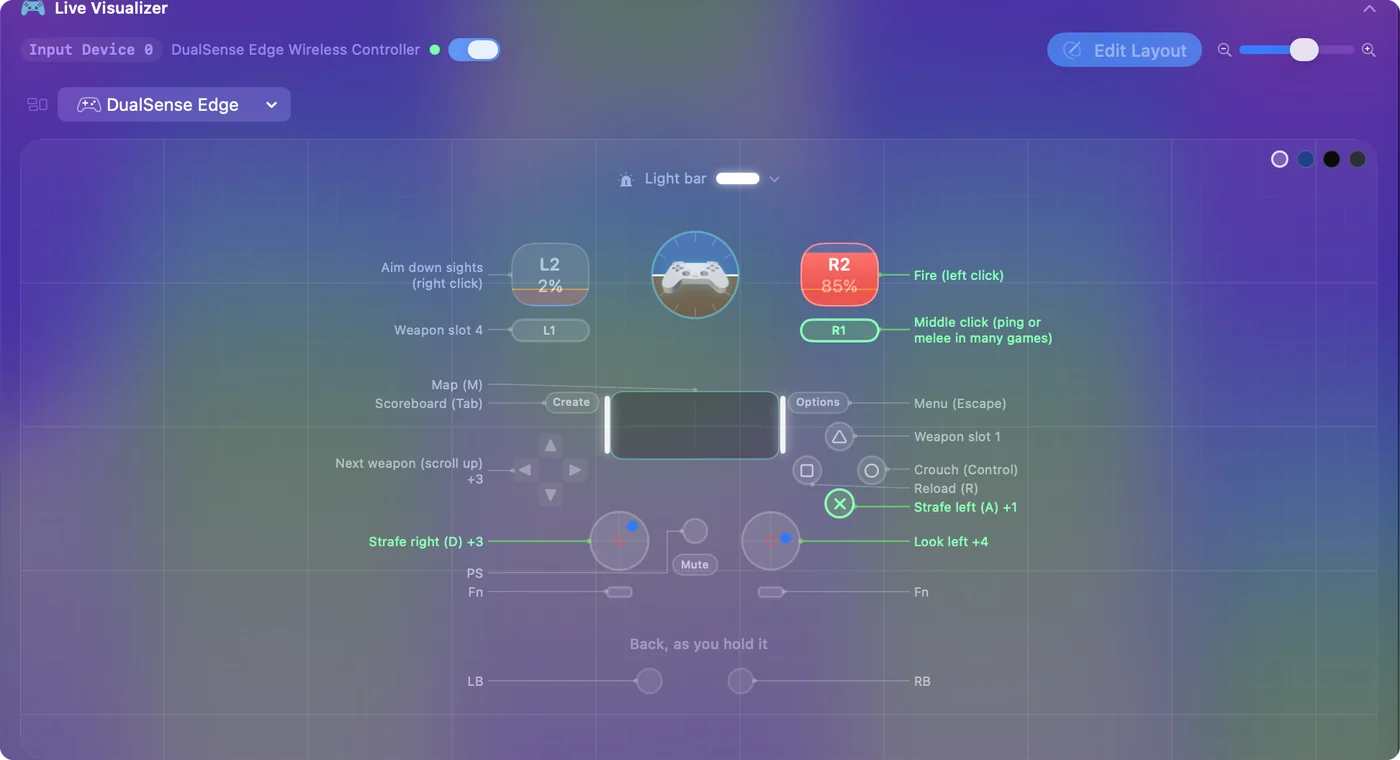
Klikněte na libovolný ovládací prvek na kresbě a vyskakovací okno dá jeho jméno, na kterém je ovladači, a co dělá v té předvolbě.
- Volanty, letecké joysticky a arkádové páčky. Také nakresleny jako sami sebe.
- Zařízení USB, které žádný model neodpovídá. Nakresleno jako popsaná mřížka toho, co hlásí, s každým tlačítkem očíslovaným.
- Pad, který macOS čte, ale InputConfig nerozpozná. Nakresleno jako standardní herní ovladač, s řádkem pod ním, který to říká.
Cokoli zapojíte, něco se nakreslí a každý stisk svítí.
Sjednoťte názvy napříč značkami
| Kde je | Xbox | PlayStation | Nintendo Switch | V souborech předvolby |
|---|---|---|---|---|
| Spodní tlačítko na přední straně | A | Cross | B | btn 0 |
| Pravé tlačítko na přední straně | B | Circle | A | btn 1 |
| Levé tlačítko na přední straně | X | Square | Y | btn 2 |
| Horní tlačítko na přední straně | Y | Triangle | X | btn 3 |
| Levý bumper | LB | L1 | L | btn 4 |
| Pravý bumper | RB | R1 | R | btn 5 |
| Levá spoušť | LT | L2 | ZL | btn 6, nebo osa 4 pro analogový tah |
| Pravá spoušť | RT | R2 | ZR | btn 7, nebo osa 5 |
| Levé střední tlačítko | View | Create (na padu PS4 Share) | Minus | btn 8 |
| Pravé střední tlačítko | Menu | Options | Plus | btn 9 |
| Tlačítko Home | Tlačítko Xbox | Tlačítko PS | Home | btn 10 |
| Levá páčka stisknutá dovnitř | Stisk levé páčky | L3 | Stisk levé páčky | btn 11 |
| Pravá páčka stisknutá dovnitř | Stisk pravé páčky | R3 | Stisk pravé páčky | btn 12 |
InputConfig čísluje tlačítka na přední straně podle jejich polohy, ne podle písmen: btn 0 je vždy spodní. Proto předvolba udělaná na DualSense dělá totéž na padu Xbox a proč spodní tlačítko ovladače Switch Pro, vytištěné B, dělá v téže předvolbě to, co dělá Cross. S těmito čísly se setkáte, jen když otevřete soubor předvolby. Editor a kresba používají názvy.
Mapa ovladačů na tomto webu ukazuje všechny názvy vedle sebe, včetně pádel a touchpadu. Rozhoduje poloha, ne písmeno: spodní tlačítko je na každém padu stejné tlačítko.
Rozlište A a B na padech Switch a 8BitDo
Nintendo tiskne A vpravo a B dole. Xbox je tiskne naopak. macOS pojmenovává tlačítka padu Nintendo podle písmene, které je na nich vytištěné, a před 1.6 to znamenalo, že stisk A na ovladači Switch Pro nebo na Joy-Conech spustil řádky určené pro B, spodní tlačítko.
- Switch Pro Controller a Joy-Cony. InputConfig 1.6 je čte podle polohy, tak jak je kresba ukazuje, a když se některý z těchto ovladačů poprvé připojí, nabídne aktualizaci řádků, které se na něm nahrály dřív.
- Pady 8BitDo. Mnohé tisknou písmena Nintendo, ale hlásí se Macu jako pady Xbox, takže Mac nemá jak zjistit, která písmena na nich jsou. Verze 1.6 také opravila, že zadní tlačítka 8BitDo byla čtena jako tlačítka Fn ovladače DualSense Edge, a nabízí stejnou aktualizaci pro řádky nahrané na nich.

Nastavení InputConfig: Kde změnit názvy pro pad 8BitDo s B vytištěným dole.
Settings, Devices, Face button names, NintendoCo se stane: Editor a kresba používají písmena Nintendo. Positions místo toho dá na každý pad názvy podle světových stran (North, South, East, West), což některým lidem vyhovuje víc.

Mění se jen názvy, nikdy to, co předvolba dělá.
Pokud tlačítko nesvítí nic, nebo něco špatného
Každý příznak má vlastní příčinu:
- Nesvítí nic nikde. Mac to tlačítko v aktuálním režimu nebo profilu ovladače nedostává. Pádla Xbox Elite čtou jen ve výchozím profilu a pad 8BitDo závisí na přepínači režimu. Řádek pod kresbou v InputConfig říká, co daný model Macu nikdy neposílá, třeba tlačítko profilu na Elite nebo SL a SR u Joy-Conů, takže tmavý ovládací prvek tam není závada.
- Svítí jiné tlačítko. Ovladač kopíruje jiné tlačítko, jako to dělají mnohá zadní pádla. Podívejte se na zadní tlačítka a pádla na Macu.
- Pod kresbou se objeví stisk jako Also reported. Ovladač poslal tlačítko, pro které kresba nemá místo. Pořád funguje a Scan v editoru ho stále může navázat.
- Chcete surový název. V Nastavení, Devices se objeví Live press log, jakmile stisknete tlačítka na ovladači, který macOS čte. Každý řádek je název, který macOS tlačítku dá, a číslo, na které pálí v InputConfig, nebo unmapped.
Přečtěte si řádek pod kresbou, než označíte tmavé tlačítko za rozbité.
Dejte předvolbě názvy vašeho ovladače
- Vy: V Live Visualizer otevřete nabídku panelu, přejděte na Controllers a vyberte svůj model.
- InputConfig: Použije jeho názvy v editoru i na kresbě, včetně spouští, středových tlačítek a pádel.
- Kontrola: Řádky se teď čtou tak, jak je váš ovladač vytištěný.
U předvolby s více skupinami ovladačů tohle nastaví názvy jen tehdy, když zatím žádné nejsou nastavené. Automatic, nahoře ve stejné nabídce, se vrátí zpět. Předvolba napsaná pro jeden ovladač, jako FPS (Xbox), si na každém padu ponechá názvy tohoto ovladače, a kresba to říká na řádku pod ní. Pojmenujte předvolbu podle padu, který držíte, a editor se bude číst jako váš ovladač.
Krátké shrnutí
- Pady Apple. Otevřete Nastavení systému, Herní ovladače, pak stiskněte a sledujte.
- Všechno ostatní. Použijte Live Visualizer libovolné předvolby v InputConfig.
- Záměna A a B. Rozhoduje poloha. Nastavte Face button names na Nintendo u 8BitDo s B dole.
Stiskněte to, sledujte, jak svítí, a nikdy nemusíte hádat.
Otázky
Které tlačítko je A na ovladači PS5?
Cross, spodní tlačítko na přední straně, sedí tam, kde je A na padu Xbox. Circle je na místě B, Square na místě X a Triangle na místě Y. Hry i InputConfig jdou podle té polohy, takže hra, která říká stiskněte A, znamená Cross.
Co jsou L3 a R3?
Zatlačení páčky rovně dolů, dokud necvakne. Xbox a Nintendo tomu říkají stisk levé a pravé páčky. V Live Visualizer v InputConfig se kroužek páčky rozsvítí, když na ni kliknete.
Kde je tlačítko Share nebo Create?
Na DualSense je Create malé tlačítko nalevo od touchpadu. Na DualShock 4 se stejné tlačítko jmenuje Share. Na ovladači Xbox Series je Share malé tlačítko uprostřed pod tlačítkem Xbox a na padu Switch je to Capture. macOS je používá na snímky a nahrávky a InputConfig je nechává být, pokud běžící předvolba tlačítko nenaváže.
Proč mi InputConfig kreslí ovladač jako standardní herní ovladač?
Jeho model Live Visualizer nezná, takže ho kreslí jako standardní herní ovladač a pod ním napíše Model not recognized. Každé tlačítko pořád svítí a dá se navázat. Pokud je váš ovladač jedním z vypsaných modelů, vyberte ho v nabídce panelu z nabídky jeho výrobce a nakreslí se jako ten model.
Můžu to zkontrolovat bez instalace čehokoli?
U ovladačů, které macOS podporuje, ano: Nastavení systému, Herní ovladače rozsvítí každé tlačítko při stisku. Mapa ovladače na tomto webu pojmenovává každý ovládací prvek pro Xbox, PlayStation a Switch v prohlížeči.
Další v češtině
Podrobné návody, v angličtině
Kdo píše. Ryleigh Newman vyvíjí InputConfig a svůj Mac každý den ovládá ovladačem, protože ruce nefungují dobře. Tato stránka je přeložená z angličtiny. Rozhraní aplikace a zbytek webu jsou v angličtině.
Tato stránka v dalších jazycích: English, Dansk, Deutsch, Español, Français, עברית, Magyar, Italiano, 日本語, Norsk, Polski, Português, Русский, Slovenčina, Svenska, ไทย, Türkçe, Українська, Tiếng Việt
Zdarma. macOS 14 nebo novější. Bez účtu, nic neopouští váš Mac. Open source na GitHubu.