Čeština
Jaké je ovládání Minecraftu na Macu?
 Tahle aplikace je úplně zdarma. Nemusíte si zakládat účet. Žádná předplatná, žádné složité stahování a nic není zamčené. Optimalizováno pro Apple Silicon.
Jsou to stejné klávesy jako na jakémkoli počítači: W, A, S a D pro pohyb, Space pro skok, Control pro sprint, Shift pro plížení a E pro inventář. Myš se rozhlíží, levé tlačítko ničí bloky a útočí a pravé tlačítko pokládá bloky a používá věci. Na MacBooku bez myši je kliknutí na trackpad levé tlačítko a kliknutí dvěma prsty pravé.
Seznam kláves vychází z oficiálního průvodce ovládáním Minecraftu na minecraft.net ve stavu z 7. října 2026. Platí pro Java Edition, tedy verzi, která běží na Macu. Dělám InputConfig, bezplatnou aplikaci pro Mac, která tyto klávesy vloží na herní ovladač, což Java Edition sama nepodporuje.
Verze 1.7 aplikace InputConfig, očekávaná v říjnu 2026, bude plně dostupná v češtině.
Naučte se výchozí klávesy
| Akce | Klávesa nebo tlačítko |
|---|---|
| Rozhlížení | Pohybujte myší nebo klouzejte po trackpadu |
| Pohyb | W, A, S a D |
| Skok | Space |
| Létání v režimu Creative | Dvakrát klepněte na Space a pak ho držte pro stoupání |
| Sprint | Control, při pohybu |
| Plížení, nebo klesání při létání v režimu Creative | Shift |
| Zničení bloku nebo útok | Levé tlačítko myši, při ničení držené |
| Položení bloku nebo použití věci | Pravé tlačítko myši |
| Inventář | E |
| Zahození věci, kterou držíte | Q |
| Výběr pozice na liště | 1 až 9 nebo kolečko myši |
| Chat a příkazy | T, odeslání klávesou Return |
| Seznam hráčů, ve hře více hráčů | Tab |
| Nabídka | Escape |
Zapamatujte si tři věci: levé tlačítko ničí, pravé pokládá a E otevře všechno, co nesete.
Použijte trackpad jako obě tlačítka myši
- Vy: Otevřete Nastavení systému, Trackpad, a nastavte Secondary click na Click or Tap with Two Fingers.
- macOS: Bere kliknutí dvěma prsty jako pravé tlačítko myši.
- Kontrola: Ve hře kliknutí jedním prstem zničí blok a kliknutí dvěma prsty ho položí nebo otevře truhlu.
Klouzání jedním prstem se rozhlíží a klouzání dvěma prsty prochází lištu. Nepohodlná je těžba, protože tentýž prst musí držet kliknutí a otáčet pohled. Kliknutí dvěma prsty je pravé tlačítko myši, díky čemuž na MacBooku pokládáte bloky a otevíráte truhly. Minecraft na Macu bez myši má řešení pro těžbu.
Dejte pozor na klávesu Control
Sprint je na Macu také klávesa Control, ne Command. To přináší jedno překvapení: držení Control při kliknutí je na Macu pravé kliknutí, takže Control a kliknutí blok položí místo toho, aby ho zničilo. Pamatujte, že Sprint je Control a že Control s kliknutím se počítá jako pravé kliknutí. Pokud vám to překáží, přesuňte Sprint na jinou klávesu, nebo ho v ovládání hry nastavte jako přepínač.
Dostaňte se k funkčním klávesám
Minecraft používá i klávesy v řadě F a na MacBooku tato řada nejdřív ovládá jas a hlasitost. Podržte fn při stisku klávesy F a pošlete tak samotnou klávesu. Chcete-li to obrátit natrvalo, otevřete Nastavení systému, Klávesnice, Keyboard Shortcuts, Function Keys a zapněte volbu používat F1, F2 a další jako standardní funkční klávesy. Na MacBooku je u klávesy F potřeba držet fn, pokud toto jedno nastavení nezměníte.
Změňte ovládání
Každou vazbu lze změnit ve hře: otevřete Options, pak Controls, pak Key Binds, klikněte na akci a stiskněte novou klávesu. Na stejné obrazovce je lze všechny vrátit na výchozí hodnoty. Pokud vám klávesa nesedí, změňte ji v Key Binds a když se ztratíte, tam také vše obnovte.
Hrajte raději ovladačem
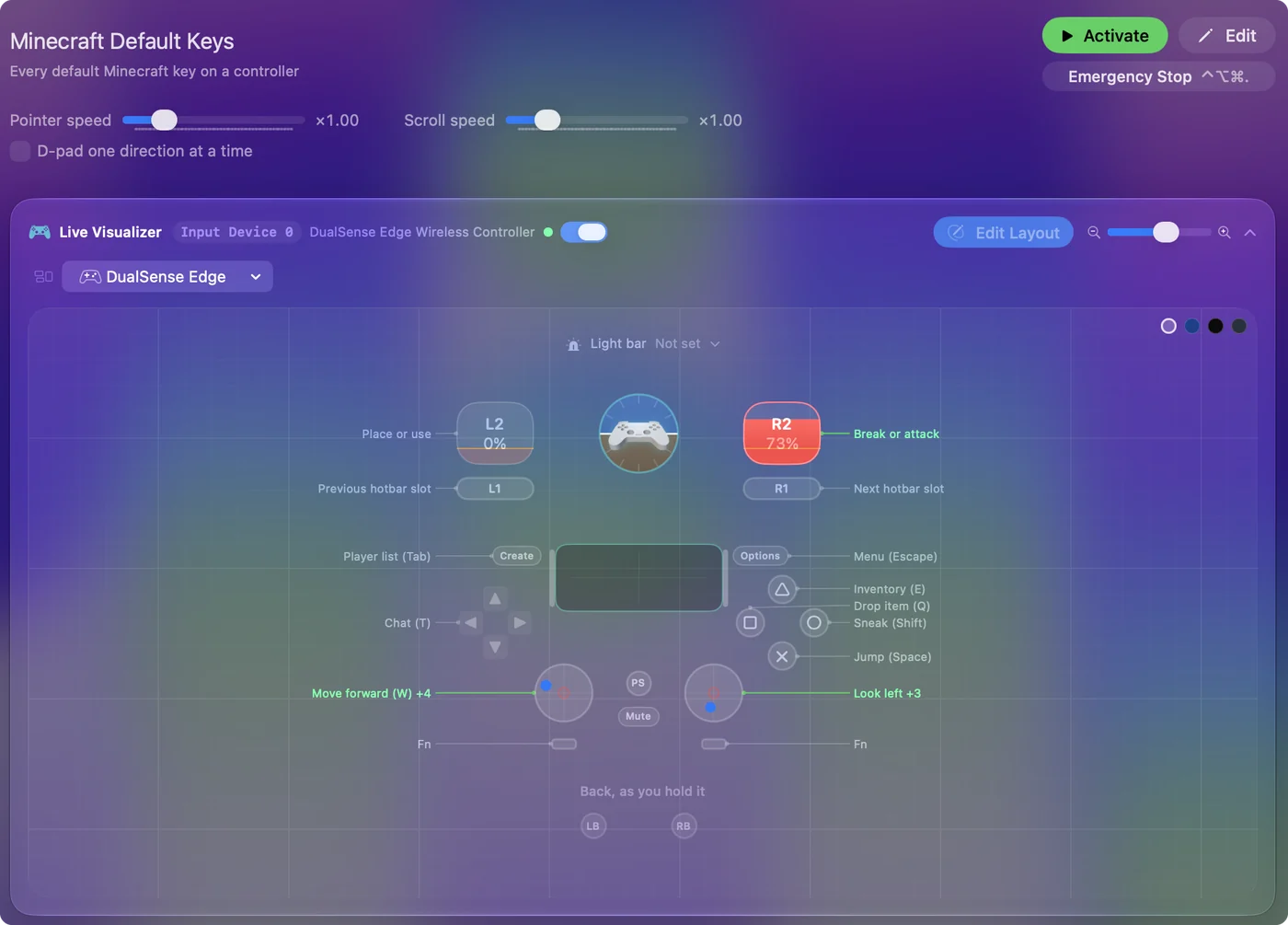
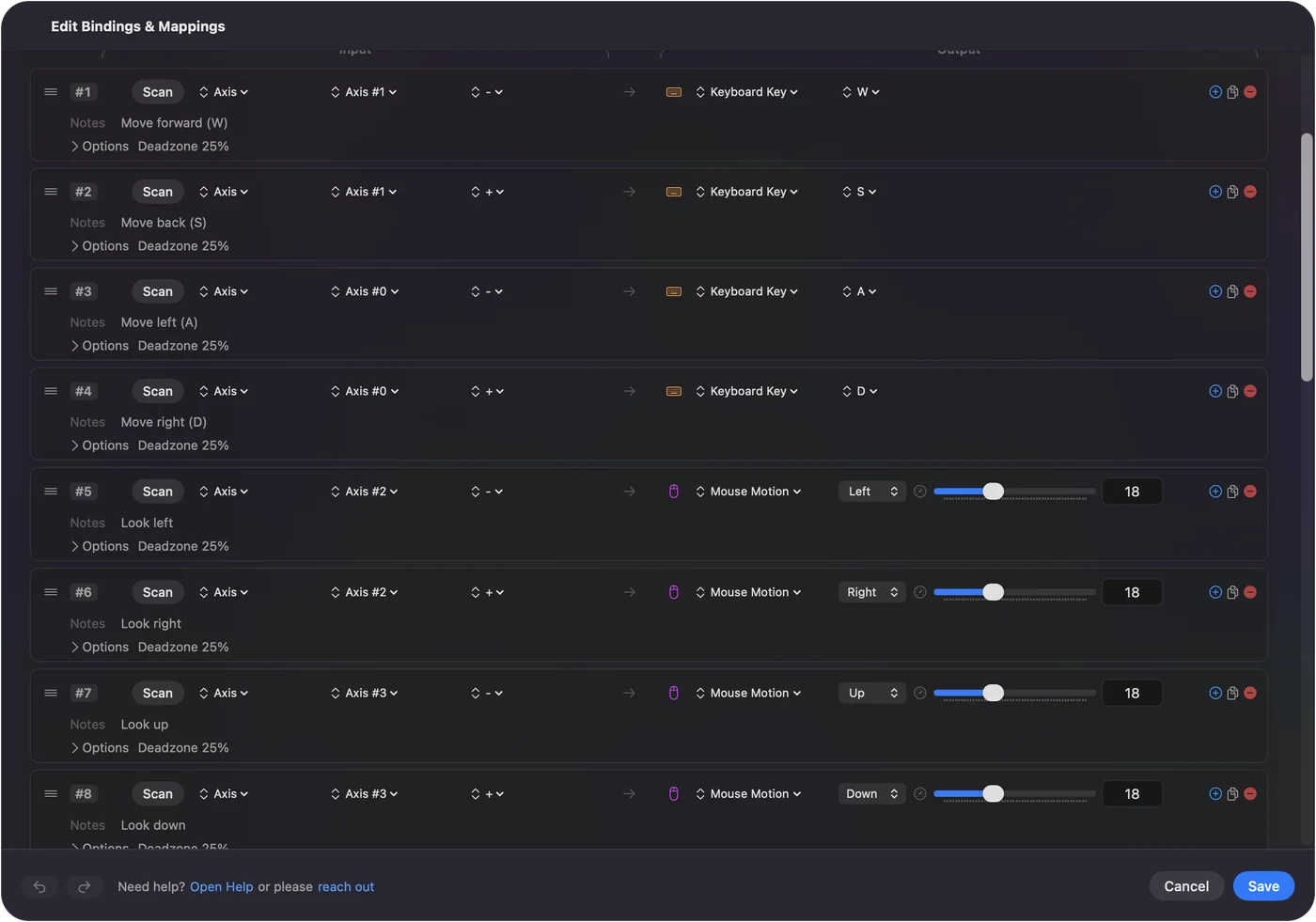
Minecraft Java Edition nemá vlastní podporu ovladačů a verze Bedrock, která ji má, na Mac nevyšla. Mezeru vyplní mapovač: InputConfig čte ovladač PS5, Xbox nebo Switch a posílá klávesy a pohyby myši z tabulky výše, takže levá páčka chodí, pravá páčka se rozhlíží a spouště ničí a pokládají. Přichází s hotovým rozvržením pro Minecraft. Ovladač na Macu hraje Java Edition tím, že posílá tytéž klávesy. Rozvržení pro Minecraft ukazuje každé tlačítko a jak hrát Minecraft s ovladačem na Macu ho srovnává s modem.

Stručně
- Pohyb. Používejte W A S D a Space, s Control pro sprint a Shift pro plížení.
- Ruce. Levé tlačítko ničí, pravé pokládá a používá.
- Trackpad. Klikněte jedním prstem pro levé tlačítko a dvěma prsty pro pravé.
- Inventář. Stiskněte E.
Minecraft na Macu používá standardní klávesy, s kliknutím dvěma prsty jako pravým tlačítkem myši.
Otázky
Jak se pokládají bloky v Minecraftu na Macu?
Pravým tlačítkem myši. Na trackpadu je to kliknutí dvěma prsty, jakmile je v Nastavení systému, Trackpad, Secondary click nastaveno na Click or Tap with Two Fingers.
Jak se sprintuje v Minecraftu na Macu?
Držte Control při pohybu. Na Macu je to také Control, ne Command.
Jak se otevře inventář v Minecraftu na Macu?
Stiskněte E. Zavřete ho stiskem E nebo Escape.
Jak se klikne pravým tlačítkem v Minecraftu na MacBooku?
Klikněte na trackpad dvěma prsty, nebo podržte Control a klikněte. Control je zároveň klávesa pro sprint, takže čistší je kliknutí dvěma prsty.
Dá se ovládání v Minecraftu na Macu změnit?
Ano. Otevřete Options, Controls, Key Binds, klikněte na akci a stiskněte novou klávesu. Na stejné obrazovce se všechno vrátí na výchozí hodnoty.
Dá se v Minecraftu na Macu použít ovladač?
Java Edition nemá vlastní podporu ovladačů. Přidat ji může mod, nebo bezplatný mapovač, například InputConfig, který z ovladače PS5, Xbox nebo Switch pošle ovládání klávesnice a myši.
Další v češtině
Podrobné návody, v angličtině
Kdo píše. Ryleigh Newman vyvíjí InputConfig a svůj Mac každý den ovládá ovladačem, protože ruce nefungují dobře. Tato stránka je přeložená z angličtiny. Rozhraní aplikace a zbytek webu jsou v angličtině.
Tato stránka v dalších jazycích: English, العربية, Dansk, Deutsch, Español, Suomi, Français, עברית, Magyar, Bahasa Indonesia, Italiano, 日本語, 한국어, Norsk, Nederlands, Polski, Português, Русский, Slovenčina, Svenska, ไทย, Türkçe, Українська, Tiếng Việt, 繁體中文, 简体中文
Zdarma. macOS 14 nebo novější. Bez účtu, nic neopouští váš Mac. Open source na GitHubu.