Čeština
Jak použít ovladač PS4 jako myš na Macu
Ano, DualShock 4 je dobrá myš pro Mac a ukazatelem umí hýbat třemi způsoby: levou páčkou, touchpadem a gyroskopem. macOS sám nepoužije žádný z nich. Nastavení systému umí zaměnit jen tlačítka ovladače za jiná tlačítka ovladače. InputConfig je zdarma a zařídí to zhruba za minutu. Vznikl proto, že mé ruce nefungují dobře.
 InputConfig je zdarma v Mac App Storu. macOS 14 nebo novější, bez účtu, bez sledování, open source.
Postup
- Připojte DualShock 4 přes Bluetooth (podržte PS a Share) nebo datovým kabelem micro-USB.
- Otevřete InputConfig a povolte přístup k Zpřístupnění.
- Aktivujte předvolbu Desktop Navigation, nebo Touchpad Mouse pro touchpad.
- Podle potřeby upravte mrtvou zónu a rychlost v Options u řádků páčky.
Nastavte to
- Připojte DualShock 4: podržte PS a Share, dokud nezačne blikat světelná lišta, a pak ho vyberte v Nastavení systému, Bluetooth, nebo zapojte datový kabel micro-USB. Podrobnosti má stránka o připojení.
- Otevřete InputConfig a až se zeptá, povolte přístup k Zpřístupnění. Toto oprávnění mu umožňuje hýbat ukazatelem a klikat.
- Aktivujte vestavěnou předvolbu Desktop Navigation.
- Vy: Zatlačte levou páčku a stiskněte pár tlačítek při pohledu na Live Visualizer.
- InputConfig: Hýbe ukazatelem levou páčkou a pravou posouvá. R2 klikne levým tlačítkem a L2 pravým, D-pad posílá šipky, L1 a R1 přepínají aplikace, Share otevře Spotlight a Options je Return.
- Kontrola: Pokud se ukazatel plíží, i když je páčka v klidu, zvyšte mrtvou zónu u čtyř řádků levé páčky.
Použijte touchpad jako trackpad
Touchpad DualShocku 4 čte dva prsty zvlášť a aplikace pro Mac ho ignorují. Předvolba Touchpad Mouse z něj udělá trackpad:
- Jeden prst. Hýbe ukazatelem.
- Druhý prst. Posouvá.
- Klepnutí nebo stisk touchpadu. Klikne.
- Klepnutí dvěma prsty. Klikne pravým tlačítkem.
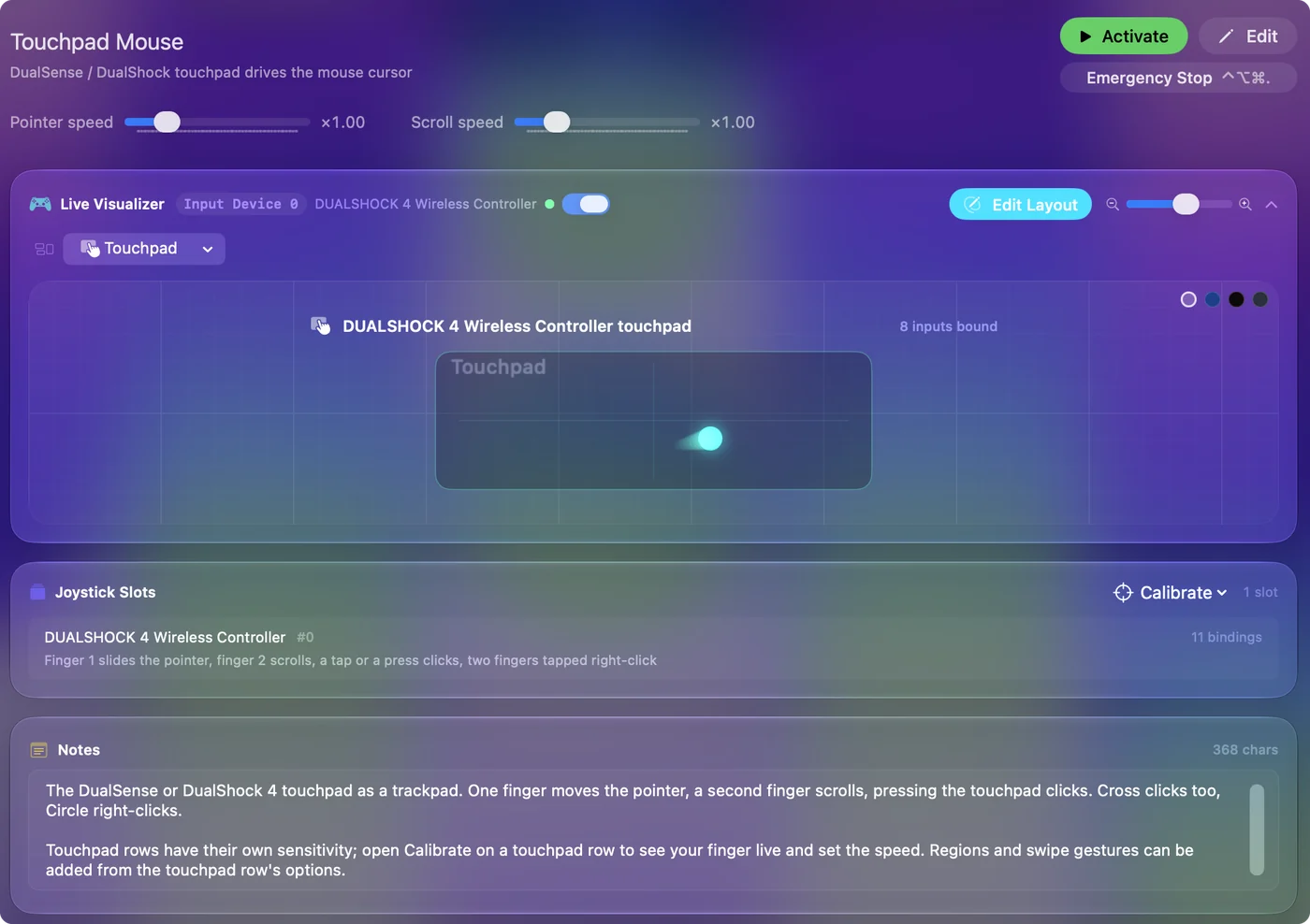
Jednou spusťte kalibraci touchpadu, aby tah prstem urazil stejnou vzdálenost kdekoli na ploše. Funguje přes Bluetooth i přes kabel. Víc najdete na stránce o touchpadu.
Ukazujte náklonem
DualShock 4 má gyroskop a Motion Cursor z něj udělá laserové ukazovátko: nakloníte pad a ukazatel ho následuje, vyrovnáte ho a ukazatel se vrátí. R1 ho znovu vystředí a podržením L1 můžete ovladačem pohnout, aniž by se pohnul ukazatel. Pro někoho, kdo udrží ovladač, ale nezvládne páčku, je to skutečná alternativa k myši. Rychlost a vyhlazení popisuje stránka o gyroskopu.
Udělejte to pohodlné
Otevřete předvolbu v editoru a použijte Options u řádků páčky:
- Rychlost. Pro jemnou práci ji snižte.
- Křivka. Vyberte takovou, aby byly malé výchylky pomalé a plné rychlé.
- Světelná lišta. Nastavte barvu, abyste na první pohled poznali, jaká předvolba běží.
Předvolba Accessibility Pointer je vyladěná na přesnost: pomalá levá páčka pro malé cíle a rychlá pravá páčka pro přejezd přes obrazovku. Opotřebovaný DualShock 4 často driftuje. Stránka o driftu páčky ukazuje, jak správně nastavit mrtvou zónu.
Přidejte klávesy, psaní a hry
- Klávesy. Každý řádek předvolby může místo kliknutí poslat klávesu nebo zkratku, takže stejný pad může být i klávesnice: viz mapování ovladače na klávesnici.
- Psaní. Spárujte ho s klávesnicí Zpřístupnění v macOS. Psaní ovladačem ukazuje jak.
- Hry. Pro hru, která ovladače ignoruje, má Smart Preset Maker hotové rozvržení pro 450+ her a aplikací.
Pokud předvolba někdy převezme kontrolu, nouzové zastavení všechno vypne najednou.
Stručně
- Páčka. Desktop Navigation: levá páčka ukazuje, pravá posouvá, R2 a L2 klikají.
- Touchpad. Použijte Touchpad Mouse po jedné kalibraci.
- Náklon. Použijte Motion Cursor, s R1 pro vystředění.
Tři způsoby ukazování, jedna bezplatná aplikace, žádný driver.
Otázky
Dá se ovladač PS4 použít jako myš na Macu?
Ano. Připojte DualShock 4, otevřete InputConfig a aktivujte předvolbu Desktop Navigation. Levá páčka hýbe ukazatelem, pravá páčka posouvá a R2 a L2 klikají.
Funguje touchpad ovladače PS4 na Macu jako myš?
Sám od sebe ne. S předvolbou Touchpad Mouse v InputConfig hýbe jeden prst ukazatelem, druhý prst posouvá a klepnutí nebo stisk klikne.
Potřebuji driver nebo DS4Windows?
Ne. macOS podporuje DualShock 4 nativně a DS4Windows je jen pro Windows. InputConfig potřebuje jen oprávnění Zpřístupnění.
Mohu namapovat ovladač PS4 na klávesy klávesnice na Macu?
Ano. Každé tlačítko, směr páčky, spoušť nebo gesto touchpadu může poslat klávesu nebo zkratku a předvolba může míchat klávesy a myš.
Je to zdarma?
Ano. InputConfig je zdarma v Mac App Store a má otevřený zdrojový kód. Dobrovolná sbírka na spropitné nepřidává žádné funkce.
Další v češtině
Podrobné návody, v angličtině
Kdo píše. Ryleigh Newman vyvíjí InputConfig a svůj Mac každý den ovládá ovladačem, protože ruce nefungují dobře. Tato stránka je přeložená z angličtiny. Rozhraní aplikace a zbytek webu jsou v angličtině.
Tato stránka v dalších jazycích: English, العربية, Dansk, Deutsch, Español, Suomi, Français, עברית, Magyar, Bahasa Indonesia, Italiano, 日本語, 한국어, Norsk, Nederlands, Polski, Português, Русский, Slovenčina, Svenska, ไทย, Türkçe, Українська, Tiếng Việt, 繁體中文, 简体中文
Zdarma. macOS 14 nebo novější. Bez účtu, nic neopouští váš Mac. Open source na GitHubu.