Čeština
Jak použít herní ovladač jako myš na Macu
Ano, a zabere to asi minutu. macOS sám páruje PS5, Xbox, Switch a většinu dalších ovladačů, ale nemá nastavení, které by páku přimělo hýbat ukazatelem. Bezplatná aplikace to umí: InputConfig změní levou páku na ukazatel, pravou páku na rolování a tlačítko na kliknutí, v každé aplikaci, na jakémkoli Macu nebo MacBooku s macOS 14 nebo novějším. Spárujte ovladač, vyberte vestavěnou předvolbu Mouse + Scroll a stiskněte Activate. Nepotřebujete ovladač ani účet a Steam nemusí být otevřený.
 InputConfig je zdarma v Mac App Storu. macOS 14 nebo novější, bez účtu, bez sledování, open source.
Postup
- Spárujte ovladač s Macem.
- Nainstalujte InputConfig a na požádání mu udělte Zpřístupnění.
- Vyberte předvolbu Mouse + Scroll a stiskněte Activate.
- Přetahujte Pointer speed na stránce předvolby, dokud ukazatel nepůsobí správně.
Co dělá předvolba Mouse + Scroll
Vestavěná předvolba Mouse + Scroll je obyčejná myš a nic víc. Tlačítka se vážou podle polohy, takže na Switch Pro Controller je spodní čelní tlačítko (B na Switchi) levé kliknutí.
| Ovládací prvek | Xbox / PlayStation | Co dělá |
|---|---|---|
| Levá páka | Levá páka | Hýbe ukazatelem. Malé zatlačení je pomalé, plné rychlé. |
| Pravá páka | Pravá páka | Rolouje nahoru, dolů, doleva a doprava. |
| Křížový ovladač | Křížový ovladač | Pomalu posouvá ukazatel, pro malé cíle. |
| Spodní čelní tlačítko | A / Cross | Levé kliknutí |
| Pravé čelní tlačítko | B / Circle | Pravé kliknutí |
| Levé čelní tlačítko | X / Square | Prostřední kliknutí |
Vyberte jiné hotové rozvržení
- Desktop Navigation. Klikání spouštěmi: pravá spoušť klikne levým, levá spoušť pravým tlačítkem. Křížový ovladač posílá šipky, ramenní tlačítka přepínají aplikace, dvě tlačítka nabídky jsou Spotlight a Return a čelní tlačítka klikají, vracejí, vyjímají a vkládají, s Vybrat vše na stisku pravé páky.
- Easy Browse. Novinka ve verzi 1.6, pro ovládání celého Macu z ovladače: ukazatel, který začíná pomalu, kliknutí, stránka zpět, zavření vyskakovacího okna, uchopení a puštění na stisku levé páky, dvojklik na pravé, Dictation a Read Selection na ramenních tlačítkách a Spotlight a Mission Control na tlačítkách nabídky. Čelní tlačítka při učení nahlas říkají svá jména.
- Easy Edit. Také nové, pro ovladač v jedné ruce a myš v druhé: křížový ovladač je Zpět, Kopírovat, Vyjmout a Vložit a tlačítka mažou, ukládají, píšou mezeru a stiskají Return.
Pro psaní ovladač řídí Klávesnici pro zpřístupnění a diktování Macu: psaní na Macu ovladačem.
Udělejte ho přesný
Čtyři věci dělají z ovladače dobrou myš místo průměrné a verze 1.6 usnadnila dostupnost každé z nich.
- Pointer speed. Na stránce předvolby zrychlí nebo zpomalí každý pohyb ukazatele v předvolbě jedním tahem, od 0,10 do 5násobku rychlosti jednotlivých řádků.
- Mrtvá zóna. Zabrání ukazateli driftovat, když páku pustíte. Každý řádek páky ukazuje svou mrtvou zónu a Adjust live ji nastaví, zatímco sledujete páku.
- Křivka. Ta, která začíná pomalu, usnadňuje jemné pohyby: Linear, Smooth nebo Aggressive, v Options řádku páky.
- Ramp-up. Také v Options řádku: ukazatel začíná na pětině své rychlosti a čím déle držíte, tím víc nabírá, a zastaví se v okamžiku, kdy pustíte.

Na posledních pár pixelů dává Mouse + Scroll pomalý ukazatel na křížový ovladač. Nejdřív nastavte Pointer speed, protože většina lidí na zbytek nikdy nesáhne. Zrychlení a zpomalení myši z ovladače projde každou z těchto věcí.
Klikání, tažení a pravé kliknutí
Podržte tlačítko levého kliknutí a hýbejte pákou a InputConfig pošle skutečné tažení, takže se okna posouvají, text se vybírá a soubory se pouštějí tam, kde pustíte. Pokud je držení tlačítka při řízení páky těžké, otevřete Options řádku kliknutí a nastavte ho na Toggle: jeden stisk drží tlačítko myši dole, další ho pustí. Easy Browse to dělá na stisku levé páky. Je to nejsnazší způsob tažení jednou rukou.
Pravé kliknutí je B nebo Circle v Mouse + Scroll a levá spoušť v Desktop Navigation. Při pár tlačítkách může jeden ovládací prvek dělat obojí: pod Extra actions přidejte akci podržení, takže krátký stisk je levé kliknutí a delší pravé.
Rolování
Pravá páka rolouje svisle i do stran, rychleji, čím dál ji zatlačíte. Scroll speed, vedle Pointer speed na stránce předvolby, ji zpomalí pro čtení nebo zrychlí pro dlouhé stránky. Pro jeden pevný krok na stisk místo plynulého rolování dejte výstup Mouse Wheel Step na směr křížového ovladače nebo spínač. Rolování ovladačem pokrývá směr, rychlost a touchpad.
Použijte touchpad PlayStation
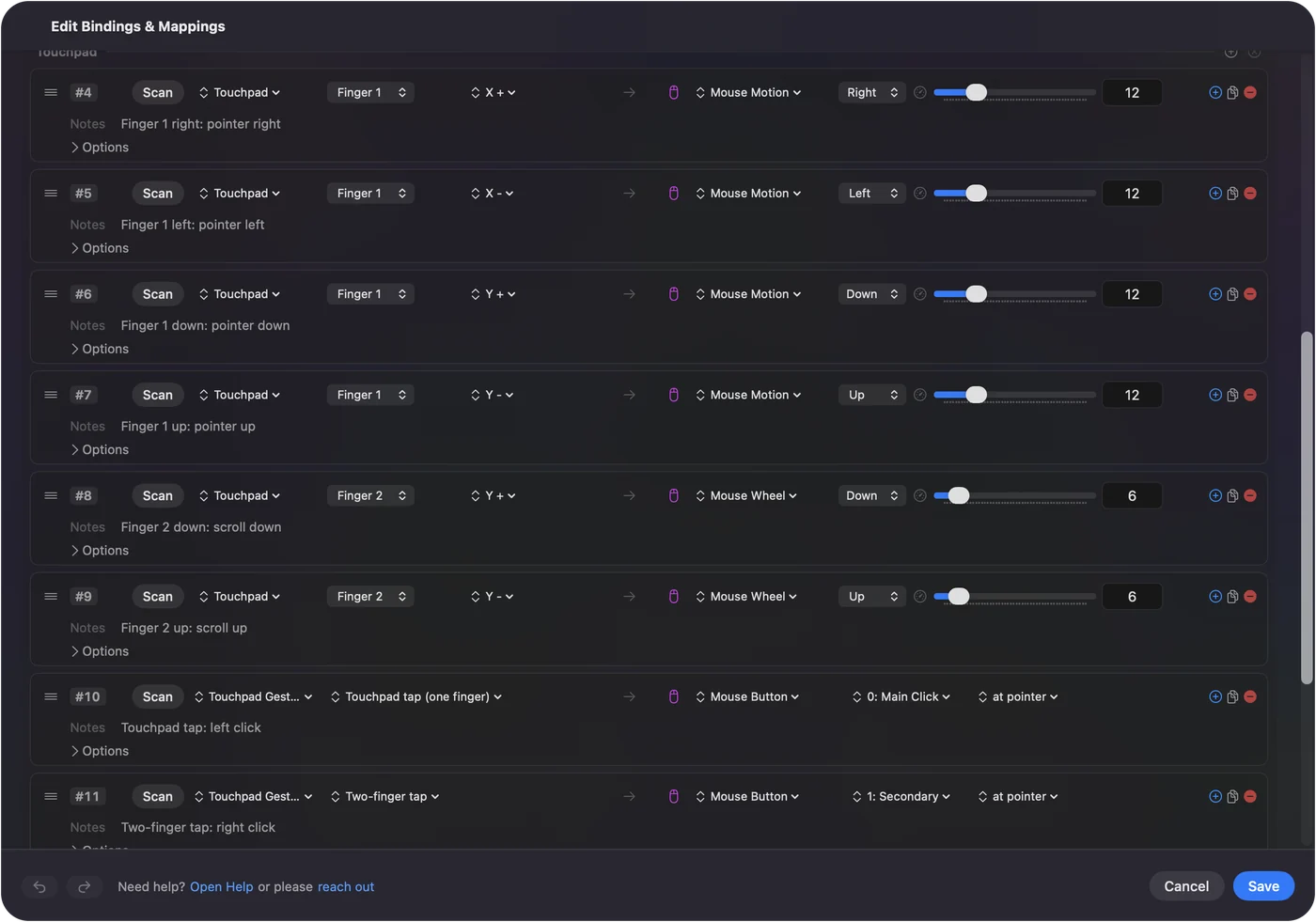
Na DualSense nebo DualShock 4 je touchpad přes InputConfig na Macu skutečný trackpad: jeden prst hýbe, klepnutí klikne, klepnutí dvěma prsty klikne pravým a druhý prst rolouje. Pro mnoho lidí je přirozenější než páka. Touchpad PS5 jako trackpad má nastavení a klepnutí pro kliknutí opravy.
Ukazujte naklápěním pomocí gyroskopu
DualSense, DualSense Edge nebo DualShock 4 umí hýbat ukazatelem naklápěním, jako laserové ukazovátko. Dělá to vestavěná předvolba Motion Cursor, s levým a pravým kliknutím na spodním a pravém čelním tlačítku a rolováním na pravé páce. Hodí se pro toho, kdo udrží ovladač, ale páka mu dělá potíže. Když zápěstí dojde dráha, tlačítko nastavené na akci aplikace Pause Motion While Held ukazatel zmrazí, zatímco ovladač vracíte do pohodlného úhlu. Kabel pohyb vždy přenáší. Některá párování Bluetooth ho ztratí. InputConfig čte pohyb z těchto tří ovladačů PlayStation a experimentálně ze Steam Controlleru z roku 2026. Ovladače Xbox gyroskop nemají. Zbytek je na stránce o gyroskopu.
Které ovladače fungují jako myš
- PS5 DualSense, DualSense Edge, PS4 DualShock 4. Páky, touchpad jako trackpad a naklápění. Ovladač PS5 jako myš na Macu.
- Xbox Wireless, Series X|S a Elite Series 2. Páky, spouště a tlačítka. Ovladač Xbox jako myš na Macu.
- Switch Pro Controller. Přes Bluetooth, protože na Macu ho kabel jen nabíjí. Switch Pro Controller na Macu.
- Jeden Joy-Con držený bokem. Celý ukazatel v jedné ruce. Nastavení Macu jednou rukou.
- 8BitDo. Nejlepší je režim Apple a InputConfig čte i režimy X a D. Režimy 8BitDo na Macu.
- Steam Controllery. U původního i modelu z roku 2026 fungují trackpady jako trackpady, s posunem, klepnutím, dvojitým klepnutím a stiskem, a každý má vestavěnou předvolbu, která dává ukazatel na pravý trackpad. Podpora modelu z roku 2026 je experimentální. Steam Controller na Macu a nový Steam Controller.
- Joystick. Joystick USB, arkádová páka, páka Access Controlleru nebo joystick na Xbox Adaptive Controlleru se mapují stejně: každý směr na Mouse Motion, tlačítko na kliknutí. Průvodce joystickem jako myší.
- Adaptivní ovladače. Xbox Adaptive Controller a PlayStation Access Controller mají vlastní průvodce.
Když se ukazatel nehýbe
Postupujte po žebříčku, od nejmenšího kroku:
- Ověřte, že předvolba běží. Ikona v řádku nabídek má Start a Stop.
- Udělte Zpřístupnění. macOS dovolí aplikaci hýbat ukazatelem, až když ji zapnete v Nastavení systému, Soukromí a zabezpečení, Zpřístupnění. Ve verzi 1.6 ikona v řádku nabídek zoranžoví, zatímco na něj běžící předvolba čeká, a řádky začnou fungovat v okamžiku, kdy ho udělíte.
- Odeberte a přidejte znovu. Pokud je InputConfig na tom seznamu už zapnutý a nic se neděje, odeberte ho tlačítkem minus a přidejte znovu.
- Ověřte, že Mac ovladač vidí. V postranním panelu Nastavení systému otevřete Game Controllers a stiskněte tlačítko.
Při úpravách a na zamčené obrazovce
- V editoru. Ve verzi 1.6 ovladač hýbe ukazatelem a klikne i při otevřeném editoru předvolby, takže Save a Cancel máte po ruce bez myši.
- Uspaný nebo zamčený. InputConfig neposílá žádné klávesy. Na zamčené obrazovce funguje jen ukazatel, kliknutí a rolování.
- Když předvolba převezme řízení. Nouzové zastavení uvolní všechny klávesy a kliknutí najednou: Control Option Command period, nebo podržte na ovladači Back a Start dohromady po tři sekundy.
Když jste zkusili metodu se Steamem z videa
Když to vyhledáte na YouTube, většinou se vrátí buď návod pro Windows, nebo video pro Mac staré přes sedm let. Nejsledovanější aktuální využívají vlastní rozvržení plochy ovladače ve Steamu. To na Macu může fungovat také, ale jen když Steam běží a jen pro ovladače, které si Steam Input převzal.
InputConfig je opačný: běží z řádku nabídek se zavřeným Steamem a ukazatel funguje v každé aplikaci. Pokud používáte obojí, vypněte Steam Input pro ovladač nebo ukončete Steam, zatímco je aktivní předvolba pro plochu, aby ukazatelem nehýbaly dvě aplikace. Stránka o Steamu a hrách vysvětluje, jak si oba ovladač dělí.
Controlly, JoyMapper a další aplikace, o kterých jste mohli číst
Většina článků o používání ovladače jako myši na Macu pochází z roku 2021 a pokrývá Controlly a odpovědi v App Store jsou JoyMapper, JoyKeyMapper a Gamepad Mapper. Všechny hýbou ukazatelem pákou. Rozdíly jsou v ceně a rozsahu:
- Controlly. 7denní zkušební verze, potom 3,99 $.
- JoyMapper. 5denní zkušební verze, potom 7,99 $, a umí ukazovat i pohybem nebo touchpadem DualSense.
- JoyKeyMapper. Zdarma a vytvořený pro ovladače Nintendo.
- Gamepad Mapper. Bezplatné stažení s nákupy v aplikaci.
- InputConfig. Zdarma bez čehokoli zamčeného, s touchpadem a gyroskopem DualSense jako ukazateli, pomalým ukazatelem na křížovém ovladači pro malé cíle a rozvrženími, která se přepínají podle aplikace.
InputConfig vyvíjím já, takže to zvažte. Úplné srovnání má verze a požadavky na macOS pro každý, ověřené 22. září 2026.
Pro koho to je
V první řadě pro lidi, kteří nemohou používat myš. Aplikace vznikla, protože mé ruce nefungují dobře, a páka pod palcem je to, co používám. Mac bez klávesnice je úplné nastavení a průvodce třesem má nastavení pro třesoucí se ruku. Páka umí ignorovat třes a kliknutí může být na jakémkoli tlačítku, i když to není snazší pro každou ruku. Je také prostě příjemná z gauče, s předvolbou pro média na televizi.
Stručně
- Vyberte Mouse + Scroll a stiskněte Activate. Levá páka míří, pravá rolouje, A klikne.
- Nastavte Pointer speed. Jeden posuvník na stránce předvolby změní celou předvolbu.
- Potom zkuste Easy Browse. Pokrývá celý Mac, s pomalým startem a nahlas říkanými názvy tlačítek.
Pokud se ukazatel nehýbe, téměř vždy je důvodem oprávnění Zpřístupnění.
Otázky
Dá se ovladač PS5 používat jako myš na Macu?
Ano, s InputConfig: páka, touchpad nebo naklápění hýbe ukazatelem a čelní tlačítko, spoušť nebo klepnutí na touchpad klikne.
Existuje bezplatná aplikace na použití ovladače jako myši na Macu?
InputConfig je zdarma a open source, s vestavěnými Mouse + Scroll, Desktop Navigation a Easy Browse.
Jak zastavit ovladač, aby nehýbal myší, když to nechci?
Pokud InputConfig spouští předvolbu, zastavte ji z ikony v řádku nabídek nebo použijte nouzové zastavení: Control Option Command period nebo podržte na ovladači Back a Start dohromady po tři sekundy. Uvolní všechny klávesy a kliknutí najednou. Původní Steam Controller hýbe ukazatelem sám přes svůj vestavěný režim lizard a Steam jím může hýbat rozvržením plochy, dokud je Steam otevřený.
Dá se používat jako myš a pořád s ním hrát hry?
Ano. Zastavte předvolbu myši před hrou, která ovladače podporuje, nebo dejte hře vlastní předvolbu a zapněte Switch presets when the front app changes v Settings, Advanced, aby se rozvržení změnilo, když hra přijde do popředí. InputConfig hrám ovladač neodebírá, takže hra s podporou ovladačů ho pořád vidí.
Funguje to se dvěma displeji?
Ano. Ukazatel přechází z jedné obrazovky na další tak jako myš. Aby se držel dál od okrajů obrazovky, zapněte Confine cursor away from screen edges v sekci Automation & Gaming Utilities předvolby.
Můžu pod televizí provozovat Mac mini s ovladačem jako myší?
Ano, a je to jedno z nejlepších použití. Spárujte ovladač, aktivujte Mouse + Scroll nebo Easy Browse a procházejte web a pouštějte video z gauče. Bluetooth je slabé skrz skříňku pod televizí, takže pokud ukazatel cuká, použijte kabel nebo Mac přemístěte na volné místo. Průvodce procházením z gauče má rozvržení.
Další v češtině
Podrobné návody, v angličtině
Kdo píše. Ryleigh Newman vyvíjí InputConfig a svůj Mac každý den ovládá ovladačem, protože ruce nefungují dobře. Tato stránka je přeložená z angličtiny. Rozhraní aplikace a zbytek webu jsou v angličtině.
Tato stránka v dalších jazycích: English, Deutsch, Français, Español, Italiano, Nederlands, Português, 日本語, 简体中文, 繁體中文, 한국어, Русский, Polski, العربية, Dansk, Suomi, עברית, Magyar, Bahasa Indonesia, Norsk, Slovenčina, Svenska, ไทย, Türkçe, Українська, Tiếng Việt
Zdarma. macOS 14 nebo novější. Bez účtu, nic neopouští váš Mac. Open source na GitHubu.