Čeština
Jak klepat na touchpad ovladače PS5 pro klik na Macu
 Tahle aplikace je úplně zdarma. Nemusíte si zakládat účet. Žádná předplatná, žádné složité stahování a nic není zamčené. Optimalizováno pro Apple Silicon.
Aktivujte vestavěnou předvolbu Touchpad Mouse v InputConfig, volném mapovači, který dělám, a klepnutí jedním prstem klikne, klepnutí dvěma prsty pravým tlačítkem, rychlé dvojité klepnutí spustí dvojklik a stisk padu klikne také. Funguje na DualSense, DualSense Edge a DualShock 4 ovladače PS4, přes Bluetooth nebo kabel.
Po vybalení klepnutí na touchpad DualSense na Macu nedělá nic a stisk funguje jen v několika hrách, které ho podporují. Mac přijímá polohy prstů. Nic na Macu je nepoužívá.
Verze 1.7 aplikace InputConfig, očekávaná v říjnu 2026, bude plně dostupná v češtině.
Postup
- Připojte DualSense nebo DualShock 4 přes Bluetooth nebo kabelem.
- Otevřete InputConfig a povolte oprávnění Zpřístupnění.
- Vyberte předvolbu Touchpad Mouse a stiskněte Activate.
- Klepněte na touchpad jedním prstem pro klik, nebo dvěma prsty pro pravý klik.
Zapněte klepnutí pro klik
Nejdřív připojte ovladač: PS5, nebo PS4.
- Vy: Otevřete InputConfig a při výzvě povolte oprávnění Zpřístupnění, pak v postranním panelu vyberte Touchpad Mouse a stiskněte Activate.
- InputConfig: Klikne za vás. Oprávnění Zpřístupnění je to, co mu dovolí klikat.
- Kontrola: Posuňte jedním prstem pro pohyb ukazatele, pak klepněte. Klepněte dvěma prsty pro pravý klik.
Cross klikne a Circle také pravým tlačítkem, pro chvíle, kdy klepání není pohodlné.
Poznejte, co se počítá jako klepnutí
- Klepnutí jedním prstem. Jeden prst se dotkne a zvedne do asi 0,3 sekundy, přitom se skoro nehne, bez zatlačení padu dolů.
- Klepnutí dvěma prsty. Dva prsty se dotknou a zvednou společně stejně krátce. Druhý prst se může zvednout o chvilku později než první.
- Dvojité klepnutí. Druhé klepnutí, které dopadne do asi 0,35 sekundy poté, co se první zvedne. Stejně jako na trackpadu Macu se i druhé klepnutí počítá jako klepnutí, takže klepnutí pro klik se změní na dvojklik a otevře soubor.
- Stisk. Vlastní tlačítko touchpadu. Stisk se nikdy nepočítá jako klepnutí, což je důvod, proč stisk pro klik a klepnutí pro klik mohou být ve stejné předvolbě, aniž by klikly dvakrát.
Cokoli delšího, nebo prst, který klouže, je ukazování, ne klepání.
Přidejte klepnutí pro klik do libovolné předvolby
- Vy: V editoru přidejte řádek, nastavte jeho typ vstupu na Touchpad Gesture a vyberte Touchpad tap (one finger), Two-finger tap nebo Touchpad double tap. Dejte mu výstup Mouse Button.
- InputConfig: Spustí řádek jen na to gesto.
- Kontrola: Klepněte na touchpad a řádek se spustí. Nebo stiskněte Scan na řádku a klepněte na touchpad. Když by dotyk mohl být stisk nebo klepnutí, Scan se zeptá, co jste měli na mysli.
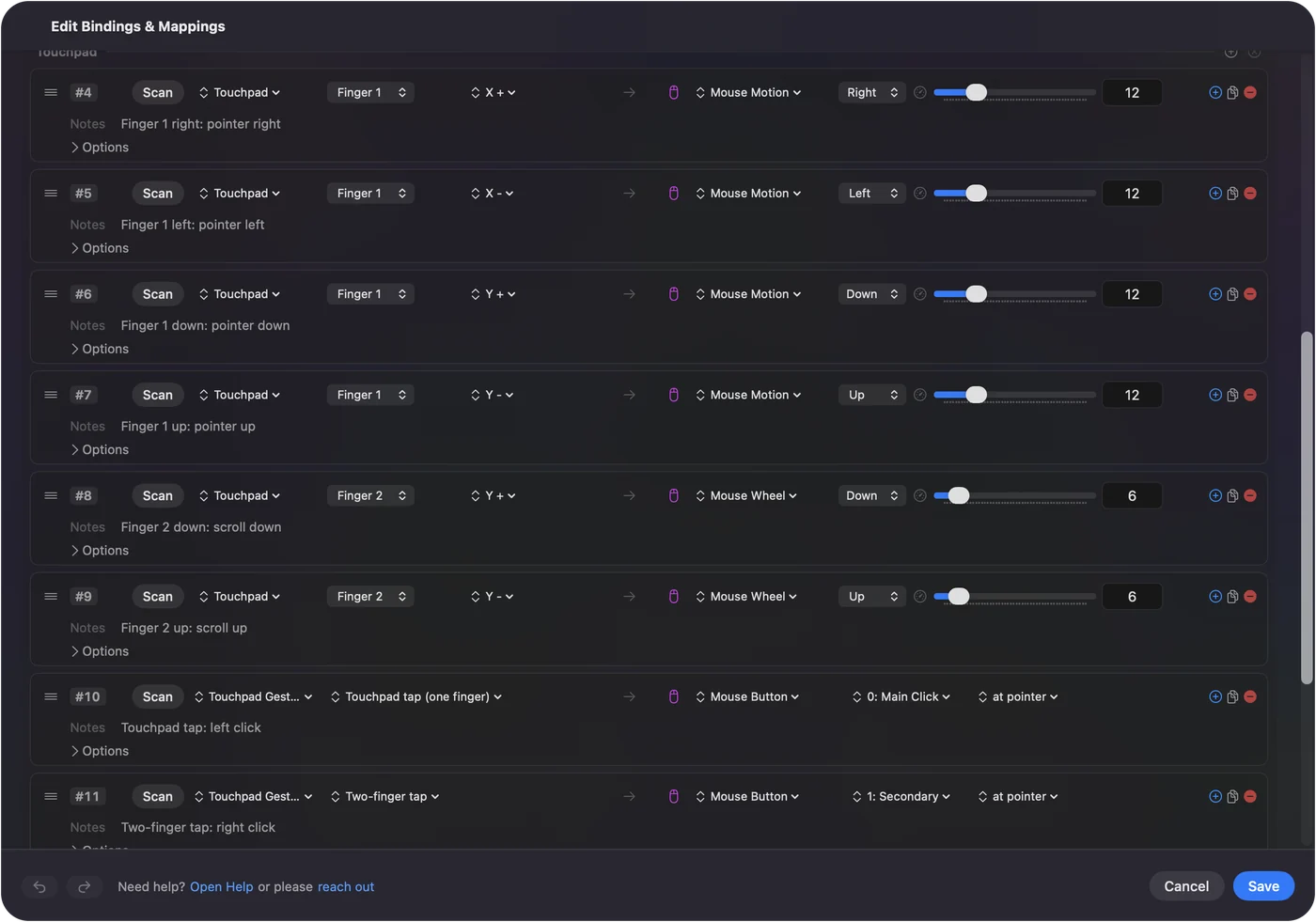
Když v Smart Preset Maker sestavujete rozložení pro ovladač s touchpadem, zaškrtněte Use the touchpad as a trackpad, které přidá ukazování, posouvání dvěma prsty a klepnutí pro klik najednou.
Dejte klepnutím jinou práci
Gesto může poslat cokoli, co umí tlačítko:
- Dvojité klepnutí. Return.
- Klepnutí dvěma prsty. Mission Control, jako System Function.
- Klepnutí jedním prstem ve hře. Klávesa.
Uvnitř zóny touchpadu klepnutí spustí zónu, a tak se pad promění v řadu měkkých tlačítek. Jak z touchpadu udělat tlačítka ukazuje postup.
Pokud klepnutí pořád nic nedělá
Projděte tento žebřík od nejmenšího kroku:
- Spusťte předvolbu. Ikona v liště má Start a Stop a stránka předvolby ukazuje, jestli je aktivní.
- Povolte Zpřístupnění. Od 1.6 se ikona v liště změní na oranžovou, když běžící předvolba oprávnění potřebuje, a řádky začnou fungovat ve chvíli, kdy ho povolíte v Nastavení systému, Soukromí a zabezpečení, Zpřístupnění.
- Zkontrolujte, že data o dotyku přicházejí. Otevřete Live Visualizer a v nabídce panelu vyberte Touchpad. Každý prst se na padu ukáže, jak ho pohybujete. Pokud se tam nic nehne, Mac nedostává data o dotyku z ovladače. Odpojte ho a připojte znovu.
- Klepněte rychleji, nebo stiskněte. Pokud je klepnutí moc pomalé, nebo prst ujede, zvedněte dřív, nebo místo toho stiskněte pad. V Touchpad Mouse stisk vždy klikne.
- Vyjděte ze zóny. V předvolbě se zónami touchpadu klepnutí uvnitř zóny spustí zónu, ne řádek klepnutí.
- Použijte první touchpad. Předvolba čte jeden touchpad PlayStation: první vstupní zařízení, které má řádky touchpadu. Touchpad druhého ovladače v té předvolbě zůstane tichý.

Pokud je váš prst vidět na nakresleném padu, ovladač funguje.
Pokud ukazatel zaostává při otevřeném zobrazení
Starší verze mohly způsobit, že touchpad zaostával, když byl na obrazovce Live Visualizer, protože živý vstup překresloval celé okno. To bylo opraveno v 1.5 a 1.6 používá méně CPU a energie, když se nic nehýbe. Pokud ukazatel pořád cuká, zkuste kabel, který vyřadí rušení Bluetooth.
Krátké shrnutí
- Zapněte to. Aktivujte Touchpad Mouse.
- Klikněte. Jeden prst klepne, dva prsty pravým tlačítkem, stisk vždy klikne.
- Jinde. Přidejte řádek Touchpad Gesture do libovolné předvolby.
Jedna předvolba a touchpad PS5 klikne jako trackpad MacBooku.
Otázky
Funguje klepnutí pro klik na ovladači PS4 na Macu?
Ano. Touchpad DualShock 4 funguje v InputConfig stejně jako touchpad DualSense, s klepnutím jedním prstem, klepnutím dvěma prsty a dvojklikem.
Jak pravým tlačítkem kliknu na touchpadu PS5 na Macu?
Klepněte dvěma prsty najednou. V předvolbě Touchpad Mouse je to pravý klik a Circle klikne pravým tlačítkem také.
Můžu nechat stisk pro klik a vypnout klepnutí pro klik?
Ano. Otevřete Touchpad Mouse v editoru a smažte řádek Touchpad tap (one finger). Řádek stisku zůstane, takže stisknutí padu pořád klikne.
Funguje klepnutí pro klik přes Bluetooth?
Ano. InputConfig čte touchpad přes Bluetooth i přes USB.
Klepnutí na touchpad klikne ve hrách?
Pošle obyčejný klik myši, takže ho uvidí každá hra, která přijímá myš. Hra, která čte ovladač sama, dostane navíc i svůj vlastní stisk touchpadu.
Další v češtině
Podrobné návody, v angličtině
Kdo píše. Ryleigh Newman vyvíjí InputConfig a svůj Mac každý den ovládá ovladačem, protože ruce nefungují dobře. Tato stránka je přeložená z angličtiny. Rozhraní aplikace a zbytek webu jsou v angličtině.
Tato stránka v dalších jazycích: English, Dansk, Deutsch, Español, Français, עברית, Magyar, Italiano, 日本語, Norsk, Polski, Português, Русский, Slovenčina, Svenska, ไทย, Türkçe, Українська, Tiếng Việt
Zdarma. macOS 14 nebo novější. Bez účtu, nic neopouští váš Mac. Open source na GitHubu.